

Principais Aprendizados
- O Prompt de Comando (CMD) nativo do Windows oferece ferramentas poderosas e imediatas para diagnostico de redes.
- Comandos como IPCONFIG e PING sao a primeira linha de defesa para identificar falhas de conectividade local e externa.
- Entender o roteamento e as portas ativas com TRACERT e NETSTAT separa tecnicos iniciantes de profissionais experientes.
Por que dominar o Prompt de Comando e essencial?
Para qualquer profissional de TI, a interface grafica nem sempre e a maneira mais rapida ou detalhada de resolver um problema. Quando a internet cai, um sistema fica inacessivel ou a rede corporativa apresenta lentidao, recorrer ao terminal de linha de comando (CMD) e o caminho mais direto para encontrar a raiz do problema. Dominar os comandos de rede e uma habilidade fundamental que garante agilidade e precisao no troubleshooting.
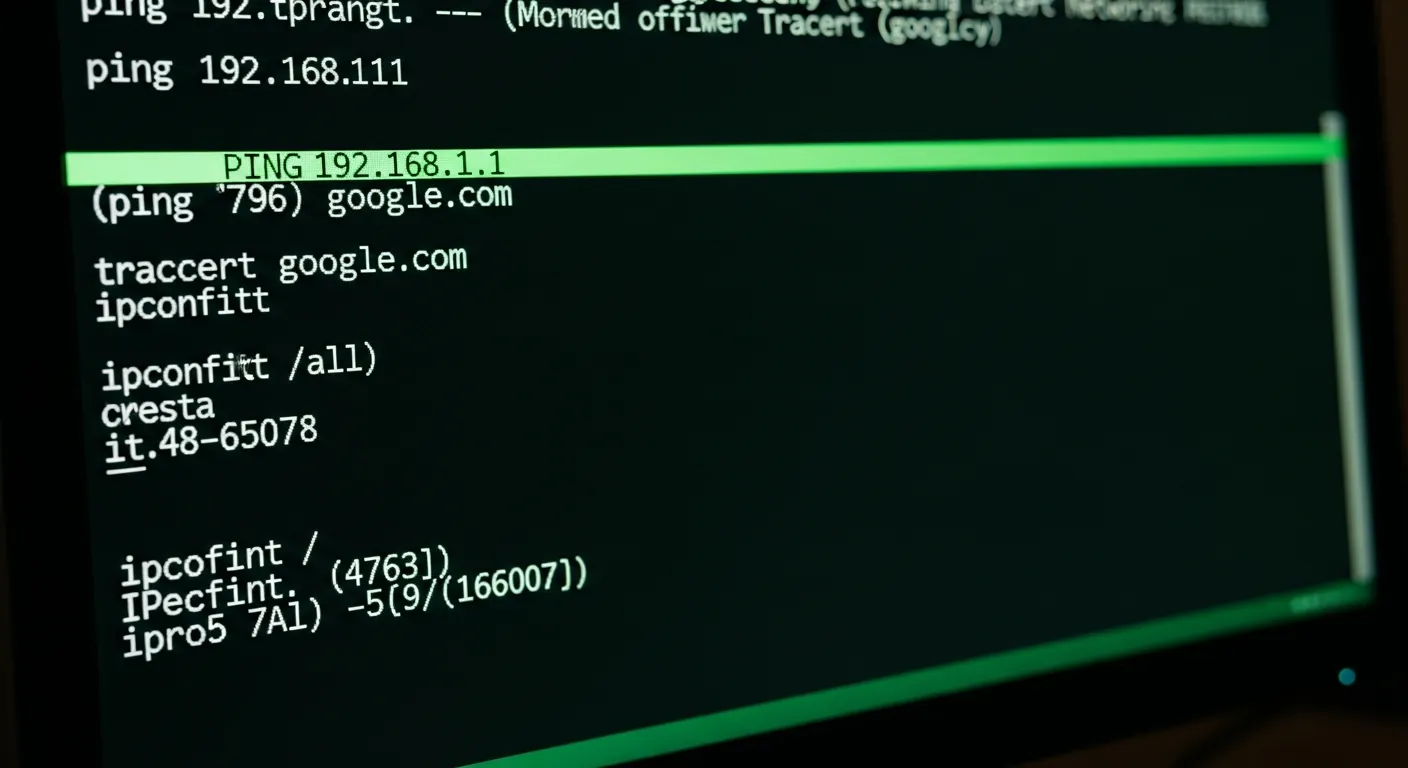
1. IPCONFIG: O mapa da sua interface de rede
O comando ipconfig e, sem duvida, o ponto de partida para qualquer diagnostico. Ele exibe todas as configuracoes de IP atuais do computador. Ao digitar ipconfig /all, voce obtem detalhes cruciais, como o endereco fisico (MAC), servidores DNS e o status do DHCP. E neste momento que voce verifica se a maquina recebeu um IP valido ou se caiu no temido APIPA (169.254.x.x). Compreender as nuances do enderecamento IPv4 vs IPv6 e vital ao analisar esses resultados para garantir que a topologia da rede esta correta.
2. PING: Testando a conectividade basica
O ping utiliza o protocolo ICMP para enviar pacotes de solicitacao de eco a um destino e aguardar uma resposta. E o teste de conectividade mais universal existente. Ele ajuda a identificar se um host esta ativo e mensura a latencia (tempo de resposta) e a perda de pacotes. Se voce precisa entender a fundo os parametros e detalhes tecnicos deste utilitario, a documentacao oficial da Microsoft sobre o comando Ping e uma excelente fonte de autoridade.
3. TRACERT: Rastreando a rota dos pacotes
Enquanto o ping diz se o destino esta acessivel, o tracert (Trace Route) mostra o caminho exato que os dados percorrem ate la. Ele lista cada roteador (salto) pelo qual o pacote passa. Se houver um gargalo ou falha na rota, o tracert apontara exatamente em qual salto o problema ocorreu. Isso ilustra perfeitamente na pratica como opera o protocolo TCP/IP em redes complexas e interconectadas.

4. NETSTAT: Monitorando conexoes ativas
O netstat (Network Statistics) e uma ferramenta analitica formidavel para seguranca e diagnostico. Ele exibe conexoes de rede ativas, portas em que o computador esta escutando, tabelas de roteamento e estatisticas de protocolo. Usar netstat -ano permite vincular uma porta aberta a um processo especifico no Gerenciador de Tarefas atraves do PID. Esse nivel de visibilidade de portas e sessoes remete diretamente a compreensao das camadas de transporte do Modelo OSI.
5. NSLOOKUP: Diagnosticando problemas de DNS
Muitas vezes, a rede esta funcionando perfeitamente, os pings por IP respondem, mas os sites nao carregam. O problema geralmente e a resolucao de nomes. O nslookup permite consultar servidores DNS especificos para descobrir qual IP esta associado a um dominio. Para um aprofundamento sobre como esse sistema global de nomes funciona e sua importancia para a internet, voce pode consultar a pagina da Wikipedia sobre o Domain Name System.
Ferramentas extras para o dia a dia
Embora esses 5 comandos nativos sejam indispensaveis para o troubleshooting imediato, ambientes corporativos exigem monitoramento continuo. Nesses casos, integrar seu conhecimento basico de terminal com ferramentas de monitoramento de rede mais parrudas e o proximo passo para uma gestao de TI proativa e eficiente.

Perguntas Frequentes
Para que serve o comando ipconfig /flushdns?
Ele limpa o cache de resolucao de DNS do Windows. E muito util quando um site mudou de servidor (IP) recentemente e seu computador ainda esta tentando acessar o endereco antigo armazenado na memoria.
Qual a diferenca entre o PING e o TRACERT?
O PING testa apenas se o destino final esta acessivel e mede o tempo total de ida e volta. O TRACERT mapeia todos os roteadores intermediarios (saltos) no caminho ate o destino, ajudando a identificar onde a conexao esta falhando.
Como descobrir qual programa esta usando a internet no Windows?
Voce pode usar o comando netstat -ano no Prompt de Comando. Ele listara todas as conexoes ativas e mostrara o PID (Process ID). Com esse PID, voce pode abrir o Gerenciador de Tarefas e identificar exatamente qual aplicativo esta consumindo a rede.


0 Comentários