

Principais Aprendizados
- Como acessar o Cisco IOS e criar VLANs nomeadas através do modo de configuração global.
- A diferença crucial entre portas de acesso (Access) e portas de tronco (Trunk) na segmentação de tráfego.
- Os comandos essenciais de verificação e troubleshooting para garantir que suas VLANs estejam operacionais.
Saber como configurar uma VLAN do zero em switches Cisco é uma das habilidades mais fundamentais para qualquer profissional de infraestrutura de TI. Se você está montando um laboratório prático ou preparando o seu estudo para o CCNA, dominar a segmentação de redes é um passo obrigatório. As VLANs (Virtual Local Area Networks) permitem dividir logicamente uma única rede física em múltiplos domínios de broadcast, aumentando a segurança, a performance e a facilidade de gerenciamento.
O que é uma VLAN e por que você precisa dela?
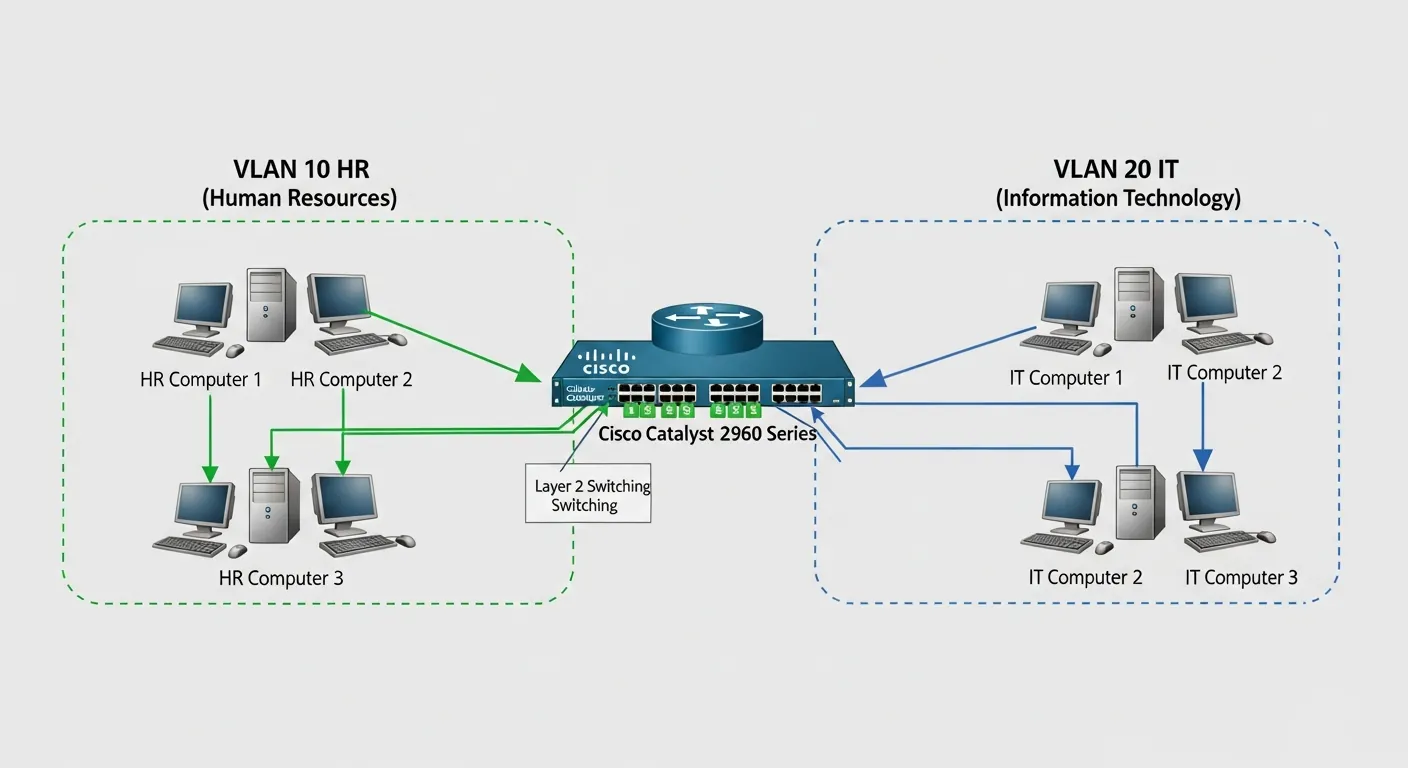
Em uma rede tradicional sem configuração, todos os dispositivos conectados a um switch pertencem ao mesmo domínio de broadcast. Isso significa que se um computador enviar um pacote de broadcast, todos os outros computadores na rede o receberão. Em redes grandes, isso gera um tráfego desnecessário gigantesco, conhecido como tempestade de broadcast. Ao implementar Virtual LANs, você isola esse tráfego. Por exemplo, você pode separar o tráfego do departamento de Recursos Humanos do tráfego do departamento de TI, mesmo que ambos estejam fisicamente conectados ao mesmo switch. Compreender como esses pacotes trafegam pelas camadas lógicas é mais fácil quando você tem uma boa base sobre o Modelo OSI.
Pré-requisitos para a Configuração
Antes de começarmos a digitar comandos, você precisará de acesso à interface de linha de comando (CLI) do seu switch Cisco. Isso pode ser feito via cabo de console (para equipamentos físicos) ou através de simuladores de rede como o Cisco Packet Tracer ou GNS3. Certifique-se de ter privilégios administrativos (modo EXEC privilegiado) para fazer alterações na configuração.
Passo a Passo: Como configurar uma VLAN no Switch Cisco
A configuração no Cisco IOS segue uma hierarquia de modos de comando. Vamos criar duas VLANs de exemplo: a VLAN 10 para o RH e a VLAN 20 para a TI.
Passo 1: Acessando o Modo de Configuração Global
Primeiro, entre no modo privilegiado e, em seguida, no modo de configuração global. Digite os seguintes comandos no terminal:
Switch> enable
Switch# configure terminal
Passo 2: Criando e Nomeando a VLAN
No modo de configuração global, você pode criar a VLAN simplesmente digitando o seu número de identificação (ID) e, opcionalmente, atribuir um nome descritivo para facilitar o gerenciamento futuro.
Switch(config)# vlan 10
Switch(config-vlan)# name Recursos_Humanos
Switch(config-vlan)# exit
Switch(config)# vlan 20
Switch(config-vlan)# name Tecnologia_Informacao
Switch(config-vlan)# exit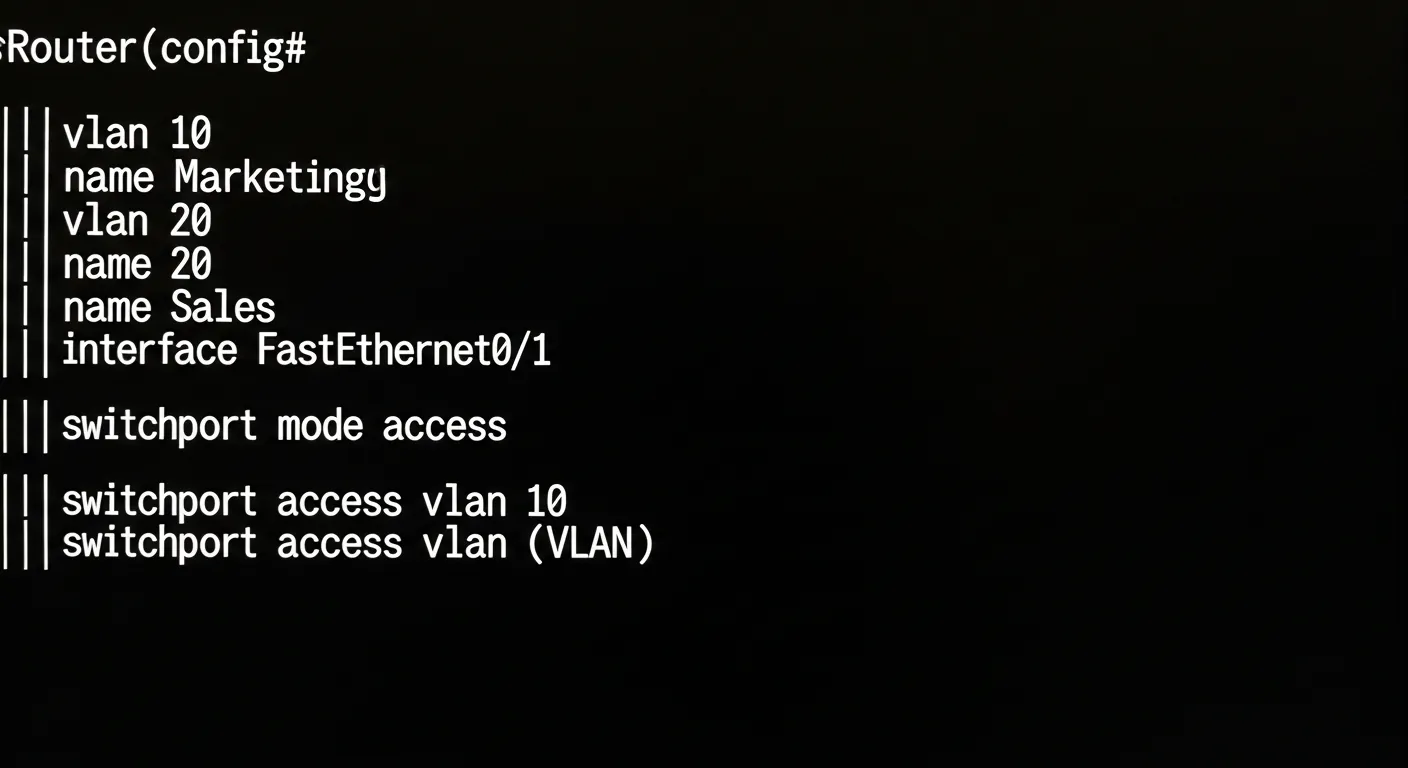
Passo 3: Atribuindo Portas à VLAN (Modo Access)
Agora que as VLANs existem na base de dados do switch, precisamos dizer quais portas físicas pertencem a quais VLANs. Portas conectadas a dispositivos finais (como PCs e impressoras) devem ser configuradas no modo de acesso (Access). Vamos colocar a interface FastEthernet 0/1 na VLAN 10 e a 0/2 na VLAN 20.
Switch(config)# interface fastEthernet 0/1
Switch(config-if)# switchport mode access
Switch(config-if)# switchport access vlan 10
Switch(config-if)# exit

Switch(config)# interface fastEthernet 0/2
Switch(config-if)# switchport mode access
Switch(config-if)# switchport access vlan 20
Switch(config-if)# exit
Passo 4: Configurando o Trunking (IEEE 802.1Q)
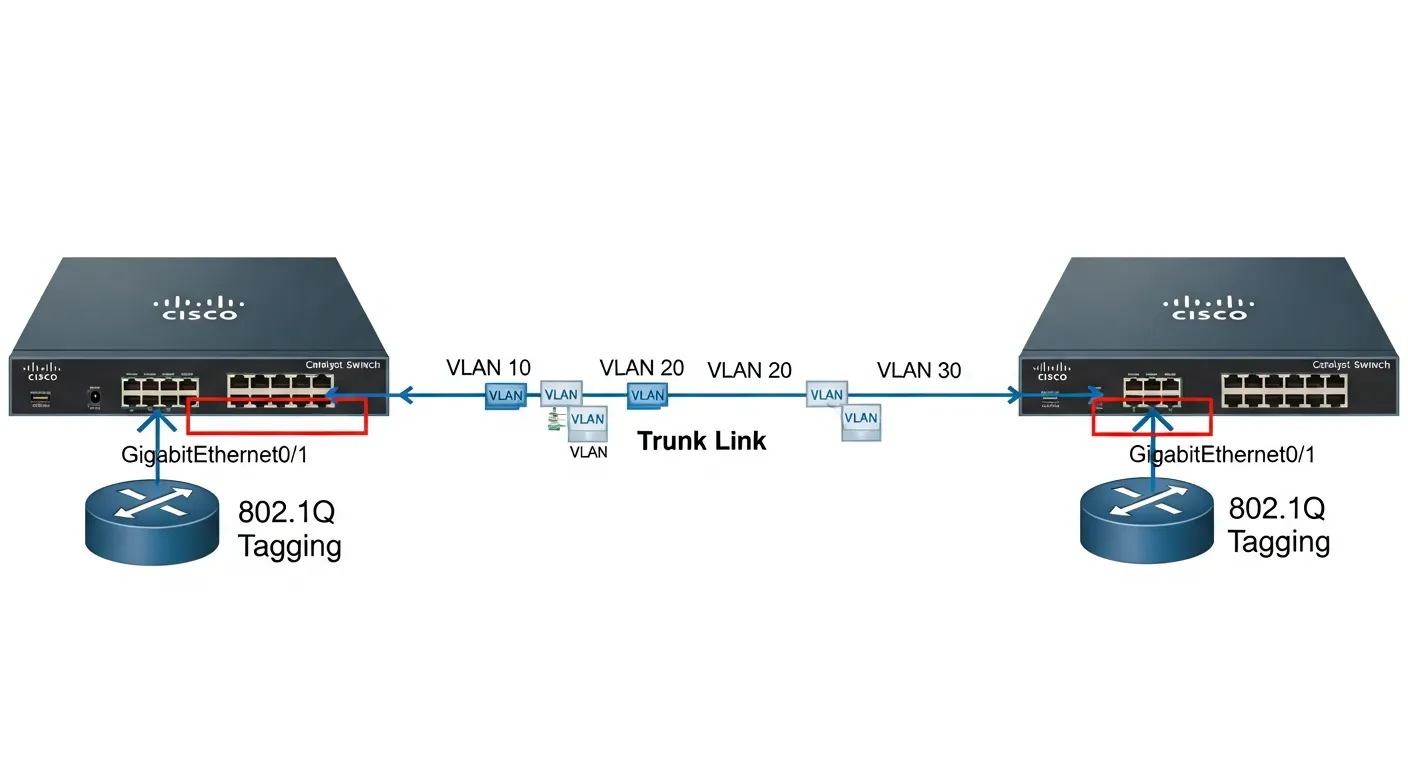
Se você tiver mais de um switch na sua rede e precisar que as VLANs se comuniquem através deles, precisará configurar uma porta de tronco (Trunk). O link de tronco usa o padrão IEEE 802.1Q para inserir uma "etiqueta" (tag) nos quadros Ethernet, identificando a qual VLAN aquele tráfego pertence. Sem isso, o tráfego de múltiplas VLANs não conseguiria atravessar um único cabo de forma organizada.
Switch(config)# interface gigabitEthernet 0/1
Switch(config-if)# switchport mode trunk
Switch(config-if)# exit
Dominar esses conceitos de trunking e acesso é essencial se você planeja buscar novas certificações de redes nos próximos anos, pois é a base do design de redes corporativas.
Comandos de Verificação e Troubleshooting
No mundo de redes, configurar é apenas metade do trabalho; a outra metade é verificar se funcionou. Para garantir que suas VLANs foram criadas corretamente e que as portas estão atribuídas aos locais certos, utilize os comandos de show no modo EXEC privilegiado.
Switch# show vlan brief
Switch# show interfaces trunk
O comando show vlan brief exibirá uma tabela listando todas as VLANs ativas no switch e as portas associadas a elas. Já o comando show interfaces trunk mostrará quais portas estão operando como tronco e quais VLANs têm permissão para trafegar por elas.
Perguntas Frequentes
1. Qual a diferença entre uma porta Access e uma porta Trunk?
Uma porta Access pertence a apenas uma VLAN e é usada para conectar dispositivos finais, como computadores. Uma porta Trunk é usada para interconectar switches ou roteadores, permitindo o tráfego de múltiplas VLANs simultaneamente através da marcação 802.1Q.
2. É possível apagar uma VLAN depois de criada?
Sim. No modo de configuração global, você pode remover uma VLAN utilizando o comando 'no vlan [ID]'. Lembre-se de reatribuir as portas que estavam nessa VLAN para outra, caso contrário, elas ficarão inativas.
3. Preciso de um roteador para que duas VLANs se comuniquem?
Sim. Como cada VLAN é uma rede lógica separada (um domínio de broadcast distinto), a comunicação entre VLANs diferentes requer um dispositivo de Camada 3 do Modelo OSI, como um roteador (método Router-on-a-Stick) ou um switch Multilayer (L3).


0 Comentários