

Para configurar o port forwarding no seu roteador, voce precisa acessar o painel de administracao pelo navegador usando o IP do gateway padrao (geralmente 192.168.1.1 ou 192.168.0.1), procurar pela secao 'Encaminhamento de Portas' (ou Virtual Server), inserir o endereco IP local do dispositivo que recebera a conexao e especificar as portas TCP ou UDP que deseja abrir.
Principais Aprendizados
- O redirecionamento de portas cria uma rota direta da internet para um dispositivo especifico na sua rede local.
- E essencial fixar o IP local do dispositivo antes de configurar a regra, caso contrario, a configuracao ira quebrar quando o roteador for reiniciado.
- Provedores de internet que utilizam CGNAT bloqueiam o port forwarding, exigindo a contratacao de um IP publico dedicado.
O que e Port Forwarding e por que voce precisa dele?
Os roteadores modernos utilizam um recurso chamado Network Address Translation. Para entender o funcionamento do NAT, basta imaginar que ele age como um recepcionista de um predio: ele recebe todas as encomendas (pacotes de dados) da internet e as distribui para os apartamentos corretos (dispositivos da sua casa). No entanto, por padrao, o roteador bloqueia conexoes nao solicitadas que vem de fora por questoes de seguranca. O Port Forwarding (ou Redirecionamento de Portas) diz ao roteador exatamente para qual 'apartamento' enviar um tipo especifico de trafego externo, como alguem tentando acessar seu servidor de Minecraft, sua camera de seguranca ou seu servidor web.

Passo a Passo: Como Configurar o Redirecionamento de Portas
1. Descubra o Endereco IP do Roteador
O primeiro passo e descobrir o IP de acesso ao seu roteador, tambem conhecido como gateway padrao. No Windows, abra o Prompt de Comando (cmd) e digite o comando ipconfig. Procure pela linha 'Gateway Padrao'. No Linux ou macOS, voce pode usar o comando ip route ou netstat -nr. Anote esse endereco IP, pois ele sera usado no navegador.
2. Defina um IP Estatico para o Dispositivo Local
Se o seu computador ou console recebe um IP dinamico, a regra de redirecionamento vai parar de funcionar assim que o dispositivo reiniciar e pegar um novo IP. Para evitar isso, acesse as configuracoes de rede do seu dispositivo e defina um IP manual, ou configure uma reserva de IP no seu servidor DHCP dentro do proprio roteador, vinculando o IP ao Endereco MAC da placa de rede.
3. Acesse a Interface do Roteador e Crie a Regra
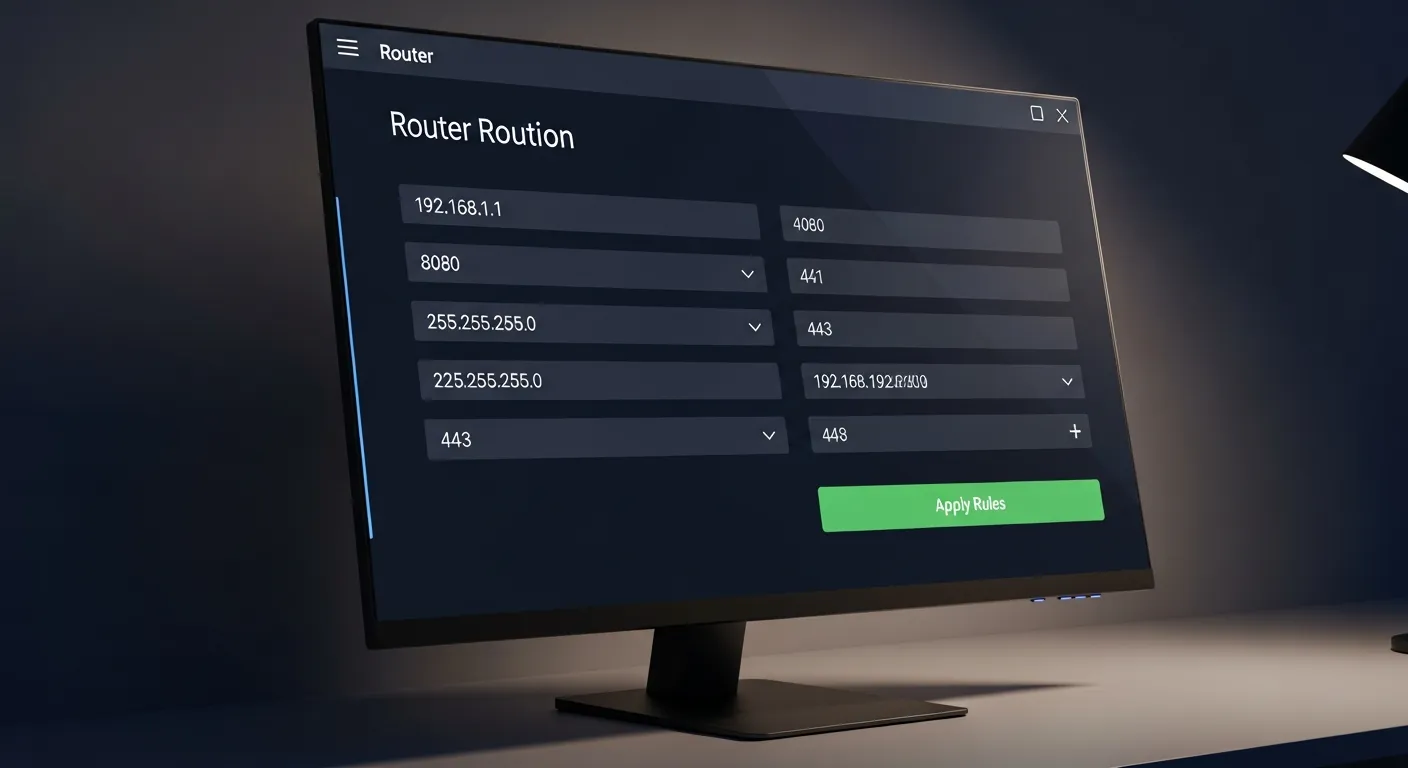
Abra seu navegador e digite o IP do gateway padrao. Faca o login (as credenciais padrao costumam estar em uma etiqueta embaixo do roteador, como admin/admin). Navegue ate a aba de 'Configuracoes Avancadas', 'Encaminhamento de Portas', 'Port Forwarding' ou 'Virtual Server'. Clique em adicionar uma nova regra. Voce precisara preencher: o IP interno do dispositivo, a porta interna, a porta externa e o protocolo (TCP, UDP ou Ambos). Se voce nao tem certeza de quais portas logicas abrir, consulte a documentacao do software. Por exemplo, a documentacao oficial da Microsoft para Xbox exige a abertura da porta 3074 (UDP e TCP).
CGNAT: Por que o Port Forwarding pode nao funcionar?
Muitas vezes, voce configura tudo perfeitamente e a porta continua fechada. O culpado mais comum e o CGNAT (Carrier Grade NAT). Como os enderecos IPv4 esgotaram, os provedores de internet (ISPs) colocam milhares de clientes sob um unico IP publico. Se o seu IP de WAN (visto no roteador) for diferente do seu IP publico (visto em sites como 'Meu IP'), voce esta em um CGNAT. Nesse caso, o provedor bloqueia o port forwarding. A solucao e ligar para o provedor e solicitar um IP publico dinamico fora do CGNAT, ou adotar solucoes de tunelamento como Ngrok ou Tailscale.
Riscos de Seguranca ao Abrir Portas
Abrir portas expoem seu dispositivo local diretamente a internet. Segundo recomendacoes da IANA (Internet Assigned Numbers Authority), certas portas conhecidas (como a 3389 para RDP ou 22 para SSH) sao alvos constantes de forca bruta. Ao expor uma porta, hackers podem utilizar tecnicas de port scanning para encontrar vulnerabilidades na sua rede. Sempre mantenha o software do dispositivo atualizado e, se possivel, evite expor portas criticas, utilizando uma VPN local em vez de Port Forwarding direto.

Perguntas Frequentes
Como saber se a porta foi aberta com sucesso?
Apos configurar o roteador, acesse um site de teste de portas, como o 'CanYouSeeMe.org'. Digite o numero da porta que voce abriu e clique em testar. Certifique-se de que o programa (jogo ou servidor) esteja rodando no seu computador durante o teste, pois a porta so respondera se houver um servico ativo escutando nela.
Qual a diferenca entre Port Forwarding e Port Triggering?
O Port Forwarding mantem uma porta aberta permanentemente para um IP especifico. Ja o Port Triggering abre uma porta de entrada temporariamente apenas quando o dispositivo local envia trafego por uma porta de saida especifica (o 'gatilho'). E mais seguro, mas nao funciona para servidores que precisam estar sempre disponiveis externamente.
E possivel fazer Port Forwarding em dois roteadores na mesma rede?
Sim, mas isso e conhecido como Double NAT e exige configuracao em cascata. Voce precisara abrir a porta no primeiro roteador apontando para o IP do segundo roteador, e entao abrir a porta no segundo roteador apontando para o IP do dispositivo final. O ideal e colocar o primeiro roteador em modo Bridge para evitar essa complexidade.


0 Comentários