

Para descobrir quem está roubando seu Wi-Fi, você precisa acessar a lista de dispositivos conectados à sua rede. A forma mais rápida de fazer isso é baixar um aplicativo de varredura de rede (como o Fing) no seu celular, ou digitar o endereço IP do seu roteador (geralmente 192.168.0.1 ou 192.168.1.1) no navegador. Ao fazer login no painel de administração, procure pela seção 'Dispositivos Conectados' ou 'Lista de Clientes DHCP'. Lá, você verá uma lista de todos os celulares, TVs e computadores que estão consumindo sua internet neste exato momento.
Principais Aprendizados
- Aplicativos de celular são a maneira mais fácil de escanear sua rede em segundos.
- O painel do roteador oferece a lista definitiva de intrusos e permite bloqueá-los pelo endereço MAC.
- Mudar a senha e atualizar a criptografia para WPA3 são as únicas formas de garantir que os invasores não voltem.
Sinais de que alguém está roubando seu Wi-Fi
Muitas vezes, a suspeita começa com o desempenho da rede. Se você perceber que o seu Wi-Fi fica lento de forma repentina, especialmente em horários de pico, pode haver usuários não autorizados consumindo sua banda. Outros sinais incluem luzes do roteador piscando freneticamente mesmo quando todos os seus dispositivos estão desligados, ou o aparecimento de dispositivos desconhecidos ao tentar espelhar uma tela na sua Smart TV.
Método 1: Usando aplicativos de varredura de rede
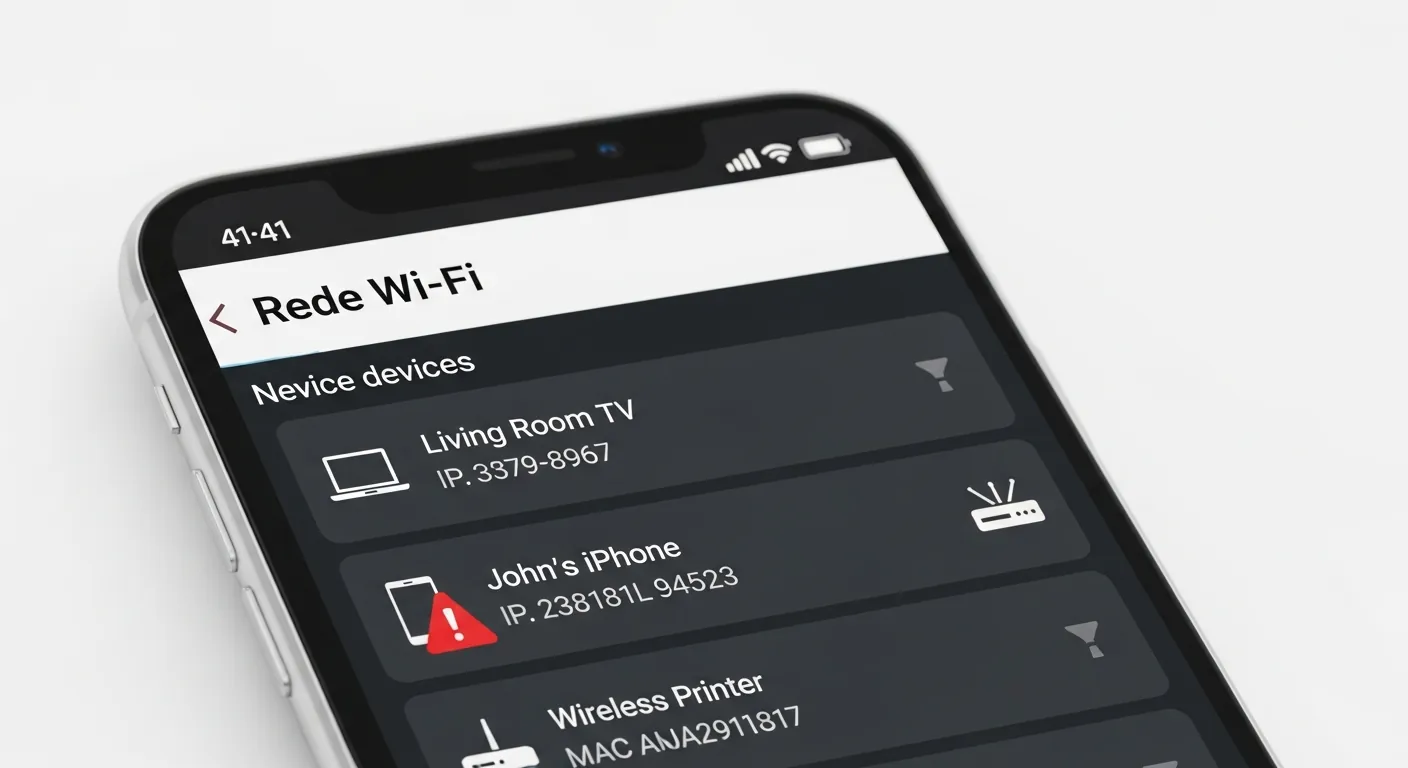
A maneira menos técnica de encontrar invasores é usar um aplicativo de scanner de rede. Ferramentas gratuitas como Fing, WiFiman ou Angry IP Scanner fazem uma varredura completa. Segundo um relatório da Norton sobre segurança doméstica, manter o monitoramento de dispositivos é o primeiro passo para evitar roubo de dados. Basta conectar-se ao seu Wi-Fi, abrir o aplicativo e tocar em 'Escanear'. O app listará os nomes dos fabricantes (como Apple, Samsung, Motorola) de todos os aparelhos conectados.
Método 2: Acessando o painel do roteador
Se você quiser ter controle total, o painel do roteador é o lugar certo. Para acessá-lo, antes, você precisa descobrir o seu endereço IP (o IP do gateway padrão). Siga os passos:
- Abra o navegador e digite o IP do roteador (ex: 192.168.1.1).
- Insira o usuário e senha (geralmente 'admin' e 'admin', ou impressos na etiqueta embaixo do aparelho).
- Navegue até a aba 'Wireless', 'Rede Local' ou 'Dispositivos Conectados'.
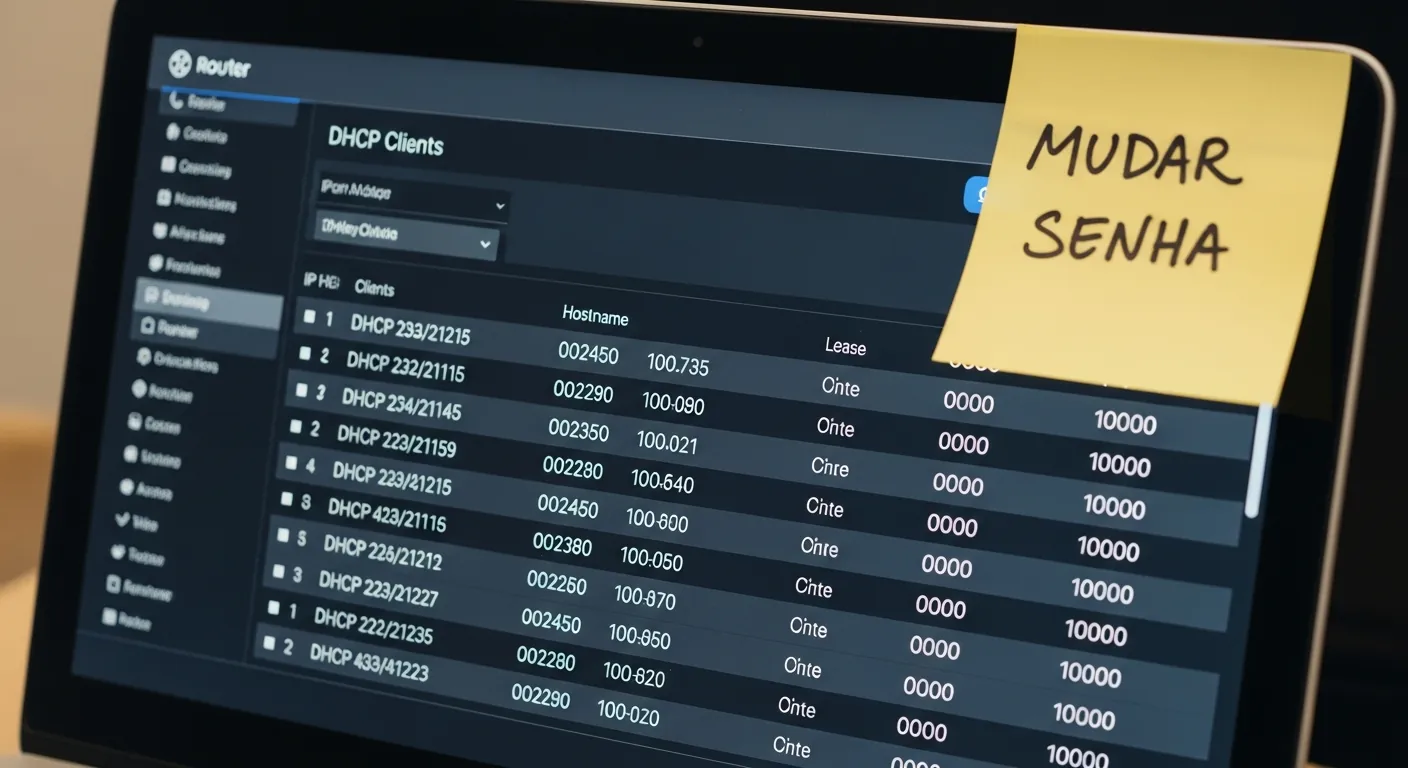
Nesta seção, você verá a lista de clientes gerenciada pelo DHCP da sua rede. Compare a quantidade de aparelhos listados com os que você possui em casa.
Como bloquear o invasor e proteger sua rede
Encontrou um intruso? A ação imediata pode ser bloqueá-lo pelo Endereço MAC (Filtro MAC) nas configurações do roteador. No entanto, essa não é a solução definitiva, pois endereços MAC podem ser clonados. A atitude mais segura é alterar a senha do seu Wi-Fi imediatamente. Além disso, entender a diferença entre WPA2 vs WPA3 é fundamental para a segurança moderna. Certifique-se de que seu roteador está configurado para usar WPA3 (ou WPA2-AES no mínimo), um padrão de segurança rigoroso estabelecido pela Wi-Fi Alliance que protege contra ataques de força bruta.
Perguntas Frequentes
1. Ocultar o nome da rede (SSID) impede que roubem meu Wi-Fi?
Não. Ocultar o SSID apenas esconde o nome da rede de usuários comuns, mas qualquer software básico de varredura consegue detectá-la rapidamente. A verdadeira segurança está em uma senha forte e criptografia atualizada.
2. Posso bloquear um dispositivo invasor permanentemente?
Sim, você pode usar a função de Filtro MAC no painel do seu roteador para colocar o endereço MAC do invasor em uma lista negra. Contudo, mudar a senha da rede é um método muito mais eficaz e definitivo.
3. O que faço se não souber a senha do painel do roteador?
Se você não sabe a senha de administrador e as credenciais padrão (como admin/admin) não funcionam, será necessário resetar o roteador para os padrões de fábrica usando o botão físico de 'Reset' no aparelho. Isso apagará todas as configurações, exigindo que você configure o Wi-Fi do zero.


0 Comentários