

Para liberar portas no roteador (port forwarding) com segurança, você precisa acessar o painel de administração do seu roteador pelo navegador (geralmente digitando os IPs 192.168.1.1 ou 192.168.0.1), procurar pela seção "Encaminhamento de Portas" ou "Servidor Virtual", inserir o endereço IP local e estático do seu dispositivo e definir os números das portas TCP ou UDP desejadas. Para garantir a segurança, evite abrir portas padrão conhecidas por hackers, habilite o firewall do roteador e feche a porta assim que ela não for mais necessária.
Principais Aprendizados
- O redirecionamento de portas burla o NAT do roteador para permitir acessos externos específicos.
- Sempre configure um endereço IP estático no dispositivo local antes de criar a regra no roteador.
- Portas abertas são vetores de ataques; use portas não padronizadas e considere o uso de VPNs para acessos sensíveis.
O que é Port Forwarding e por que você precisa dele?
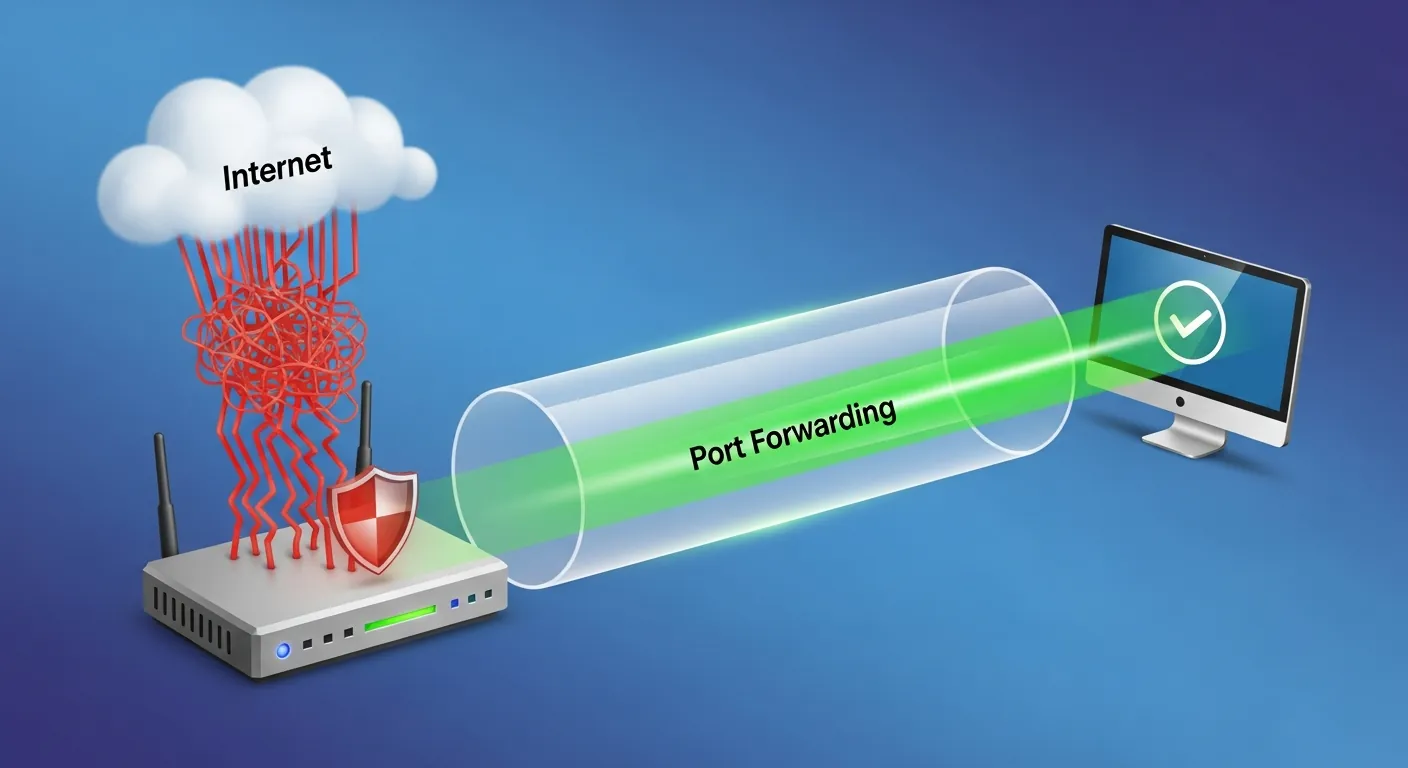
Por padrão, o seu roteador atua como um escudo entre a internet pública e os seus dispositivos domésticos, utilizando uma tecnologia chamada NAT (Network Address Translation). O NAT permite que vários dispositivos na sua casa compartilhem um único endereço IP público, bloqueando qualquer conexão externa que não tenha sido solicitada internamente.
No entanto, se você deseja hospedar um servidor de Minecraft, acessar câmeras de segurança de longe ou conectar-se a um servidor NAS remotamente, você precisa criar uma exceção. O Port Forwarding diz ao roteador: "Se alguém da internet tentar acessar a porta X, direcione esse tráfego diretamente para o dispositivo com o IP local Y".
Os Riscos: Por que liberar portas é perigoso?
Ao abrir uma porta no seu roteador, você está abrindo um buraco no seu firewall. Se o dispositivo que está recebendo a conexão tiver falhas de segurança ou senhas fracas, hackers podem invadir a sua rede. De acordo com a CISA (Agência de Segurança Cibernética e Infraestrutura dos EUA), protocolos como RDP (porta 3389) e Telnet (porta 23) abertos para a internet são as principais portas de entrada para ataques de ransomware.
Muitos usuários, na tentativa de resolver problemas de conexão rapidamente, acabam optando por configurar uma DMZ (Zona Desmilitarizada) para o computador. Isso expõe todas as portas do dispositivo à internet, o que é uma prática altamente desencorajada para usuários domésticos devido ao risco extremo de invasão.
Passo a Passo: Como fazer o Port Forwarding
1. Defina um IP Estático no seu dispositivo
Se o seu computador ou console mudar de IP local toda vez que reiniciar, a regra do roteador deixará de funcionar. Você precisa fixar um IP. No Windows, você pode descobrir o seu IP atual e o gateway padrão (o IP do roteador) usando o comando ipconfig no Prompt de Comando.
2. Acesse o painel do roteador
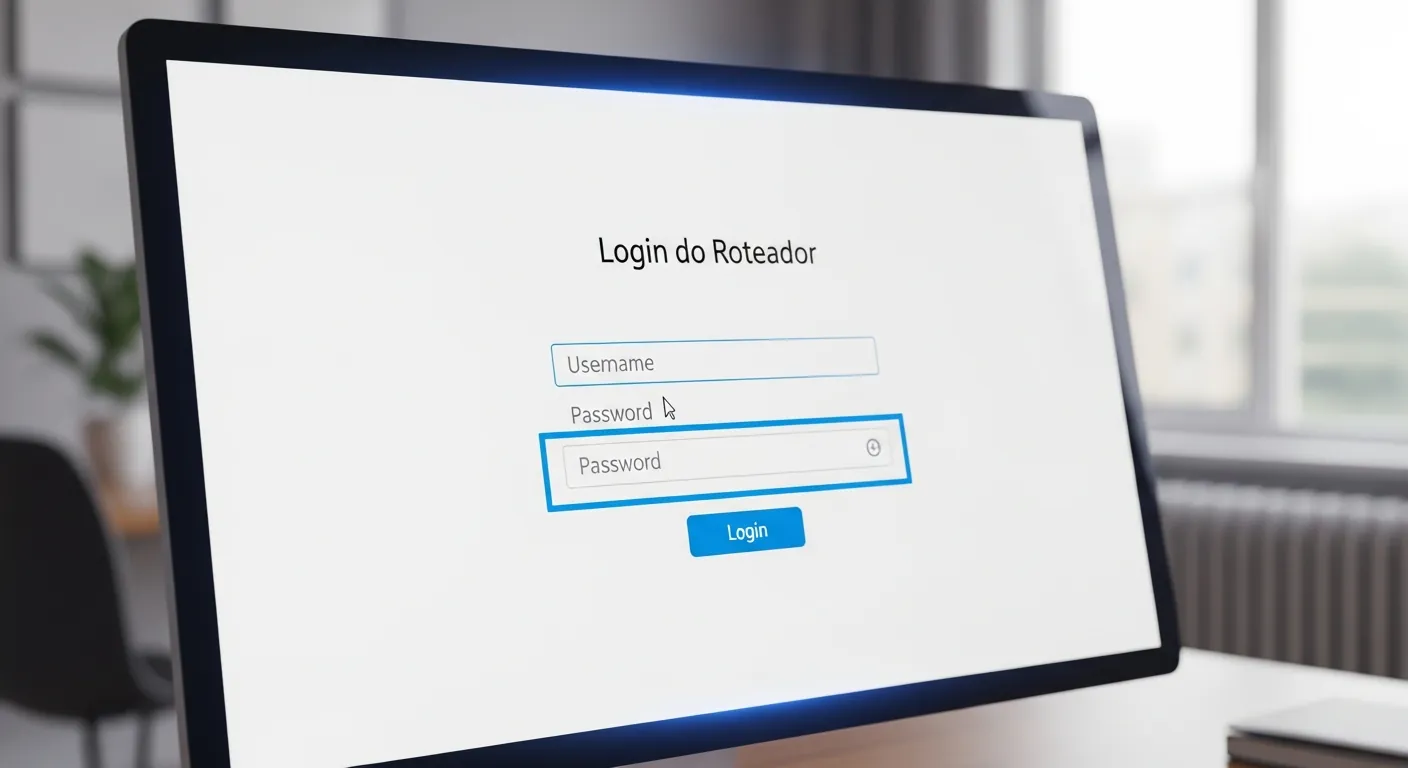
Abra o seu navegador e digite o endereço IP do seu roteador (o Gateway Padrão). Geralmente é 192.168.1.1, 192.168.0.1 ou 10.0.0.1. Faça login com o usuário e senha (se você nunca mudou, verifique a etiqueta atrás do aparelho, costuma ser admin/admin).
3. Crie a regra de encaminhamento
Procure por um menu chamado "Port Forwarding", "Encaminhamento de Portas", "Virtual Server" (Servidor Virtual) ou "NAT Forwarding". Adicione uma nova regra com os seguintes dados:
- Endereço IP Interno: O IP estático do seu computador ou console.
- Porta Interna / Porta Externa: O número da porta que o aplicativo exige (ex: 25565 para Minecraft).
- Protocolo: Selecione TCP, UDP ou Ambos, dependendo da exigência do software.
- Status: Ativado (Enable).
Salve as configurações e reinicie o roteador, se necessário.
Melhores Práticas para Segurança Máxima
Para garantir que sua rede continue segura mesmo com portas abertas, siga estas diretrizes estabelecidas por especialistas em segurança, como a Kaspersky:
- Evite portas padrão: Se você precisa liberar acesso remoto (RDP), não use a porta 3389 externamente. Configure o roteador para receber a conexão na porta 55389 e redirecionar para a 3389 internamente. O nome disso é Port Translation.
- Mantenha o firmware atualizado: Dispositivos com portas abertas e sistemas desatualizados são presas fáceis para botnets.
- Considere alternativas: Se o objetivo é apenas acessar seus próprios arquivos de fora de casa, configurar uma VPN na sua rede doméstica é infinitamente mais seguro do que expor portas diretamente à web.
Perguntas Frequentes
1. Abrir portas deixa a internet mais rápida?
Não. O redirecionamento de portas não aumenta a largura de banda nem a velocidade de download/upload. Ele apenas resolve problemas de conexão estrita, permitindo que pacotes de dados específicos cheguem ao seu dispositivo sem serem bloqueados, o que é útil para reduzir o lag em jogos multiplayer.
2. Como saber se a porta foi aberta com sucesso?
Existem ferramentas online gratuitas, como o "Port Checker" ou "CanYouSeeMe.org". Basta acessar esses sites de dentro da sua rede, digitar o número da porta que você abriu e testar. Lembre-se que o programa ou jogo precisa estar rodando no seu computador para que a porta responda ao teste como "aberta".
3. O que é UPnP e devo deixá-lo ativado?
UPnP (Universal Plug and Play) é um recurso que permite aos dispositivos da sua rede abrirem portas no roteador automaticamente, sem que você precise configurar manualmente. Embora seja conveniente, é considerado um grande risco de segurança, pois malwares podem usar o UPnP para abrir portas maliciosas. Por segurança, é recomendado desativar o UPnP e fazer o encaminhamento manualmente.


0 Comentários