

O cache DNS é um banco de dados temporário mantido pelo sistema operacional que armazena os endereços IP dos sites que você visitou recentemente, com o objetivo de acelerar o carregamento das páginas em acessos futuros. No entanto, quando um site muda de servidor ou ocorre uma falha na rede, esse cache pode reter informações desatualizadas ou corrompidas, resultando em erros de conexão. Para consertar isso, você precisa limpar o cache DNS (processo conhecido como 'flush DNS'), o que forçará seu computador a buscar as informações mais recentes diretamente nos servidores da internet.
Principais Aprendizados
- O cache DNS funciona como uma memória de curto prazo para acelerar a navegação, mas pode causar erros de carregamento se guardar IPs antigos.
- Limpar o cache DNS é um procedimento 100% seguro que resolve problemas de conexão e não apaga seu histórico, senhas ou cookies.
- O comando exato varia conforme o sistema operacional: usuários de Windows usam o prompt de comando, enquanto usuários de Mac e Linux utilizam o terminal.
O que é Cache DNS e por que ele existe?
Para entender o cache, primeiro precisamos lembrar que os computadores se comunicam através de números. Entender o que é DNS é fundamental: ele atua como a agenda telefônica da internet, traduzindo nomes de domínio amigáveis (como google.com) em endereços IP (como 142.250.190.46). Fazer essa tradução toda vez que você clica em um link consome tempo e recursos de rede.
De acordo com a RFC 1034 da IETF (Internet Engineering Task Force), que estabelece os padrões originais do sistema de nomes de domínio, as informações DNS possuem um valor chamado TTL (Time to Live). O TTL dita por quanto tempo o seu sistema operacional deve guardar aquele IP na memória local antes de perguntar novamente ao servidor. É exatamente essa memória local que chamamos de Cache DNS.

Sinais de que você precisa limpar o cache DNS
A maioria dos usuários só descobre a existência do cache quando a internet para de funcionar corretamente. Como o cache armazena resultados de uma consulta DNS anterior, qualquer mudança no destino final causará um conflito. Você deve limpar o cache quando se deparar com as seguintes situações:
- Erros de navegador: Mensagens como "DNS_PROBE_FINISHED_NXDOMAIN" ou "Não é possível acessar esse site".
- Migração de sites: Se você é desenvolvedor, mudou o site de hospedagem e a página antiga continua carregando no seu computador.
- Ataques de Spoofing: Suspeita de envenenamento de cache (DNS Spoofing), onde um malware redireciona você para sites falsos.
Como limpar o Cache DNS no Windows
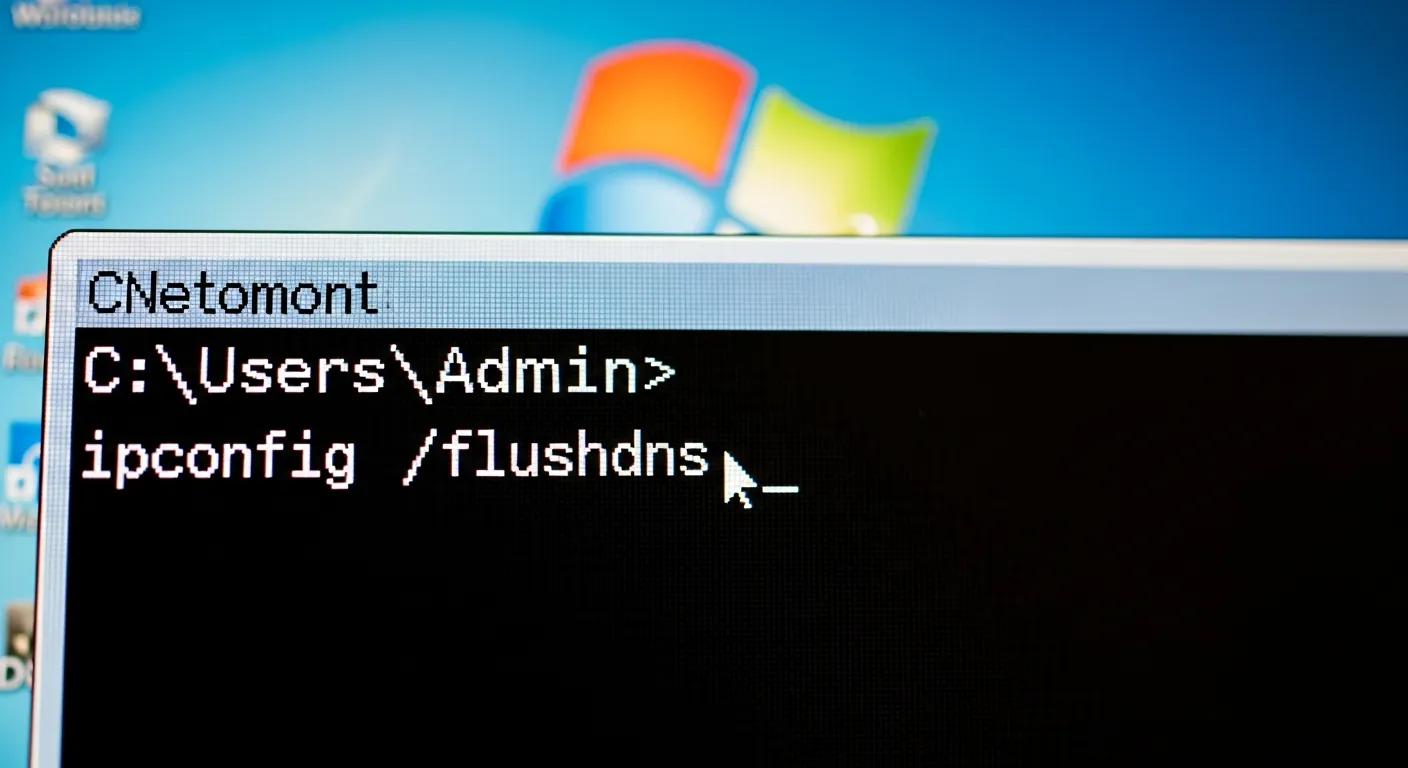
No sistema operacional da Microsoft, o processo é extremamente rápido e feito através do Prompt de Comando. Segundo a documentação oficial da Microsoft sobre comandos de rede, o utilitário ipconfig é a ferramenta padrão para gerenciar essas configurações locais.
Siga estes passos:
- Pressione a tecla Windows, digite cmd e clique em "Executar como administrador".
- Na tela preta que se abrir, digite exatamente o seguinte comando:
ipconfig /flushdns - Pressione Enter.
Você verá uma mensagem de confirmação dizendo: "Liberação do Cache do DNS Resolver bem-sucedida". Além disso, se você precisar descobrir o seu endereço IP, o mesmo utilitário ipconfig pode ser utilizado.
Como limpar o Cache DNS no macOS
A Apple altera os comandos de rede com certa frequência dependendo da versão do sistema operacional, mas para as versões mais modernas (macOS Sierra, Big Sur, Monterey, Ventura e Sonoma), o processo utiliza o utilitário dscacheutil. A página de suporte da Apple recomenda o uso do Terminal para tarefas avançadas de rede.
- Pressione Command + Espaço para abrir o Spotlight, digite Terminal e pressione Enter.
- Digite o seguinte comando:
sudo dscacheutil -flushcache; sudo killall -HUP mDNSResponder - Pressione Enter e digite a senha do seu usuário (ela não aparecerá na tela enquanto você digita).
Diferente do Windows, o Mac não exibe uma mensagem de sucesso, mas o cache será limpo imediatamente.
Como limpar o cache DNS dos navegadores (Google Chrome)
Muitas pessoas não sabem, mas os navegadores modernos possuem seu próprio cache DNS, completamente separado do sistema operacional. Se você limpou o cache do Windows ou Mac e o erro persiste, o problema pode estar no navegador.
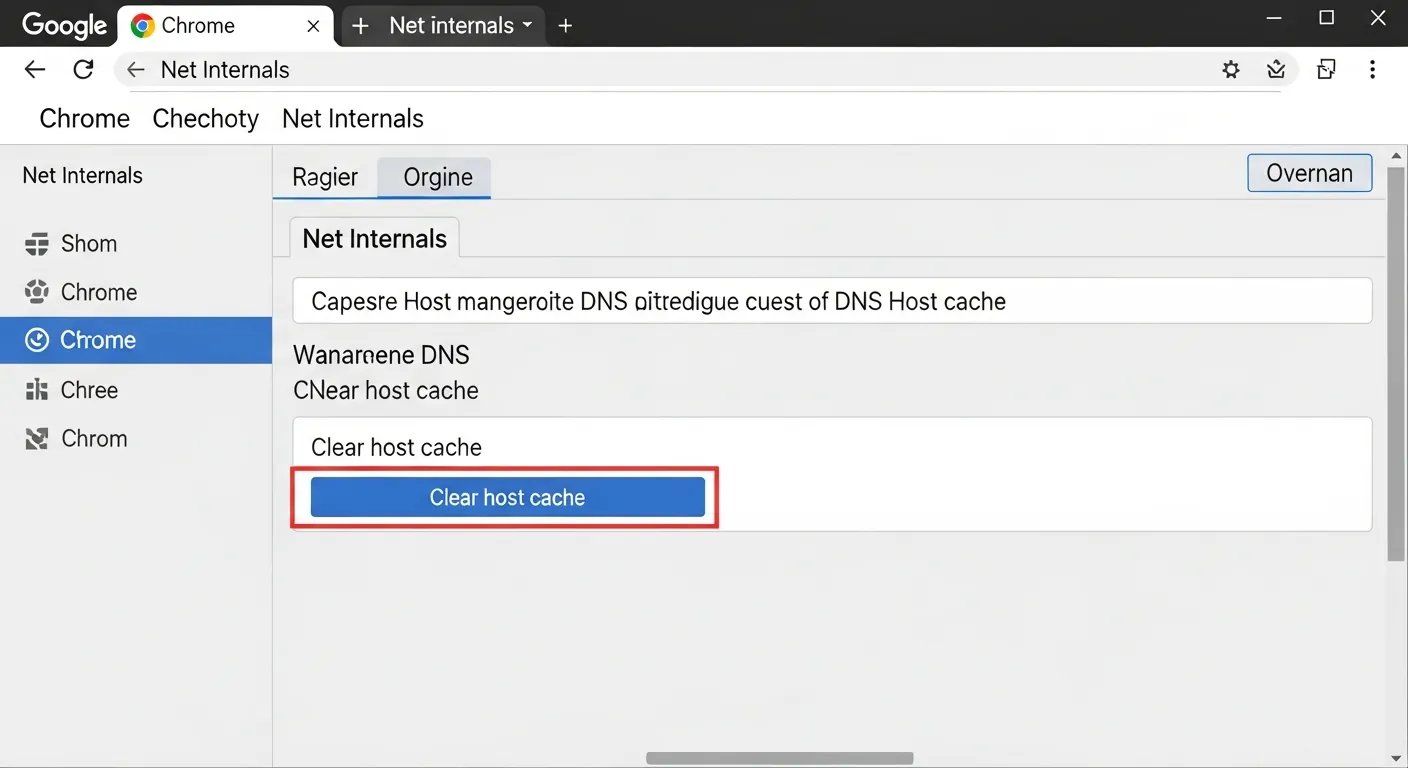
Para limpar no Google Chrome, Edge ou Brave:
- Abra o navegador e digite na barra de endereços:
chrome://net-internals/#dns(ou edge:// para o Edge). - Pressione Enter. Você verá uma página interna de configurações.
- Clique no botão Clear host cache.
Perguntas Frequentes
1. Limpar o cache DNS apaga meu histórico de navegação?
Não. O cache DNS guarda apenas os endereços IP técnicos dos servidores. O seu histórico de navegação, cookies, senhas salvas e favoritos permanecem intactos após o procedimento.
2. Com que frequência devo limpar o cache DNS?
Você não precisa limpar o cache DNS regularmente. Esse procedimento só deve ser feito de forma reativa, ou seja, quando você estiver enfrentando problemas de conexão, erros de carregamento de páginas ou dificuldades para acessar um site que acabou de mudar de servidor.
3. O flush DNS pode deixar minha internet mais lenta?
Apenas momentaneamente. Logo após limpar o cache, o primeiro acesso a um site demorará alguns milissegundos a mais, pois seu computador precisará consultar o servidor DNS novamente. No entanto, após esse primeiro acesso, o IP será armazenado no novo cache e a velocidade voltará ao normal.


0 Comentários