

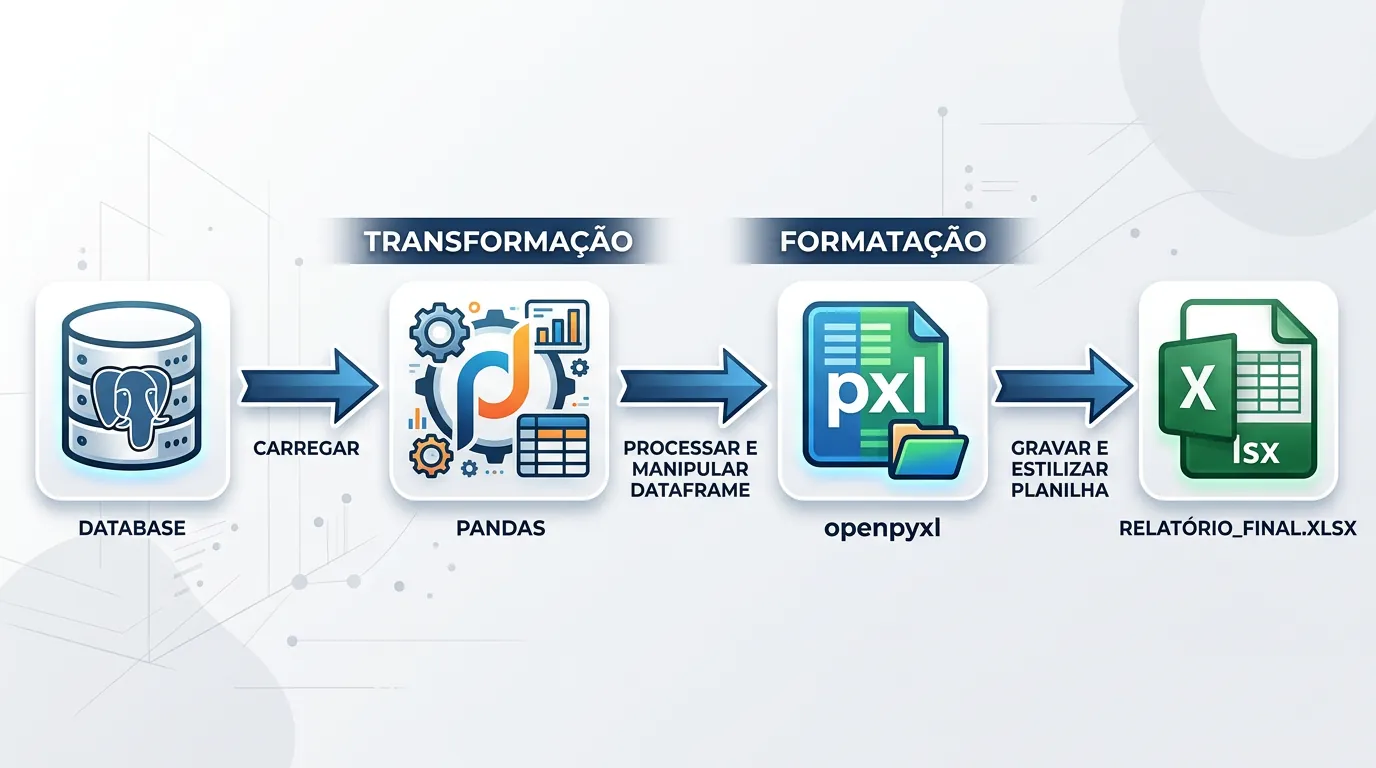
A automação de planilhas com Python atinge sua máxima eficiência ao combinar o pandas para a extração e o processamento ultrarrápido de dados em massa, com o openpyxl para a formatação visual, inserção de gráficos e estruturação do arquivo final. Essa dupla permite criar relatórios complexos no formato .xlsx rodando diretamente em servidores ou nuvem, sem a necessidade de uma licença ou instalação do Microsoft Excel na máquina.
Principais Aprendizados
- Divisão de tarefas: É consenso na indústria usar o pandas para a "lógica de negócios" (limpeza, filtros) e o openpyxl para a "camada de apresentação" (cores, bordas, gráficos).
- Velocidade de leitura: O novo motor
calaminepermite ao pandas ler arquivos Excel até 18 vezes mais rápido que os motores tradicionais. - Independência: O openpyxl manipula a estrutura Office Open XML nativamente, eliminando a dependência do Microsoft Office e tornando-o ideal para automações em nuvem.
A divisão perfeita: Pandas para Dados, Openpyxl para Apresentação
Como especialista em automação e arquitetura de dados, observo que o maior erro de quem começa a automatizar tarefas repetitivas com planilhas é tentar usar uma única ferramenta para tudo. O consenso absoluto da área dita uma separação clara de responsabilidades.
O pandas é a sua ferramenta pesada. Ele deve ser utilizado para ingerir os dados, realizar agregações complexas, joins, limpezas e filtros através de operações vetorizadas. No entanto, o método to_excel() do pandas exporta apenas os valores brutos e cabeçalhos. É um mito achar que ele formata a planilha.
É aqui que entra o openpyxl. Ele assume o controle para a "camada de apresentação". Você usa o openpyxl para aplicar formatação condicional, ajustar a largura das colunas, pintar células, mesclar cabeçalhos e inserir gráficos diretamente no arquivo final.

O salto de performance com o Pandas 3.0 e Calamine
O cenário de automação mudou drasticamente no início de 2026. Se você é iniciante em Python ou um veterano desatualizado, precisa conhecer as novas premissas de performance.
Com o lançamento do pandas 3.0 em janeiro de 2026, a biblioteca introduziu o comportamento Copy-on-Write (CoW) por padrão e um novo StringDtype baseado em PyArrow, abandonando o ineficiente object-dtype do NumPy. Isso resultou em uma economia drástica no consumo de memória RAM durante a transformação dos dados.
Além disso, para a etapa de ingestão (leitura), o pandas agora suporta oficialmente o motor calamine (via pacote python-calamine). Testes de benchmark verificados demonstram que a leitura de arquivos Excel utilizando o engine="calamine" chega a ser aproximadamente 18 vezes mais rápida do que o antigo padrão. O antigo motor xlrd tornou-se obsoleto para arquivos modernos (.xlsx), sendo restrito apenas a binários legados (.xls).
Por que o Openpyxl é indispensável?
A versão estável mais recente, o openpyxl 3.1.5 (lançada em meados de 2024), consolidou a biblioteca como o padrão da indústria para manipulação estrutural. A principal vantagem é sua independência do ecossistema da Microsoft.
O openpyxl lê e escreve diretamente na estrutura XML dos arquivos Office Open XML (.xlsx, .xlsm, .xltx). Isso significa que você pode rodar seus scripts de automação em servidores Linux, containers Docker ou rotinas serverless em nuvem, gerando relatórios corporativos perfeitamente formatados sem precisar instalar o Microsoft Office ou usar a interface COM do Windows (como faz o xlwings).
Calamine vs. Openpyxl: O Trade-off
Existe um debate na comunidade sobre quando usar cada motor de leitura. Minha recomendação profissional é clara:
- Use calamine quando precisar apenas extrair os dados brutos de uma planilha gigante o mais rápido possível.
- Use openpyxl (via
load_workbook) quando precisar abrir um template existente, alterar algumas células e salvar o arquivo sem perder os gráficos, a formatação e as macros originais já presentes no documento.
Melhores Práticas e Erros Comuns na Automação
Ao longo de anos revisando pipelines de dados, identifico padrões de erros que comprometem a performance dos scripts de automação. Abaixo, listo as práticas que separam o código amador do código de produção:
- Fim da iteração manual: Profissionais seniores concordam que iterar sobre linhas de uma planilha usando loops
for(como o famigeradoiterrowsno pandas) é uma péssima prática. Utilize sempre operações vetorizadas. - Cuidado com o consumo de RAM: Iniciantes costumam carregar planilhas inteiras na memória com
pd.read_excel('arquivo.xlsx'). A prática correta é utilizar os parâmetrosusecols(para carregar apenas as colunas necessárias) edtype(para otimizar os tipos de dados logo na ingestão). - Leitura de múltiplas abas: Se precisar ler várias abas, use
sheet_name=Noneno pandas. Isso retorna um dicionário com todos os DataFrames de uma vez, sendo muito mais eficiente do que reabrir o arquivo várias vezes. - O mito do VBA: Não é mais necessário saber VBA para automatizar o Excel. Hoje, 99% das tarefas de consolidação e formatação podem ser feitas em Python, resultando em um código mais seguro, versionável e fácil de manter.
Perguntas Frequentes
O pandas consegue colocar cores e gráficos na planilha?
Não. O método to_excel() do pandas exporta apenas os dados brutos. Para adicionar formatação condicional, cores, bordas ou gráficos, é obrigatório utilizar bibliotecas auxiliares como o openpyxl ou xlsxwriter após a exportação dos dados.
Preciso ter o Excel instalado para usar o openpyxl?
Não. O openpyxl manipula diretamente a estrutura de arquivos Office Open XML (.xlsx). Ele não requer a instalação do Microsoft Office, permitindo que suas automações rodem perfeitamente em servidores Linux ou ambientes de nuvem.
Qual a diferença entre usar o motor calamine e o openpyxl para leitura no pandas?
O motor calamine é focado puramente em velocidade de extração de dados brutos, sendo até 18x mais rápido que o padrão. Já o openpyxl, embora mais lento para leitura em massa, é a única opção viável se você precisar ler um arquivo, alterar uma célula e salvar mantendo a formatação e os gráficos originais intactos.


0 Comentários