

Para configurar um roteador do zero de forma segura, conecte o aparelho ao modem e ao seu computador, acesse o painel de administracao pelo navegador usando o IP padrao (geralmente 192.168.1.1 ou 192.168.0.1) e troque imediatamente a senha de fabrica (admin/admin). Em seguida, atualize o firmware, ative a criptografia WPA3 para a rede Wi-Fi e desative recursos vulneraveis como WPS e UPnP para proteger sua rede contra invasoes.
Principais Aprendizados
- A troca das credenciais padrao de fabrica e o passo mais critico para evitar invasoes.
- O uso do protocolo WPA3 substitui o WPA2 e e obrigatorio para redes modernas e seguras.
- Recursos como WPS e UPnP trazem facilidades, mas sao portas abertas para ataques e devem ser desativados.
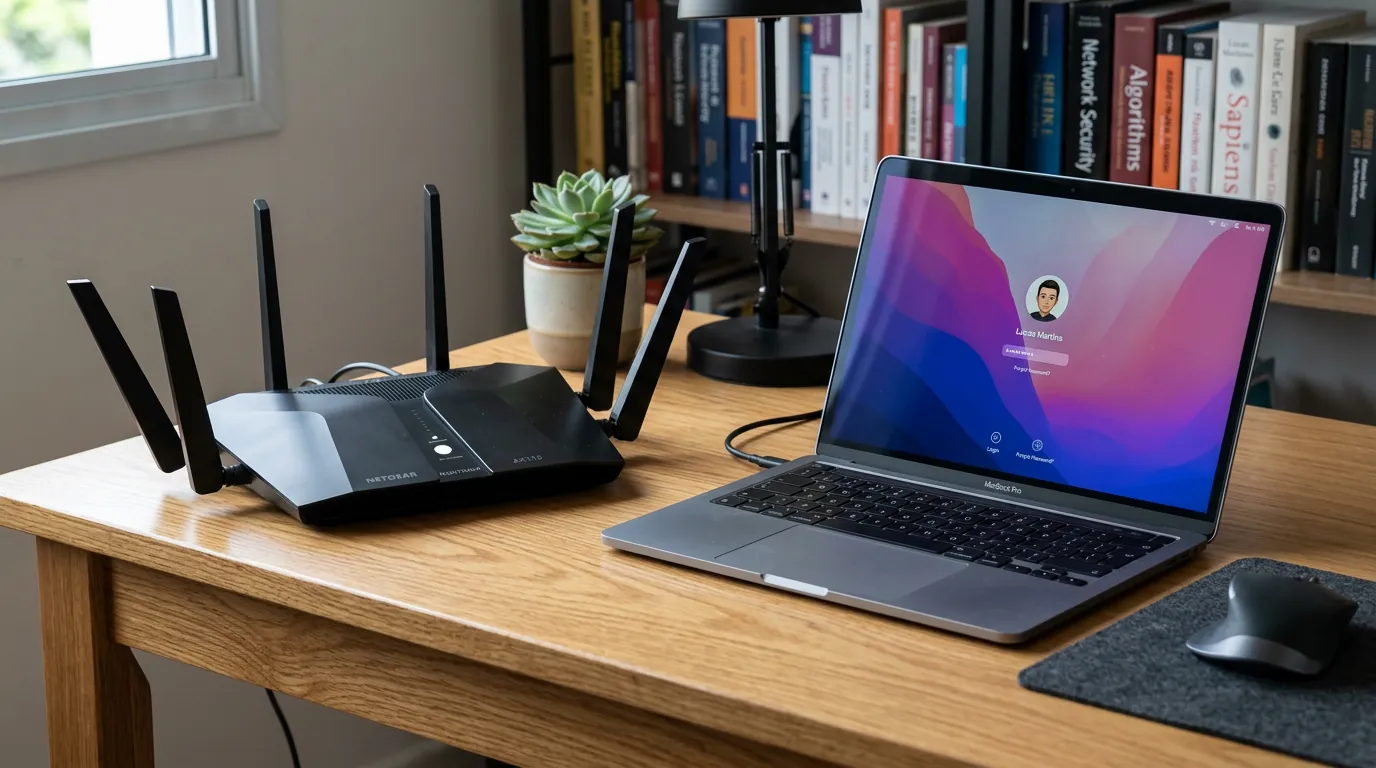
O cenario atual: por que a configuracao padrao e um risco?
Historicamente, a configuracao de roteadores focava apenas em estabelecer a conexao com a internet. Hoje, o processo e fundamentalmente uma questao de seguranca cibernetica de borda. Fatos verificados em relatorios recentes de 2025 e 2026 pelo Forescout Vedere Labs revelam que roteadores passaram a representar mais de 50% dos dispositivos de TI que carregam as vulnerabilidades mais perigosas, ultrapassando os computadores e celulares tradicionais.
Alem disso, dados da Bitdefender e NETGEAR indicam que, apenas entre janeiro e outubro de 2025, ocorreram 13,6 bilhoes de ataques a dispositivos IoT (Internet das Coisas) e 4,6 bilhoes de tentativas de exploracao em redes domesticas. Surpreendentemente, mais de 40% dos incidentes nao envolvem malwares sofisticados, mas sim erros humanos de configuracao, como manter a senha padrao de fabrica. Isso reforca que configurar corretamente nao e preciosismo, e necessidade para nao precisar remover virus do computador com frequencia.
Passo a Passo: Configurando seu roteador do zero
Passo 1: Acesso ao painel e troca de credenciais
O acesso ao painel de administracao da maioria dos roteadores tradicionais continua sendo feito atraves do endereco IP padrao, geralmente 192.168.0.1 ou 192.168.1.1, conforme confirmado por publicacoes da PCMag. Digite esse numero no navegador. E consenso absoluto na area de redes que o passo zero e alterar a senha de administrador do roteador. Nao confunda com a senha do Wi-Fi: esta e a senha para acessar o "cerebro" do aparelho.
Passo 2: Atualizacao de Firmware
Logo apos o primeiro login, busque a secao de atualizacao de sistema (Firmware). Manter o firmware atualizado e vital para corrigir CVEs (Vulnerabilidades e Exposicoes Comuns). Se o roteador oferecer a opcao de atualizacao automatica, ative-a imediatamente.
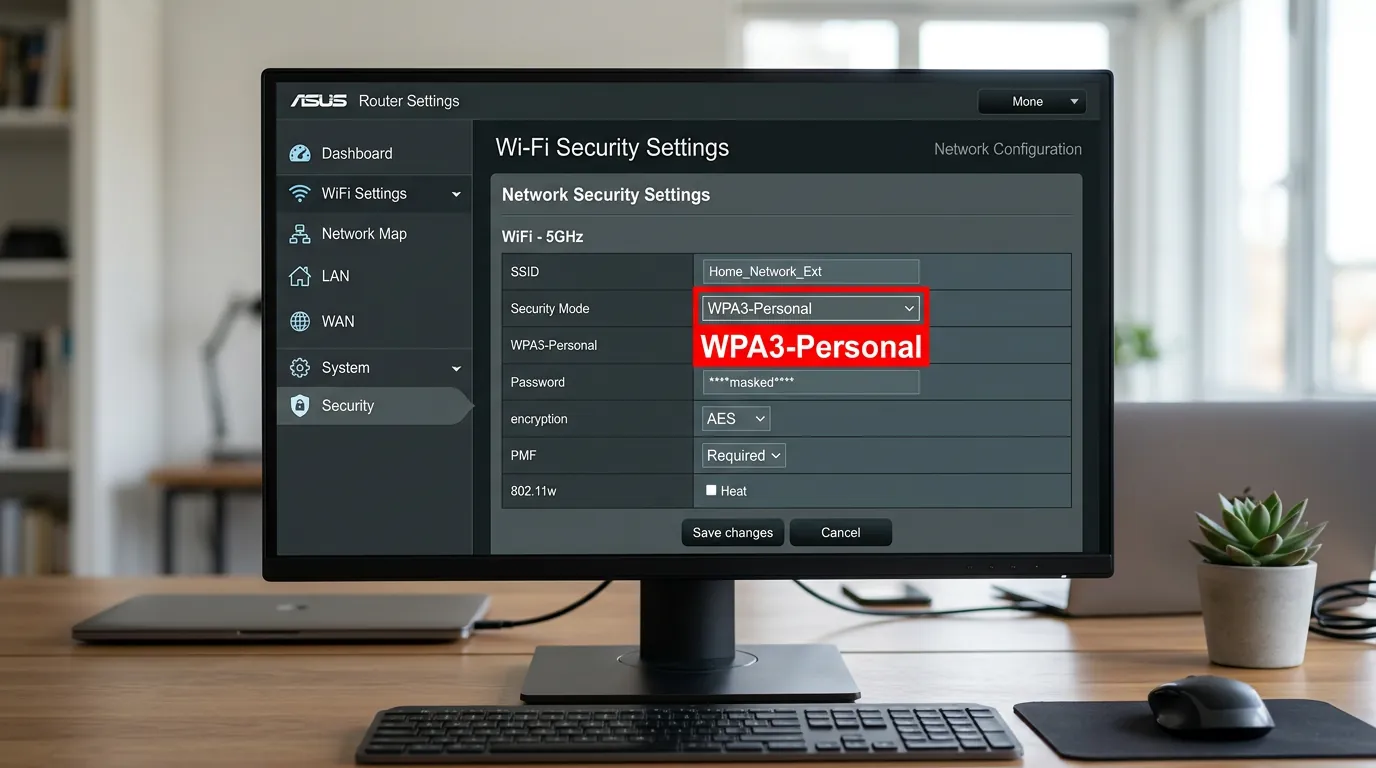
Passo 3: Configuracao do Wi-Fi e Seguranca (WPA3)
Defina o nome da sua rede (SSID) e a senha do Wi-Fi. Aqui entra um ponto crucial: a escolha do protocolo de criptografia. Segundo a Cisco Meraki, o protocolo WPA3 e requisito obrigatorio para certificacao em novos padroes como Wi-Fi 6E e Wi-Fi 7, mitigando ataques de forca bruta atraves do metodo SAE.
Se o seu aparelho for compativel com o padrao Wi-Fi 7, ative tambem o recurso MLO (Multi-Link Operation). Fatos confirmados pela Join Digital apontam que o MLO exige configuracao especifica para permitir o uso simultaneo das bandas de 2.4 GHz, 5 GHz e 6 GHz mantendo sessoes totalmente criptografadas.
Existe uma controversia em aberto sobre o uso do "Modo de Transicao WPA2/WPA3". Muitos fabricantes o oferecem para manter compatibilidade com impressoras e TVs antigas. No entanto, especialistas alertam que isso permite ataques de downgrade (forcando o uso do WPA2 vulneravel). Minha recomendacao profissional e utilizar WPA3 puro na rede principal e criar uma rede secundaria de convidados isolada apenas para os dispositivos legados.
Passo 4: Desativando recursos perigosos (WPS e UPnP)
Dois recursos legados devem ser desativados imediatamente: o WPS (Wi-Fi Protected Setup) e o UPnP (Universal Plug and Play). O WPS e amplamente considerado uma falha de seguranca critica por ser vulneravel a ataques de forca bruta no seu PIN. Quanto ao UPnP, embora gamers frequentemente o recomendem para evitar problemas de NAT restrito em consoles, a opiniao profissional de seguranca cibernetica e desativa-lo categoricamente, pois ele permite que qualquer dispositivo ou malware abra portas no firewall sem permissao.
Passo 5: Posicionamento fisico
Configurar o software com perfeicao nao adianta se o roteador ficar escondido dentro de um armario ou atras da TV. O posicionamento inadequado e uma das principais causas de Wi-Fi lento. Coloque-o em um local central, alto e longe de micro-ondas (que operam na mesma frequencia de 2.4 GHz).
Mitos comuns na seguranca de redes
Existem praticas antigas que nao oferecem mais protecao real:
- Ocultar o SSID: Ocultar o nome da rede nao a torna invisivel para hackers. Ferramentas de sniffer basicas descobrem a rede em segundos. Pior, seus dispositivos ficarao transmitindo o nome da rede oculta por onde voce andar, expondo sua privacidade.
- Filtragem de endereco MAC: E um mito acreditar que isso seja uma seguranca impenetravel. Enderecos MAC trafegam em texto claro pelo ar, e um invasor pode facilmente clonar o endereco (spoofing) de um dispositivo autorizado.
Perguntas Frequentes
Qual e o endereco IP padrao para acessar o roteador?
O acesso padrao da industria para a maioria dos roteadores tradicionais e feito pelos enderecos IP 192.168.0.1 ou 192.168.1.1. No entanto, sistemas Mesh modernos frequentemente utilizam aplicativos de smartphone conectados a nuvem em vez da interface web local.
O que e o WPA3 e por que devo usa-lo?
O WPA3 e o padrao de criptografia mais recente e seguro para redes sem fio. Ele substitui o WPA2 e protege a rede contra ataques de forca bruta, sendo um requisito obrigatorio para roteadores com certificacao Wi-Fi 6E e Wi-Fi 7.
Por que devo desativar o WPS e o UPnP?
O WPS possui vulnerabilidades conhecidas que permitem a invasao da rede via forca bruta no PIN. O UPnP, por sua vez, permite que dispositivos internos abram portas no firewall automaticamente, o que pode ser explorado por malwares para comprometer a seguranca da rede interna.


0 Comentários