

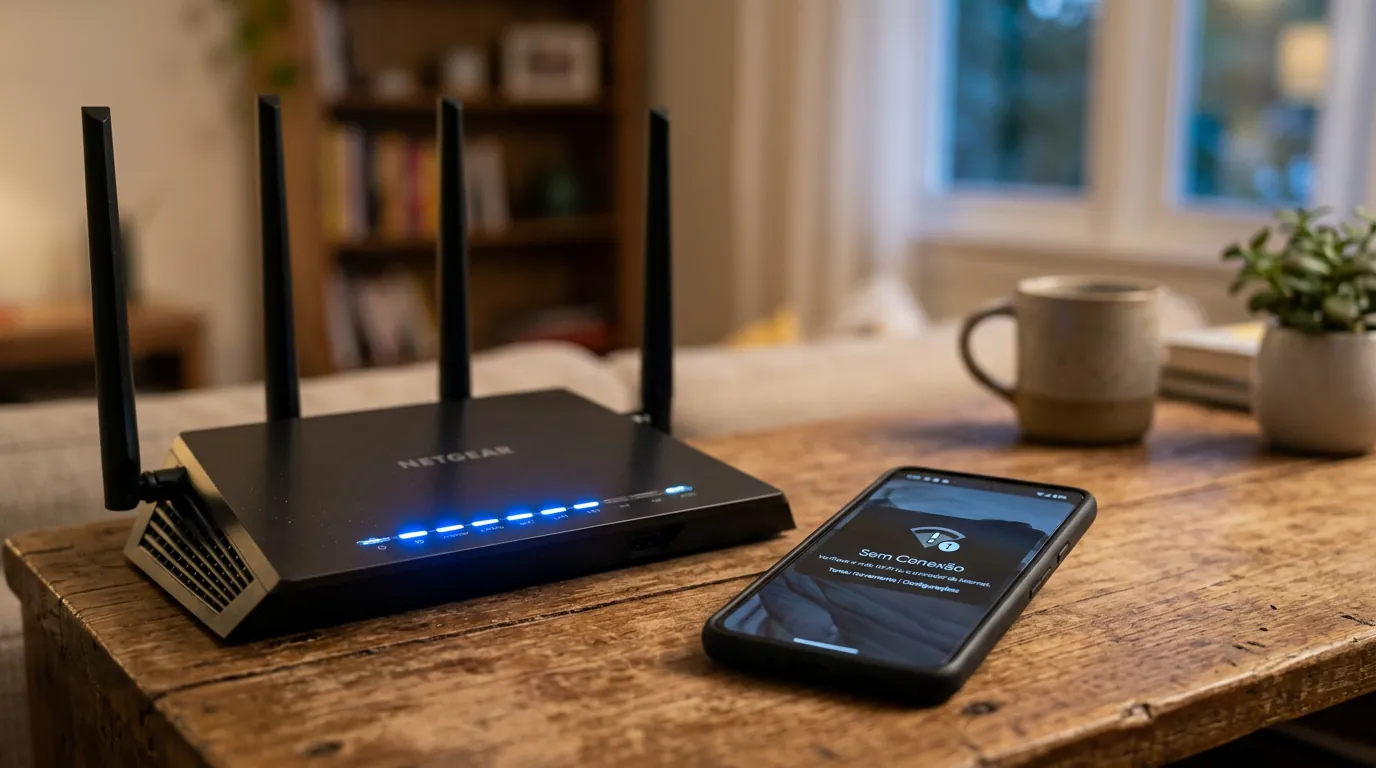
O erro "conectado sem internet" significa que o seu dispositivo conseguiu se conectar à rede local (ao seu roteador, via Wi-Fi ou cabo), mas o roteador não consegue enviar ou receber dados da rede externa (a internet). Em termos técnicos, a comunicação na LAN (Local Area Network) está operante, mas a saída para a WAN (Wide Area Network) está bloqueada ou inoperante.
Principais Aprendizados
- O problema quase sempre é lógico (configuração, travamento ou falha no provedor) e não um defeito físico no aparelho.
- Reiniciar os equipamentos na ordem correta (dispositivo, roteador, modem) resolve a maioria dos travamentos e conflitos de IP.
- Testar a conexão em um segundo dispositivo é o passo essencial para descobrir se a falha é local (no PC/Celular) ou geral (na rede/provedor).
O Que Significa "Conectado Sem Internet"?
Muitos usuários acreditam que o ícone do Wi-Fi cheio garante uma navegação rápida. Na realidade, esse ícone mede apenas a força do sinal de rádio entre o celular ou computador e o roteador local. Ele não tem relação direta com a chegada do sinal de banda larga até a residência ou empresa.
Quando o status "Wi-Fi conectado mas sem internet" aparece, o diagnóstico moderno de redes recomenda primeiro o isolamento da falha. A recomendação técnica é testar a navegação em um segundo aparelho. Se o segundo aparelho funcionar, o problema está restrito ao primeiro dispositivo. Se nenhum aparelho navegar, a falha reside no roteador, no modem ou no provedor de acesso.
As 9 Causas e Como Resolver de Vez
Abaixo, estão detalhadas as causas mais comuns para esse erro e as soluções recomendadas, baseadas em consensos da área de redes de computadores.
1. Roteador ou Modem Travado (Glitches de Memória)
Equipamentos de rede funcionam ininterruptamente e acumulam dados em cache, o que pode gerar sobrecarga de memória e travamentos lógicos. Há unanimidade entre fabricantes de hardware e especialistas de que o Power Cycle (ciclo de energia) é a primeira e mais eficaz etapa de resolução.
Como resolver: Desligue o modem e o roteador da tomada, aguarde de 30 a 60 segundos e religue-os. Esse procedimento limpa a memória cache e força uma nova requisição de IP ao provedor. Curiosamente, reiniciar o roteador periodicamente é também uma recomendação oficial de segurança de agências como o FBI para limpar malwares voláteis, segundo informações da Speedify.
2. Falha no Provedor de Internet (ISP)
Muitas vezes, a infraestrutura local está perfeita, mas o provedor de internet (ISP) está enfrentando instabilidades, manutenções na região ou rompimento de fibra óptica. Outro erro comum é o bloqueio do tráfego externo por inadimplência, onde o provedor corta a internet, mas o roteador continua emitindo sinal Wi-Fi normalmente.
Como resolver: Verifique as luzes do modem (uma luz vermelha ou a luz LOS piscando geralmente indica falta de sinal óptico). Entre em contato com o suporte do provedor para confirmar se há indisponibilidade na região ou pendências financeiras.
3. Cabos Físicos Danificados ou Mal Encaixados
Especialmente em configurações onde o modem e o roteador são aparelhos separados, o cabo de rede (cabo WAN) que liga os dois pode estar frouxo, oxidado ou rompido internamente.
Como resolver: Desconecte e reconecte firmemente o cabo que liga o modem ao roteador. Para isolar falhas de Wi-Fi, conecte um computador diretamente ao roteador usando um cabo Ethernet. Esse é o teste padrão da indústria para descartar interferências de rádio, conforme aponta a Deeploi.
4. Conflito de Endereço IP
Um conflito de endereço IP ocorre quando o roteador atribui o mesmo IP privado a dois dispositivos diferentes na mesma rede local. Segundo a LB-Link, isso cria um conflito que derruba silenciosamente a conexão com a internet de ambos os aparelhos envolvidos.
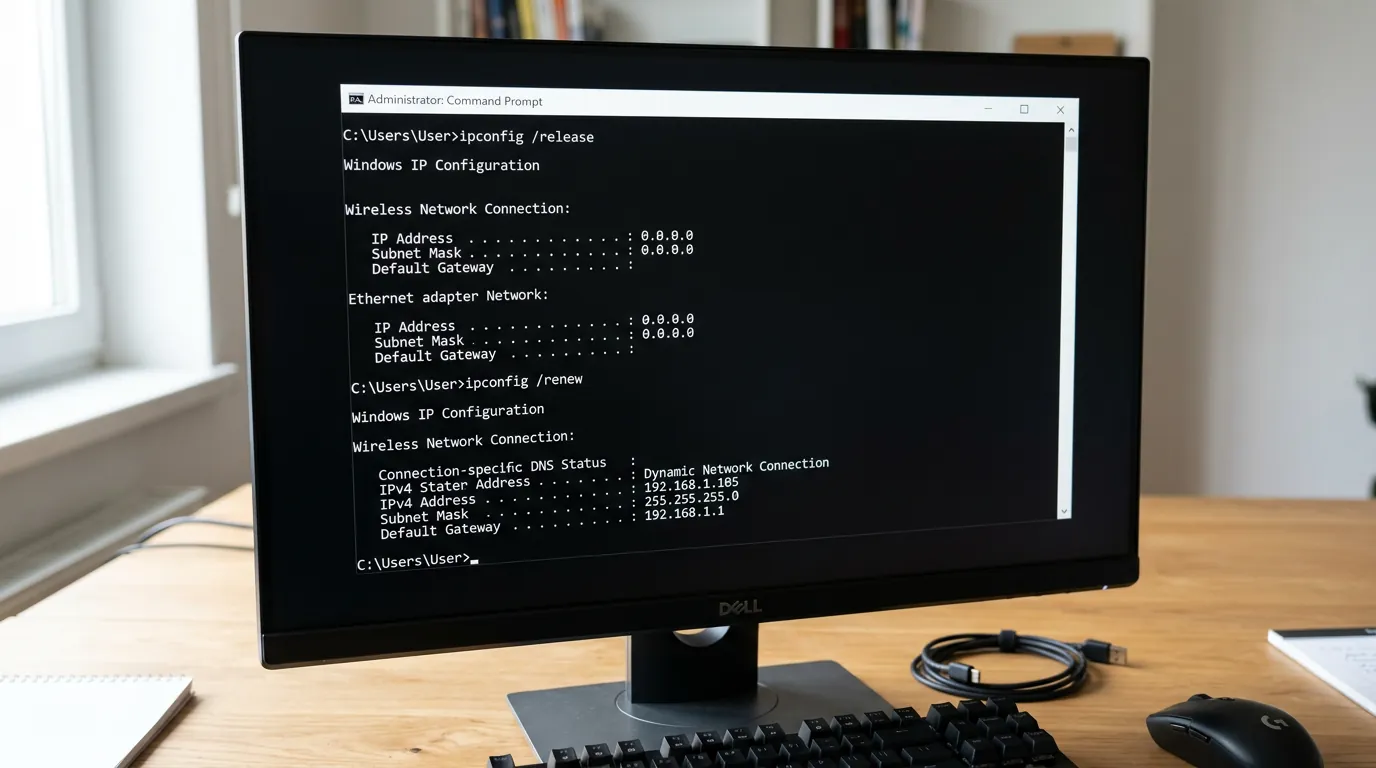
Como resolver: Reiniciar o roteador geralmente resolve, pois força a redistribuição dos IPs. No Windows, você pode forçar a renovação do IP abrindo o Prompt de Comando e digitando ipconfig /release seguido de ipconfig /renew.
5. Falhas de DNS
O DNS (Sistema de Nomes de Domínio) atua como a lista telefônica da internet, traduzindo URLs (como www.google.com) em endereços IP. Se o servidor DNS do seu provedor falhar, o erro "O servidor DNS não está respondendo" impedirá o carregamento de sites, mesmo com a internet ativa.
Como resolver: Limpar o cache DNS local ajuda. No Windows, digite ipconfig /flushdns no Prompt de Comando. Se o problema for crônico, o consenso da área recomenda alterar manualmente os servidores DNS do dispositivo ou roteador para opções públicas e estáveis, como o Google DNS (8.8.8.8 e 8.8.4.4) ou Cloudflare (1.1.1.1).
6. Data e Hora do Sistema Incorretas
Uma causa frequentemente ignorada é a dessincronização do relógio do sistema. Uma data e hora incorretas no dispositivo impedem a validação de certificados de segurança (SSL/TLS). Isso faz com que os navegadores bloqueiem o acesso a sites HTTPS, simulando uma falta de internet, conforme documentado pela Avast.
Como resolver: Acesse as configurações de data e hora do seu sistema operacional (Windows ou Linux, macOS, Android ou iOS) e ative a opção para definir a hora automaticamente via rede.
7. Drivers de Rede Desatualizados ou Corrompidos
Problemas com os drivers do adaptador de rede são uma das causas mais frequentes para o status "conectado sem internet" em laptops rodando Windows, especialmente após atualizações grandes do sistema operacional, segundo a NordVPN.
Como resolver: Acesse o Gerenciador de Dispositivos, expanda "Adaptadores de rede", clique com o botão direito no adaptador Wi-Fi e selecione "Atualizar driver" ou "Desinstalar dispositivo" (reiniciando o PC em seguida para que o Windows reinstale o driver padrão).
8. Interferência de VPN, Proxy ou Antivírus
Softwares de segurança, firewalls rígidos ou o uso de uma VPN mal configurada podem interceptar e bloquear o tráfego de saída do dispositivo, criando um falso positivo de falta de internet.
Como resolver: Desative temporariamente a VPN, o proxy ou o antivírus de terceiros para testar a conexão. Se a navegação voltar, será necessário reconfigurar as regras de exceção do software de segurança.
9. Sobrecarga e Congestionamento da Rede
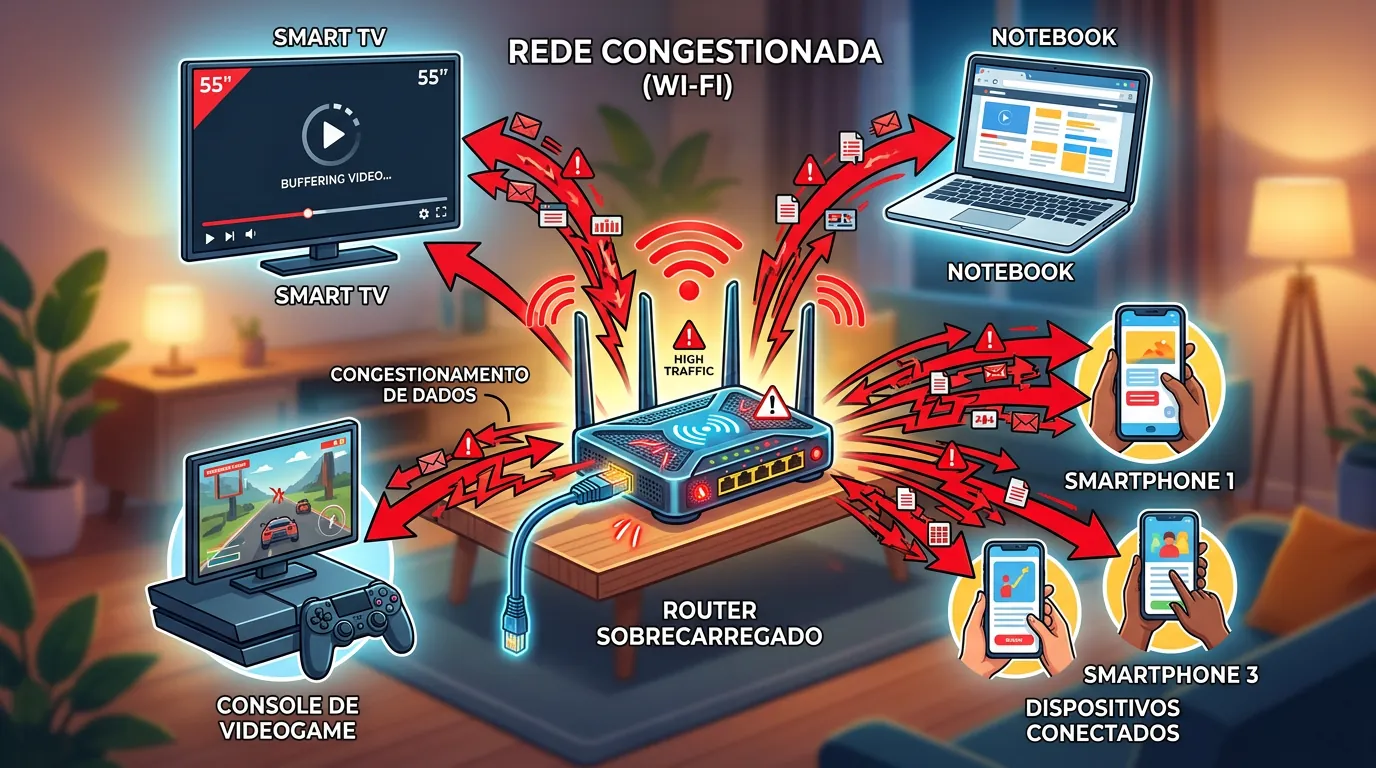
O excesso de dispositivos conectados simultaneamente consumindo grande largura de banda (como streaming em 4K e downloads pesados) pode esgotar a capacidade de roteamento do equipamento, causando quedas intermitentes e o status de rede não identificada para novos dispositivos que tentam se conectar.
Como resolver: Desconecte dispositivos inativos ou priorize o tráfego utilizando recursos de QoS (Quality of Service) nas configurações do roteador.
Atenção com o Botão Reset
Um erro comum cometido por usuários ao tentar resolver problemas de rede é pressionar o botão "Reset" (geralmente com um clipe de papel) logo na primeira tentativa. Na prática, a recomendação técnica é evitar esse botão, a menos que orientado por um analista de suporte. O reset de fábrica apaga o nome da rede (SSID), a senha e as configurações de autenticação (PPPoE) do provedor, deixando o usuário offline até que o equipamento seja reconfigurado do zero.
Perguntas Frequentes
Por que meu celular conecta no Wi-Fi mas não tem internet, enquanto o PC funciona?
Se a internet funciona em um dispositivo e não em outro, o problema é local no aparelho afetado. As causas mais comuns são falhas de configuração de IP (conflito), cache DNS corrompido, data e hora incorretas no celular, ou interferência de aplicativos de VPN instalados apenas naquele dispositivo.
O que significa a luz LOS piscando em vermelho no roteador?
A luz LOS (Loss of Signal) piscando em vermelho indica que o modem não está recebendo o sinal óptico do provedor. Isso ocorre devido a um rompimento no cabo de fibra óptica, cabo dobrado ou falha na infraestrutura do provedor na sua região. É necessário contatar o suporte técnico.
Reiniciar o roteador apaga a senha do Wi-Fi?
Não. Desligar o roteador da tomada e religá-lo (Power Cycle) apenas limpa a memória temporária (cache) do aparelho, sem apagar configurações salvas, como nome da rede e senha. O que apaga essas configurações é o botão físico de "Reset" (Restaurar Padrões de Fábrica).


0 Comentários