

Um HD externo não reconhecido geralmente indica uma falha de conexão física (cabo ou porta defeituosa) ou um erro lógico (tabela de partição corrompida, falta de letra de unidade ou incompatibilidade de sistema de arquivos). A solução mais rápida é testar o dispositivo em outra porta USB conectada diretamente à placa-mãe e, em seguida, verificar se ele aparece nas ferramentas de sistema: o Gerenciamento de Disco no Windows ou o Utilitário de Disco no macOS.
Principais Aprendizados
- Verificação Física: A maioria dos problemas de não reconhecimento resolve-se trocando o cabo USB ou conectando o disco diretamente ao computador, sem usar hubs.
- Ruídos são um Alerta: Se o HD emitir estalos ou bipes, deve ser desligado imediatamente para evitar a perda definitiva dos dados.
- Cuidado com a Formatação: Mensagens pedindo para formatar o disco costumam indicar uma partição RAW; os dados ainda estão lá e podem ser recuperados antes de qualquer formatação.
Falhas em unidades de armazenamento são eventos estatisticamente esperados. Segundo o relatório trimestral de 2026 da Backblaze, que monitora mais de 341.000 discos rígidos, a taxa anualizada de falha (AFR) de HDDs é de 1,24%. Com o mercado corporativo adotando em massa discos de 14TB a 16TB, o risco de perda de dados massiva em uma única unidade defeituosa exige um diagnóstico metódico.
Diagnóstico Físico: A Primeira Camada de Solução
O consenso técnico aponta que o primeiro passo no troubleshooting de armazenamento externo é eliminar variáveis físicas antes de tentar alterações no sistema operacional.
1. Teste Cabos, Portas e Hubs USB
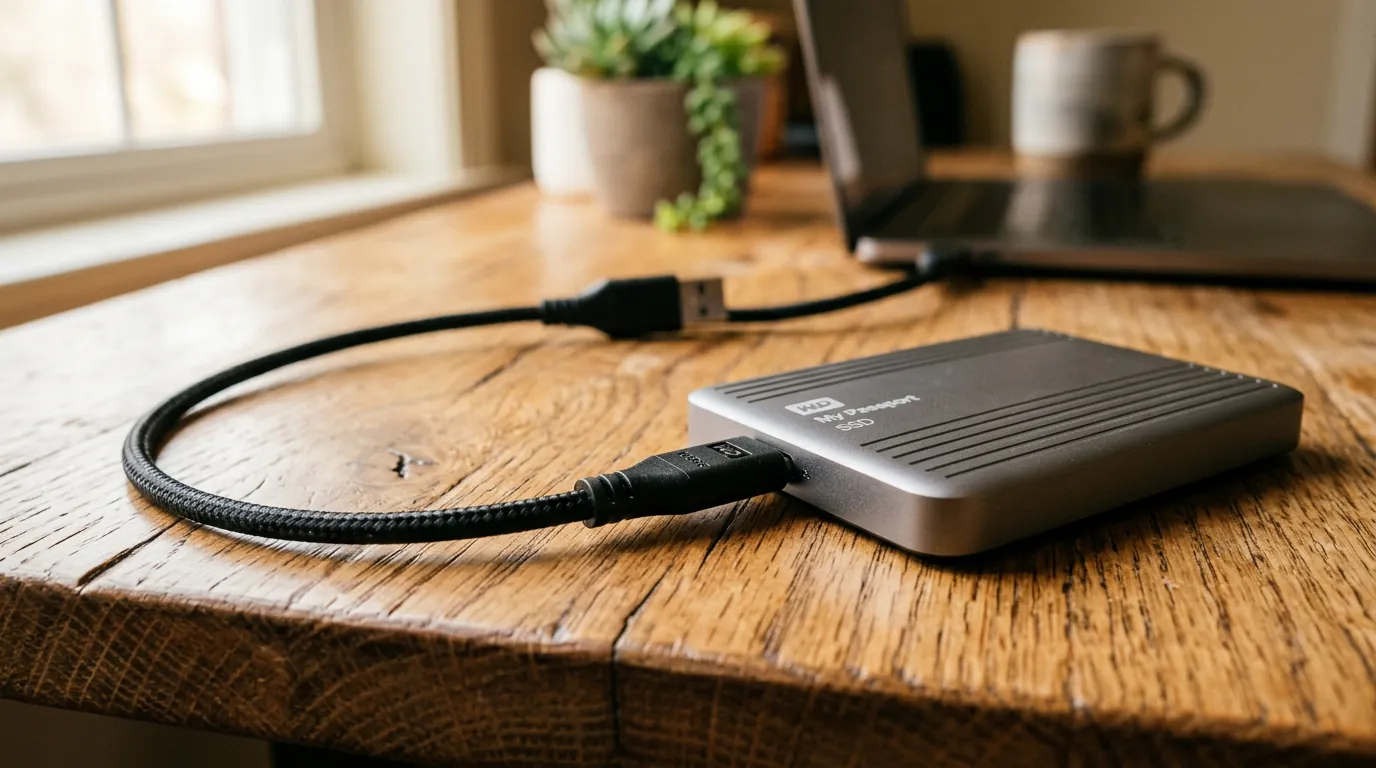
Muitos discos externos, especialmente os mecânicos, exigem mais energia do que portas USB frontais de gabinetes antigos ou hubs USB sem alimentação própria podem fornecer. A recomendação técnica é conectar o HD diretamente na porta traseira da placa-mãe. Além disso, cabos com mau contato são responsáveis por uma grande parcela das falhas de reconhecimento. Testar um cabo sabidamente funcional é indispensável.
2. Escute o Drive: O Alerta de Falha Mecânica
Ao conectar o HD, aproxime o ouvido do dispositivo. O som normal é um zumbido contínuo e suave do motor girando os pratos. Se o disco emitir ruídos anormais (cliques repetitivos, estalos, bipes ou som de arranhão), o diagnóstico muda drasticamente: trata-se de uma falha mecânica nas cabeças de leitura. A ação imediata deve ser desconectar o drive. Softwares não consertam hardware quebrado, e manter o disco ligado agravará os danos físicos. Ao decidir entre SSD ou HD no futuro, vale lembrar que os SSDs não possuem partes móveis e são imunes a esse tipo específico de falha mecânica.
Soluções Lógicas para Windows
Se o disco gira silenciosamente, mas não aparece no Explorador de Arquivos, o problema é lógico.
3. Verifique o Gerenciamento de Disco (`diskmgmt.msc`)
O mito de que o HD "morreu" só porque não aparece em "Meu Computador" é incorreto. Muitas vezes, o Windows reconhece o hardware, mas perdeu a referência de montagem da unidade.
- Pressione
Win + R, digitediskmgmt.msce pressione Enter. - Localize o seu HD externo na lista (geralmente listado como Disco 1, Disco 2, etc.).
- Se o espaço estiver marcado como "Não Alocado", a partição foi perdida.
- Se a partição existir, mas não tiver uma letra (como D:, E:), clique com o botão direito sobre ela, selecione "Alterar letra de unidade e caminho" e atribua uma nova letra.
4. Atualize ou Reinstale Drivers (Erro Código 43)
Se o Windows emitir um aviso de falha ao conectar o USB, abra o Gerenciador de Dispositivos. Um dispositivo listado com um triângulo amarelo e o Código 43 indica que o sistema operacional interrompeu o dispositivo porque o hardware ou o driver relatou um problema. Desinstalar o dispositivo na lista, desconectar o cabo, reiniciar o PC e reconectar o HD força o Windows a reinstalar os drivers genéricos de barramento USB, o que frequentemente resolve o erro e evita instabilidades maiores, como uma tela azul no Windows causada por conflito de hardware.
Soluções Lógicas para macOS
O ecossistema da Apple possui particularidades no tratamento de sistemas de arquivos que causam confusão frequente.
5. Utilitário de Disco e Incompatibilidade NTFS
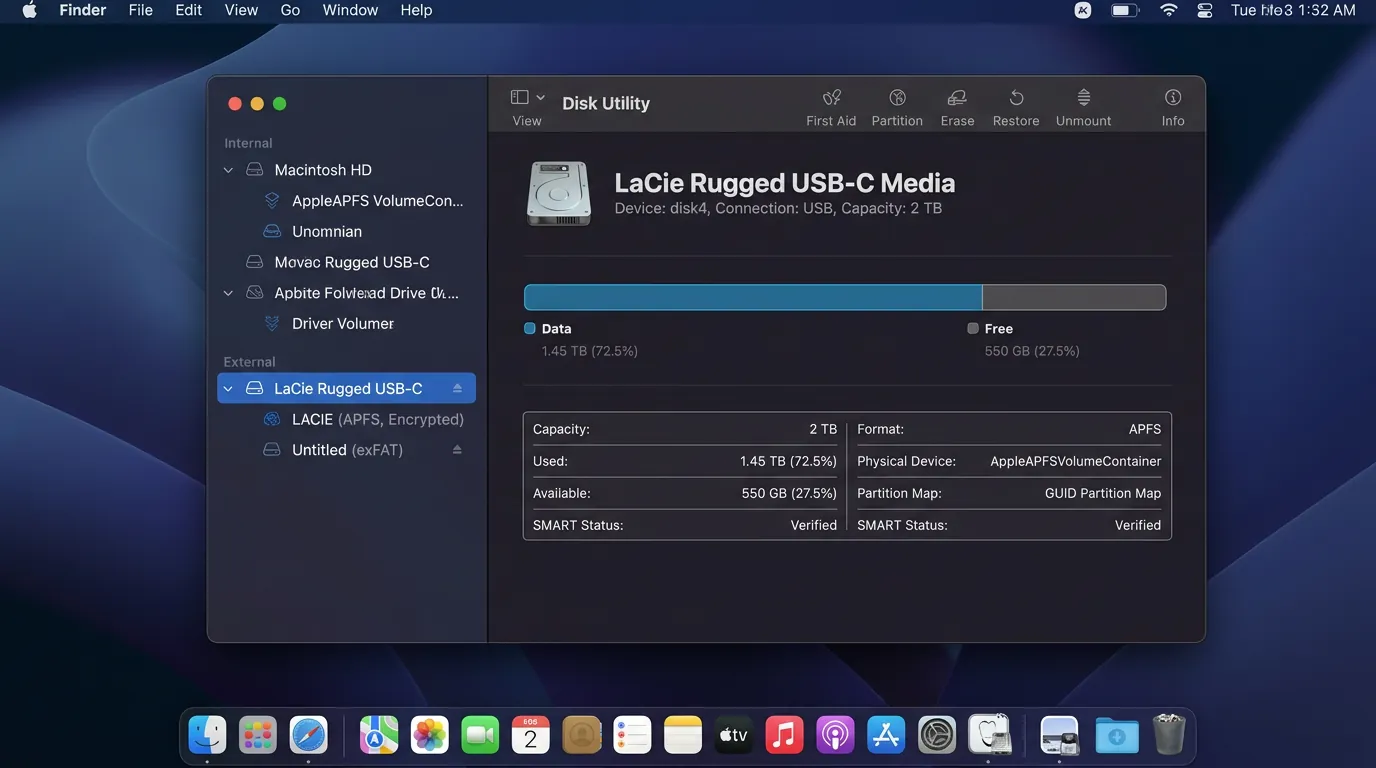
O macOS não possui suporte nativo para gravação em unidades formatadas em NTFS (o padrão do Windows). Embora o sistema consiga ler os dados, essa incompatibilidade frequentemente impede a montagem correta do HD externo ou o deixa em modo "somente leitura". Se o disco não aparecer no Finder, abra o Utilitário de Disco. Se ele estiver listado na barra lateral em tom cinza (desmontado), selecione-o e clique no botão "Montar".
6. A Ferramenta Primeiros Socorros (First Aid)
Para erros lógicos no Mac, a ferramenta oficial de reparo é o Primeiros Socorros (First Aid). Segundo especialistas em recuperação de dados, rodar essa verificação no Utilitário de Disco pode corrigir a estrutura de diretórios corrompida que impede o sistema de acessar os arquivos. No entanto, o consenso da área alerta: essa ferramenta só deve ser usada se não houver suspeita de falha física iminente.
A Partição Virou RAW: O Que Fazer?
7. Ignorando a Mensagem de Formatação
Um dos cenários mais assustadores ocorre quando o Windows exibe a mensagem: "Você precisa formatar o disco na unidade X: antes de usá-lo". Isso significa que o sistema de arquivos (NTFS, exFAT) foi corrompido e a partição se tornou RAW (bruta, sem formato reconhecível). A recomendação técnica absoluta é não formatar o disco. A formatação criará uma nova tabela de arquivos limpa, dificultando o resgate. Nesse estado, os arquivos continuam fisicamente gravados nos pratos magnéticos. O caminho correto é utilizar softwares especializados para recuperar arquivos apagados ou partições perdidas, extrair os dados para outro local seguro e, apenas depois, formatar o HD problemático para tentar reutilizá-lo.
Mitos Perigosos na Recuperação de HDs
A internet está repleta de soluções caseiras que garantem a destruição definitiva dos dados:
- O Mito do Congelador: Colocar um HD "morto" no freezer para contrair os metais é uma lenda urbana obsoleta. Em drives modernos, a mudança drástica de temperatura causa condensação interna de água, destruindo os pratos magnéticos instantaneamente ao ligar.
- Uso Excessivo de CHKDSK: O comando
chkdskdo Windows é excelente para corrigir erros lógicos simples. Contudo, em um disco com muitos bad blocks (setores defeituosos) ou falha física iminente, o estresse contínuo da leitura/gravação forçada pelo CHKDSK pode levar o hardware ao colapso total antes que a recuperação profissional seja possível.
Perguntas Frequentes
O que significa o Erro Código 43 no HD externo?
No Gerenciador de Dispositivos do Windows, o Código 43 indica que o sistema interrompeu o dispositivo USB porque o hardware ou seu driver relatou um problema. Geralmente, reinstalar os drivers USB ou trocar o cabo resolve a falha de comunicação.
Por que meu Mac não lê o HD externo que funciona no Windows?
Isso ocorre devido a incompatibilidades de sistema de arquivos. O Windows formata nativamente em NTFS, formato que o macOS consegue ler, mas não gravar sem o uso de drivers de terceiros. Além disso, corrupções menores no NTFS podem fazer com que o Mac se recuse a montar a unidade por segurança.
O que fazer se o HD externo estiver fazendo barulho de clique?
Desligue-o imediatamente. Ruídos de cliques, bipes ou arranhões indicam uma falha mecânica severa nas cabeças de leitura. Continuar tentando acessar o disco via software causará danos irreversíveis aos pratos magnéticos, tornando a recuperação de dados impossível até mesmo em laboratórios especializados.


0 Comentários