

Um notebook lento é resolvido seguindo uma progressão lógica de diagnóstico: iniciando com a limpeza de processos e armazenamento no sistema operacional, passando por atualizações de drivers e culminando em upgrades físicos indispensáveis, como a expansão de memória RAM e a substituição de discos rígidos (HDDs) por unidades de estado sólido (SSDs). Em 2026, com o Windows 11 dominando o mercado, otimizações puramente de software são insuficientes se o equipamento não possuir, no mínimo, 8 GB de RAM e armazenamento em SSD.
Principais Aprendizados
- Otimização tem limites: Limpezas de sistema e fechamento de aplicativos resolvem lentidões temporárias, mas não compensam a obsolescência de hardware.
- O upgrade definitivo: Substituir um HDD por um SSD é a intervenção com maior custo-benefício, reduzindo o tempo de inicialização de 45 segundos para cerca de 10 a 15 segundos.
- Atenção à temperatura: Lentidão que surge após minutos de uso intenso geralmente indica superaquecimento (thermal throttling), exigindo limpeza física e troca de pasta térmica.
Abaixo, detalhamos 11 soluções, estruturadas da intervenção mais simples à mais avançada, para diagnosticar e resolver definitivamente a lentidão do seu equipamento.
Soluções de Nível 1: Software e Diagnóstico Básico
Os primeiros passos focam em liberar recursos imediatos do sistema e identificar gargalos temporários sem a necessidade de abrir o equipamento ou gastar dinheiro.
1. Reiniciar o Sistema
A ação mais básica é frequentemente negligenciada. Reiniciar o computador limpa a memória RAM de processos em estado de erro e finaliza tarefas em segundo plano que podem estar consumindo ciclos de processamento desnecessários.
2. Fechar Abas e Programas em Segundo Plano
Navegadores modernos consomem uma quantidade significativa de memória. Utilize o Gerenciador de Tarefas (Ctrl + Shift + Esc no Windows) para identificar quais aplicativos estão monopolizando a CPU ou a RAM e encerre-os.
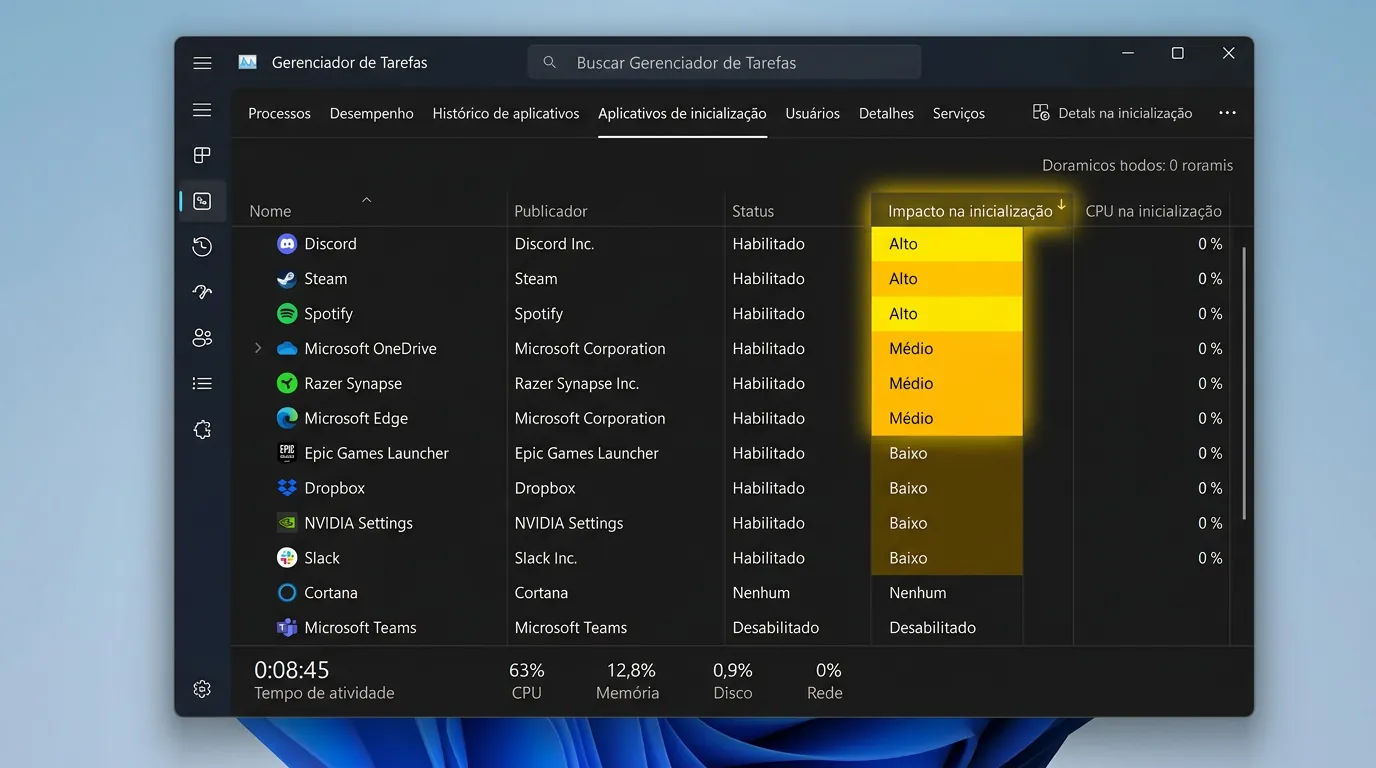
3. Desativar Aplicativos de Inicialização
Muitos programas configuram-se para iniciar junto com o sistema operacional, prolongando o tempo de boot e consumindo recursos desde o primeiro segundo. No Gerenciador de Tarefas, acesse a aba "Inicializar" e desative softwares não essenciais (como clientes de jogos ou comunicadores que você não usa imediatamente).
4. Limpeza de Disco e Remoção de Bloatware
De acordo com dados da HP, quando um disco atinge 90% de ocupação, o computador pode sofrer uma queda de desempenho de até 50%. Isso ocorre porque o sistema perde espaço para alocar memória virtual (swap/paginação). Utilize o Sensor de Armazenamento (Storage Sense) do Windows para limpar arquivos temporários e desinstale programas pré-instalados de fábrica (bloatware) que não são utilizados.
5. Verificação de Malware
Softwares maliciosos frequentemente rodam processos ocultos que sequestram o poder de processamento. Realize uma varredura completa. Se você se pergunta se um antivírus pago é necessário, saiba que o Windows Defender nativo, mantido atualizado, já oferece proteção robusta para a maioria dos cenários residenciais.
Soluções de Nível 2: Sistema e Configuração
Se as medidas básicas não surtiram efeito, o problema pode residir na comunicação entre o sistema operacional e o hardware.
6. Atualização do Sistema Operacional e Drivers
Em fevereiro de 2026, o Windows 11 atingiu 72,78% de participação no mercado, segundo a TechRadar. Manter o sistema e os drivers (especialmente de vídeo e chipset) atualizados garante correções de bugs que causam vazamentos de memória (memory leaks) e incompatibilidades que geram lentidão.
7. Ajuste do Plano de Energia
Muitos notebooks vêm configurados de fábrica no modo "Economia de Energia", que limita ativamente a velocidade do processador para poupar bateria. Alterar o plano para "Alto Desempenho" nas configurações de energia do Windows permite que a CPU opere em sua capacidade máxima quando conectada à tomada.
Soluções de Nível 3: Hardware e Intervenções Avançadas
Quando a lentidão persiste mesmo após a formatação, o gargalo é físico. Entender a diferença entre SSD ou HD é crucial neste estágio.
8. Upgrade de Memória RAM
Embora a Microsoft exija 4 GB de RAM como requisito mínimo para o Windows 11, o consenso técnico atual aponta que 8 GB é o mínimo absoluto para uso básico, sendo 16 GB o padrão recomendado para multitarefas. Pouca RAM força o sistema a usar o armazenamento como memória virtual, causando extrema lentidão (o famoso erro de "Disco 100%").
9. Substituição de HDD por SSD
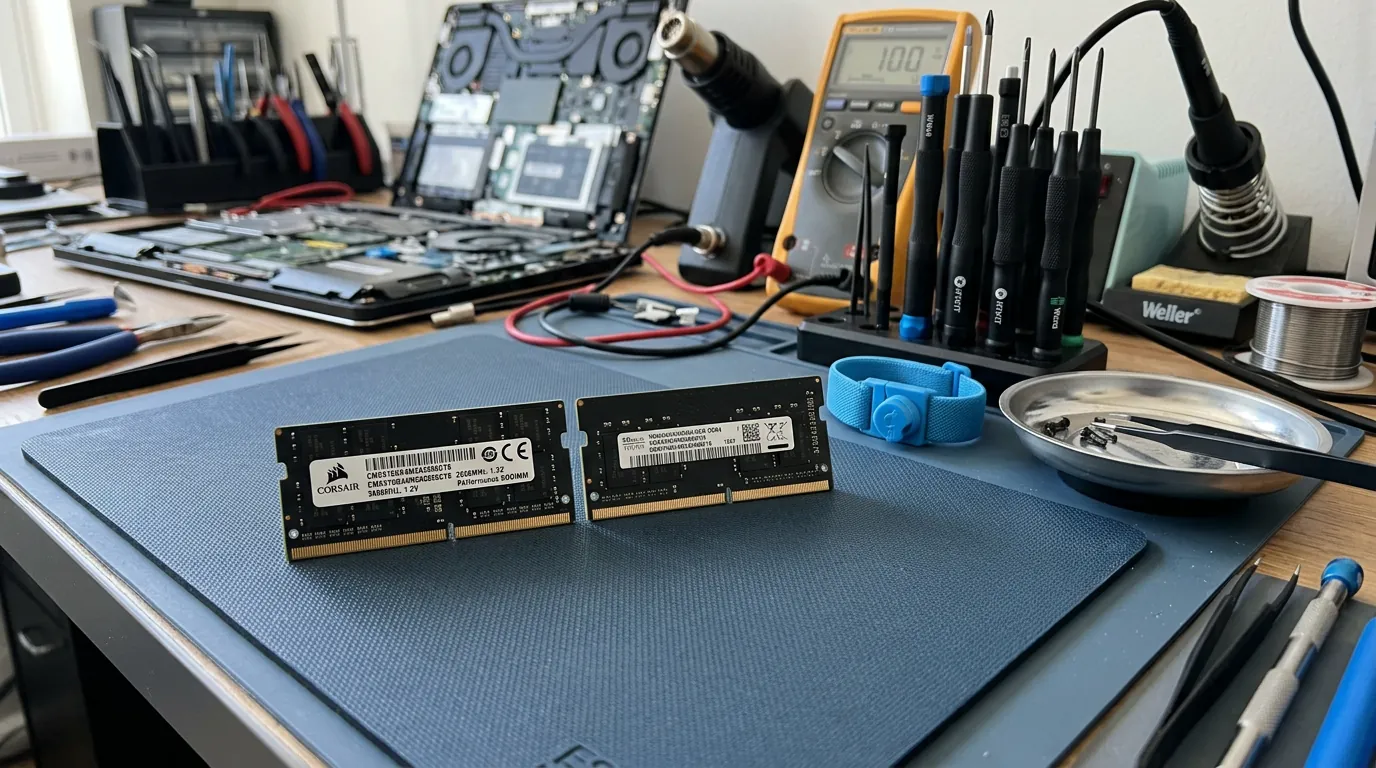
Este é o upgrade de ouro. Notebooks com SSDs inicializam em 10 a 15 segundos, contra 30 a 45 segundos dos HDDs tradicionais. Enquanto um HDD opera na faixa de 100 a 150 MB/s, SSDs NVMe PCIe Gen4 modernos podem atingir até 7.000 MB/s. A troca elimina o gargalo de leitura e gravação de dados de forma imediata.
10. Formatação e Instalação Limpa do SO
Se o hardware é adequado (possui SSD e RAM suficiente), mas o sistema continua instável, uma instalação limpa elimina arquivos corrompidos e configurações problemáticas acumuladas ao longo dos anos. Vale ponderar se o seu perfil de uso exige Windows ou Linux, já que distribuições Linux leves podem dar sobrevida a hardwares muito antigos.
11. Limpeza Interna e Troca de Pasta Térmica
Se o notebook começa rápido, mas fica lento após abrir um jogo ou programa pesado, o diagnóstico provável é o thermal throttling (estrangulamento térmico). Para evitar danos físicos, processadores reduzem sua velocidade quando atingem limites de segurança (tipicamente 100°C para Intel e 95°C para AMD, segundo a MSI). A solução exige abrir o equipamento, limpar as ventoinhas (coolers) e substituir a pasta térmica ressecada.
Mitos e Erros Comuns Sobre Otimização
A prática de manutenção de computadores é cercada de desinformação. Ao decidir entre um notebook ou desktop, é importante conhecer as limitações térmicas e de upgrade dos dispositivos móveis.
- Apagar arquivos pessoais acelera o PC: Mito. Arquivos estáticos (fotos, vídeos) não consomem processamento. Eles só causam lentidão se o armazenamento ultrapassar 90% da capacidade.
- O processador ficou "velho e lento": Realidade: Processadores não perdem velocidade com o tempo. O que ocorre é que softwares mais novos exigem mais processamento, ou o componente está sofrendo com superaquecimento.
- Uso no colo ou na cama: Erro comum. Superfícies macias obstruem as saídas de ar inferiores do notebook, causando superaquecimento imediato e acionando o thermal throttling.
Perguntas Frequentes
Por que meu notebook fica com o Disco em 100%?
O erro de "Disco 100%" geralmente ocorre em notebooks que ainda utilizam HDDs tradicionais rodando Windows 10 ou 11, ou quando o sistema possui pouca memória RAM e precisa usar o disco constantemente como memória virtual (paginação). A solução definitiva é instalar um SSD e garantir pelo menos 8 GB de RAM.
Programas otimizadores e limpadores de registro funcionam?
A recomendação técnica atual é evitar o uso de otimizadores de terceiros e limpadores de registro. O Windows moderno gerencia arquivos temporários de forma eficiente através do Sensor de Armazenamento. Alterações automáticas no registro frequentemente causam instabilidade no sistema operacional sem ganho real de desempenho.
Formatar o notebook resolve qualquer lentidão?
Não. A formatação resolve exclusivamente problemas de software, como infecções por malware ou corrupção do sistema operacional. Se a lentidão for causada por hardware obsoleto (como um HDD mecânico) ou superaquecimento (pasta térmica ressecada), o notebook voltará a apresentar lentidão assim que o sistema for reinstalado e atualizado.
Fontes
- TechRadar: Windows 11 Market Share
- Microsoft: Requisitos do sistema Windows 11
- HP: SSD vs HDD
- HP Brasil: Como consertar notebook lento
- RHK Store: Velocidades de Armazenamento
- MSI: How to Stop PC Thermal Throttling


0 Comentários