

A Tela Azul da Morte (BSOD), oficialmente chamada de "Erro de Parada" (Stop error ou Bug check) pela Microsoft, é um mecanismo de proteção do Windows que força o desligamento do sistema ao detectar uma falha crítica de hardware ou um conflito profundo de software, evitando a corrupção irreversível de dados. Ao contrário do que se pensa, a tela de erro não significa que o computador quebrou, mas sim que o sistema operacional interrompeu suas atividades para proteger a integridade do disco e da memória contra um processamento defeituoso.
Principais Aprendizados
- A Tela Azul é uma defesa do sistema para evitar a corrupção de dados, não necessariamente um dano físico irreversível.
- O Windows 11 atualizou o visual do erro: em versões recentes, a tela passou a ser preta (Black Screen of Death).
- Arquivos de despejo de memória (Minidumps) e ferramentas como o WinDbg são o caminho técnico exato para descobrir qual driver ou peça causou o travamento.
O Que É a Tela Azul (e a Nova Tela Preta do Windows 11)?
O consenso da área de tecnologia aponta que a BSOD é a resposta extrema do Windows a problemas que ocorrem no nível mais profundo do sistema (o Kernel). Quando um driver mal programado, uma falha de memória RAM ou um superaquecimento compromete processos vitais, o sistema trava propositalmente.
Historicamente, a estabilidade desse ecossistema sempre foi um ponto de atenção. Um exemplo de magnitude sem precedentes ocorreu em 19 de julho de 2024, quando uma atualização defeituosa do software Falcon Sensor da CrowdStrike causou Telas Azuis em aproximadamente 8,5 milhões de dispositivos Windows globalmente, paralisando aeroportos e bancos, e gerando prejuízos estimados entre US$ 5,4 bilhões e US$ 10 bilhões. O episódio reacendeu o debate sobre o nível de acesso que softwares de terceiros devem ter ao núcleo do sistema.
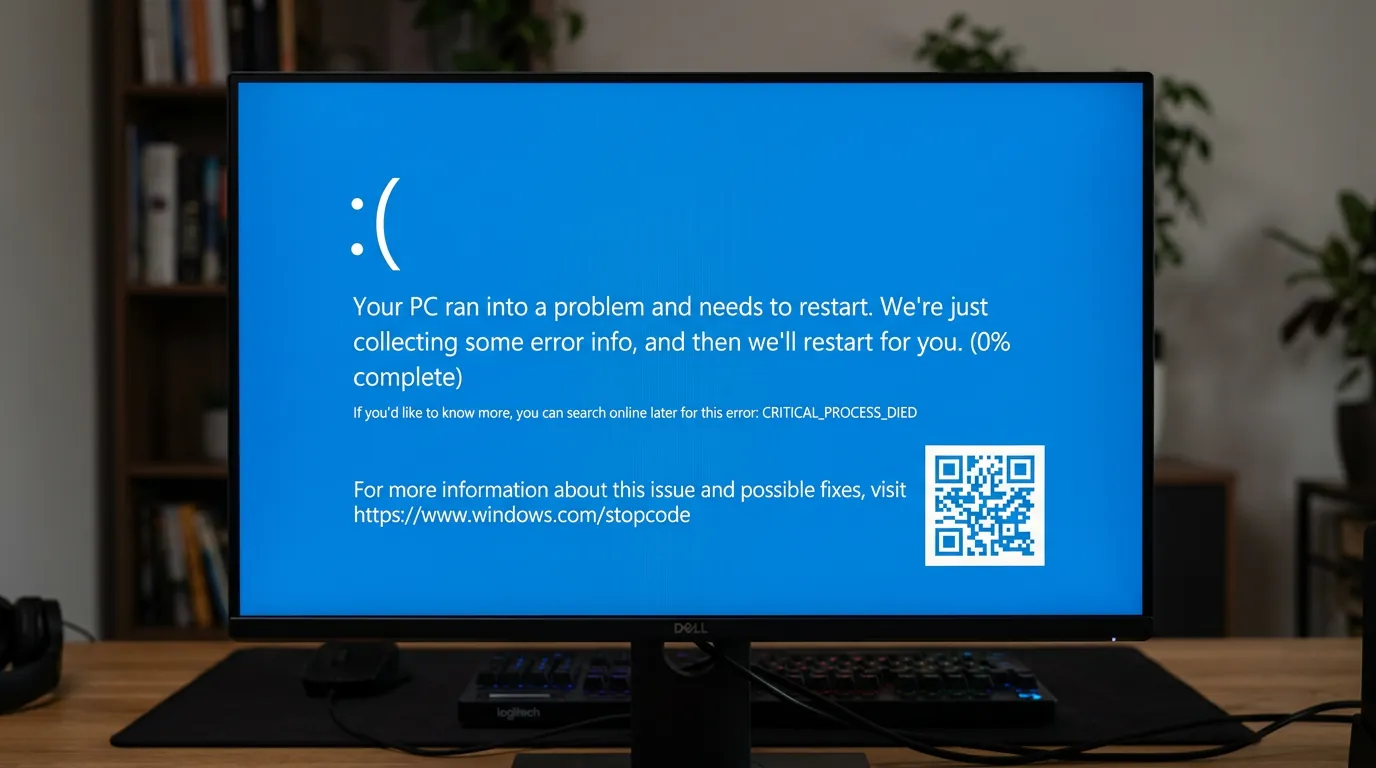
Além das questões de segurança, a interface do erro está mudando. A partir da atualização KB5062660 para o Windows 11 (versão 24H2), a Microsoft alterou oficialmente a cor de fundo da tela de erro de azul para preto (formando a Black Screen of Death). A nova interface removeu o tradicional QR code e o emoticon triste (":("), focando em exibir apenas o Código de Parada (Stop Code) para garantir maior clareza visual para as equipes de suporte de TI.
Principais Códigos de Parada (Stop Codes) e Seus Significados
A recomendação técnica primordial diante de uma interrupção do sistema é não reiniciar a máquina imediatamente sem antes anotar o Código de Parada. Ele é a chave para o diagnóstico. Caso o computador não consiga nem mesmo iniciar o sistema operacional após o erro, pode ser necessário realizar um diagnóstico para quando o PC não liga.
Abaixo estão alguns dos códigos mais frequentes catalogados pelas bases de conhecimento de fabricantes como a Dell e a própria Microsoft:
UNMOUNTABLE_BOOT_VOLUME(0x000000ED): Indica que o Windows não conseguiu montar a partição do disco rígido onde o sistema operacional está instalado. Geralmente aponta para falhas físicas no HD/SSD ou corrupção no setor de inicialização.DPC_WATCHDOG_VIOLATION(0x00000133): Muito comum após atualizações do Windows. Ocorre quando uma chamada de procedimento adiado (DPC) leva mais tempo que o permitido. Quase sempre está ligado a drivers de armazenamento (como controladores SATA/AHCI) ou hardware incompatível.IRQL_NOT_LESS_OR_EQUAL: Significa que um processo do modo kernel tentou acessar uma área de memória não autorizada. Frequentemente causado por drivers de vídeo desatualizados ou pentes de memória RAM com defeito.CRITICAL_PROCESS_DIED: Um processo vital do Windows foi encerrado inesperadamente. Pode ser resultado de arquivos de sistema corrompidos.
Como Diagnosticar a Raiz do Problema
Para não depender de adivinhações, o Windows gera registros automáticos de cada travamento. Sempre que ocorre um Erro de Parada, o sistema cria um arquivo de despejo de memória, conhecido como Minidump. Segundo a documentação da Malwarebytes, esses arquivos ficam salvos nos caminhos %WinDir%\MiniDump\*.dmp ou %WinDir%\MEMORY.DMP e contêm os dados exatos do momento da falha.
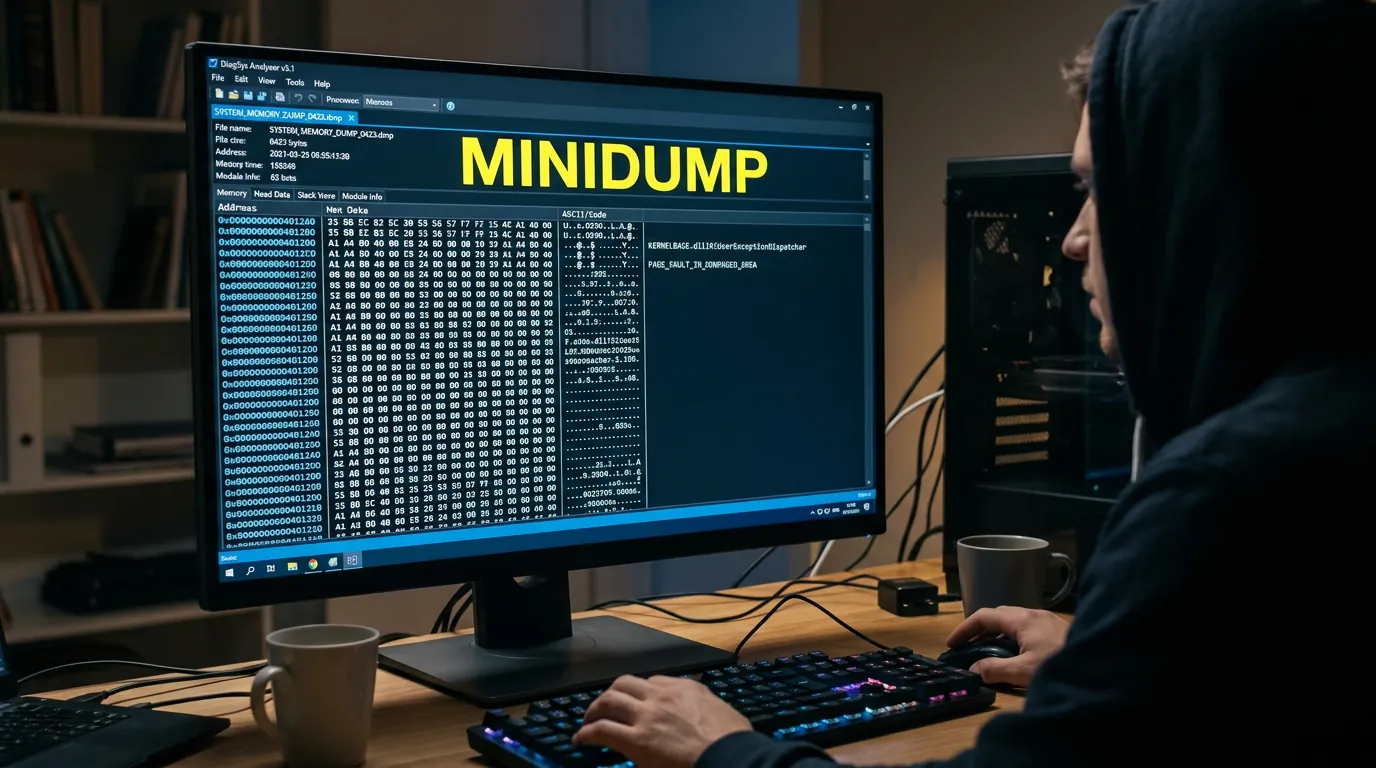
Para ler esses arquivos, a Microsoft disponibiliza ferramentas oficiais como o WinDbg (disponível na Microsoft Store) e o utilitário SetupDiag. Ao carregar o arquivo .dmp no WinDbg e executar o comando !analyze -v, a ferramenta apontará exatamente qual arquivo .sys ou .dll causou o conflito, permitindo que o usuário saiba se o problema é o driver da placa de vídeo, do antivírus ou da rede.
Passo a Passo Prático para Corrigir a BSOD
A prática de formatar o computador ao primeiro sinal de Tela Azul é considerada precipitada. Na maioria dos casos, ferramentas nativas resolvem o problema preservando os dados, eliminando a necessidade de buscar métodos sobre como recuperar arquivos apagados após uma formatação acidental.
1. Inicialização em Modo de Segurança
O Modo de Segurança carrega o Windows apenas com os drivers básicos. Se o sistema não apresentar Tela Azul neste modo, o problema é definitivamente um software ou driver de terceiros. A partir daqui, é possível desinstalar a última atualização do Windows ou reverter (rollback) o driver da placa de vídeo.
2. Ferramentas SFC e DISM
Se arquivos vitais do Windows estiverem corrompidos (o que frequentemente deixa um notebook lento antes de culminar em uma tela azul), o próprio sistema pode repará-los pelo Prompt de Comando (executado como Administrador). A ordem recomendada de execução é:
- Digite
DISM /Online /Cleanup-Image /RestoreHealthe pressione Enter. (Esta ferramenta baixa os arquivos originais dos servidores da Microsoft). - Após a conclusão, digite
sfc /scannowe pressione Enter. (O Verificador de Arquivos do Sistema substituirá os arquivos corrompidos locais).

3. Verificação Física (Hardware)
Se as soluções de software falharem, o consenso da área aponta para testes de hardware. O primeiro passo é desconectar todos os periféricos externos (impressoras, webcams, HDs externos) e verificar se o erro persiste. Em seguida, recomenda-se usar a ferramenta nativa "Diagnóstico de Memória do Windows" para testar a saúde da memória RAM, que é uma das maiores causadoras de instabilidade de hardware.
Perguntas Frequentes
Um vírus pode causar a Tela Azul da Morte?
É um mito comum achar que vírus são a principal causa. Embora malwares graves possam corromper o sistema e gerar travamentos, a arquitetura moderna do Windows torna muito mais provável que a falha seja causada por um driver legítimo (porém com bugs), problemas físicos na memória RAM ou conflitos em atualizações do sistema.
Preciso formatar o PC se a Tela Azul aparecer?
Não. Formatar o computador deve ser o último recurso. A maioria das Telas Azuis é resolvida desinstalando drivers problemáticos em Modo de Segurança, utilizando o utilitário Restauração do Sistema ou rodando comandos de reparo como o SFC e o DISM.
Por que a minha tela de erro no Windows 11 está preta em vez de azul?
A partir da atualização de versão 24H2 do Windows 11, a Microsoft alterou oficialmente a cor da tela de erro crítico para preto. A interface também foi simplificada, removendo o QR Code e o emoticon triste, focando apenas na exibição clara do Código de Parada para facilitar o diagnóstico.
Fontes
- HP - Documentação sobre Erros de Parada (Stop error)
- PCWorld - Windows 11 24H2 e a mudança para a Black Screen of Death
- Messageware - Impacto do apagão da CrowdStrike em 2024
- Malwarebytes - Guia técnico sobre arquivos Minidump
- Dell - Base de conhecimento sobre códigos de erro comuns no Windows
- Windows Central - Uso do WinDbg para análise de despejo de memória


0 Comentários