

Criar e editar fotos no ChatGPT é feito diretamente na janela de conversa por meio do motor nativo ChatGPT Images 2.5, bastando descrever a cena em texto, desenhar um rascunho com a função @Sketch ou enviar uma imagem própria para alterá-la usando o pincel da ferramenta de seleção (inpainting). No plano grátis, o uso é restrito por duas travas distintas: uma cota dinâmica de geração que costuma limitar o usuário a 2 ou 3 imagens criadas por janela móvel de 24 horas em horários de pico, e um limite fixo de no máximo 3 uploads de arquivos por dia para quem deseja editar fotos do próprio celular ou computador.
Principais Aprendizados
- Estúdio Multimodal Nativo: O antigo DALL·E 3 foi aposentado; hoje o ChatGPT utiliza o ChatGPT Images 2.5 em todos os planos, com suporte a modelos prontos (Templates), esboços interativos (
@Sketch) e preservação de rostos na edição. - O Gargalo de Edição no Plano Grátis: Embora a cota de criação do zero possa variar conforme a carga dos servidores da OpenAI, o envio de fotos externas no plano gratuito é travado em 3 arquivos diários (de até 20 MB cada).
- Reset por Janela Móvel: Os limites não zeram à meia-noite; o bloqueio opera por horas corridas a partir do uso, e cada pedido de ajuste ou correção consome parte da sua franquia.
O Que Mudou com o ChatGPT Images 2.5 (O Fim da Era DALL·E)
A geração visual dentro do assistente da OpenAI passou por uma reformulação estrutural completa entre 2025 e 2026. O sistema deixou de funcionar como um tradutor de prompts de texto para um modelo externo (como ocorria na época do DALL·E 3) e consolidou-se como um ambiente de criação e edição multimodal nativo.
Lançado oficialmente em 8 de setembro de 2026 para todas as camadas de usuários (Free, Go, Plus, Pro, Business e Codex), o ChatGPT Images 2.5 reduziu a latência de renderização em até 50% em comparação à versão 2.0 de abril de 2026. Na mesma semana de seu lançamento, o antigo GPT dedicado do DALL·E foi definitivamente descontinuado na plataforma.
Segundo dados oficiais divulgados pela OpenAI em setembro de 2026, mais de 3 bilhões de imagens por semana são geradas globalmente somando a interface do ChatGPT Images e as variantes de API da família (GPT-Image-2.5 Flare e GPT-Image-2.5 Sunburst). Na prática, a principal vantagem dessa arquitetura para o usuário comum é que o plano gratuito utiliza exatamente o mesmo motor visual base dos planos pagos, sem rebaixamento para modelos antigos.
Como Criar Imagens no ChatGPT do Zero: 4 Métodos Práticos
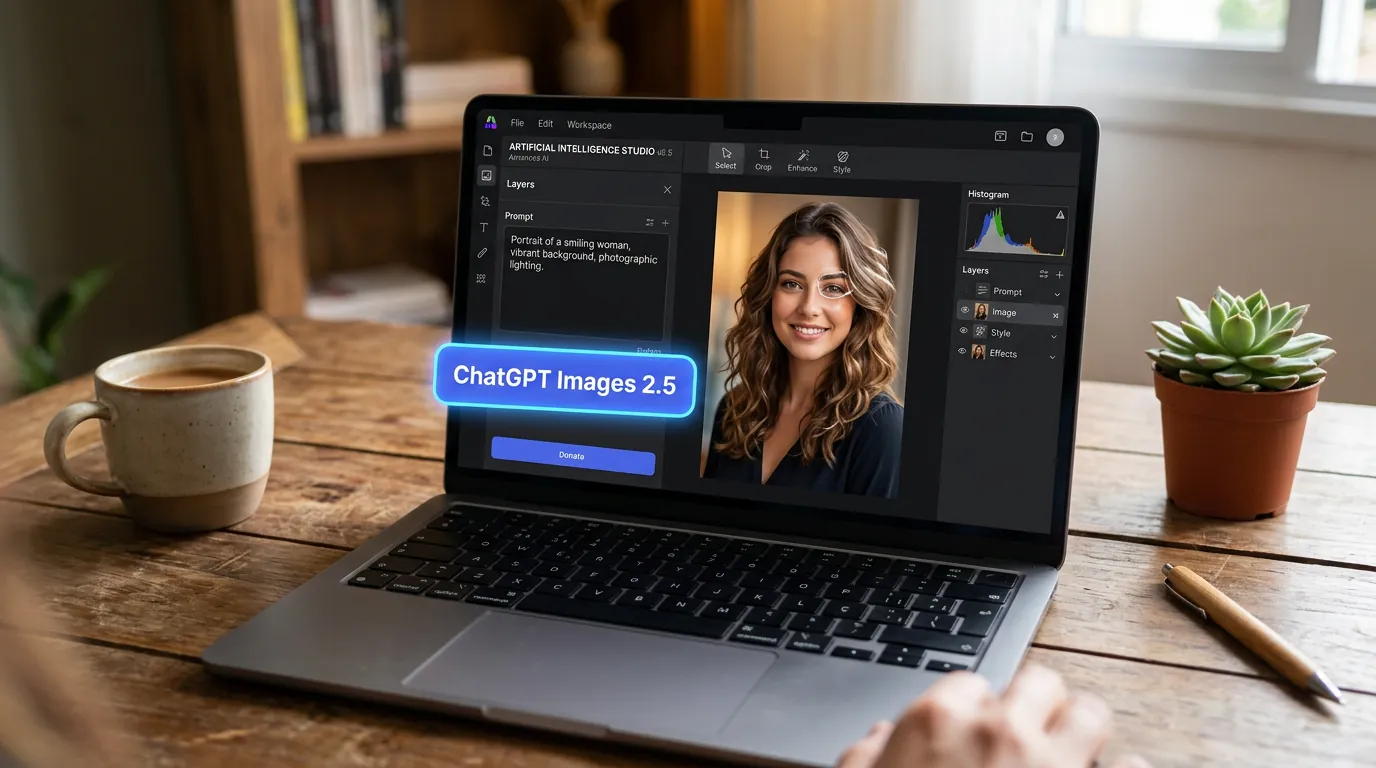
Disponível no navegador web, aplicativo para desktop (Windows e macOS) e dispositivos móveis (iOS e Android), a criação de imagens hoje oferece controles visuais que vão muito além de digitar um parágrafo descritivo. Existem quatro fluxos principais para gerar artes ou fotografias sintéticas:
1. Prompt em Linguagem Natural e Controle de Proporção
Você pode pedir a imagem diretamente no chat padrão (operado pelo modelo de texto GPT-5.6 Luna no plano grátis) ou acessar o menu dedicado em Mais > Imagens (More > Images). Antes de enviar o comando, o seletor visual de proporção (Aspect Ratio Picker) permite definir se o arquivo final será quadrado (1:1), vertical para stories/reels ou horizontal (widescreen), evitando cortes indesejados.
2. Uso de Templates (Modelos Prontos)
Introduzidos na atualização 2.5, os Templates funcionam como estruturas pré-configuradas na tela inicial de imagens. Eles oferecem pontos de partida prontos para formatos que exigem diagramação específica — como pôsteres de eventos, logotipos, tipografia estilizada e estampas promocionais (merch) — permitindo que o usuário altere apenas o tema, as cores e os dizeres.
3. Recurso Sketch (@Sketch) para Desenhar a Composição
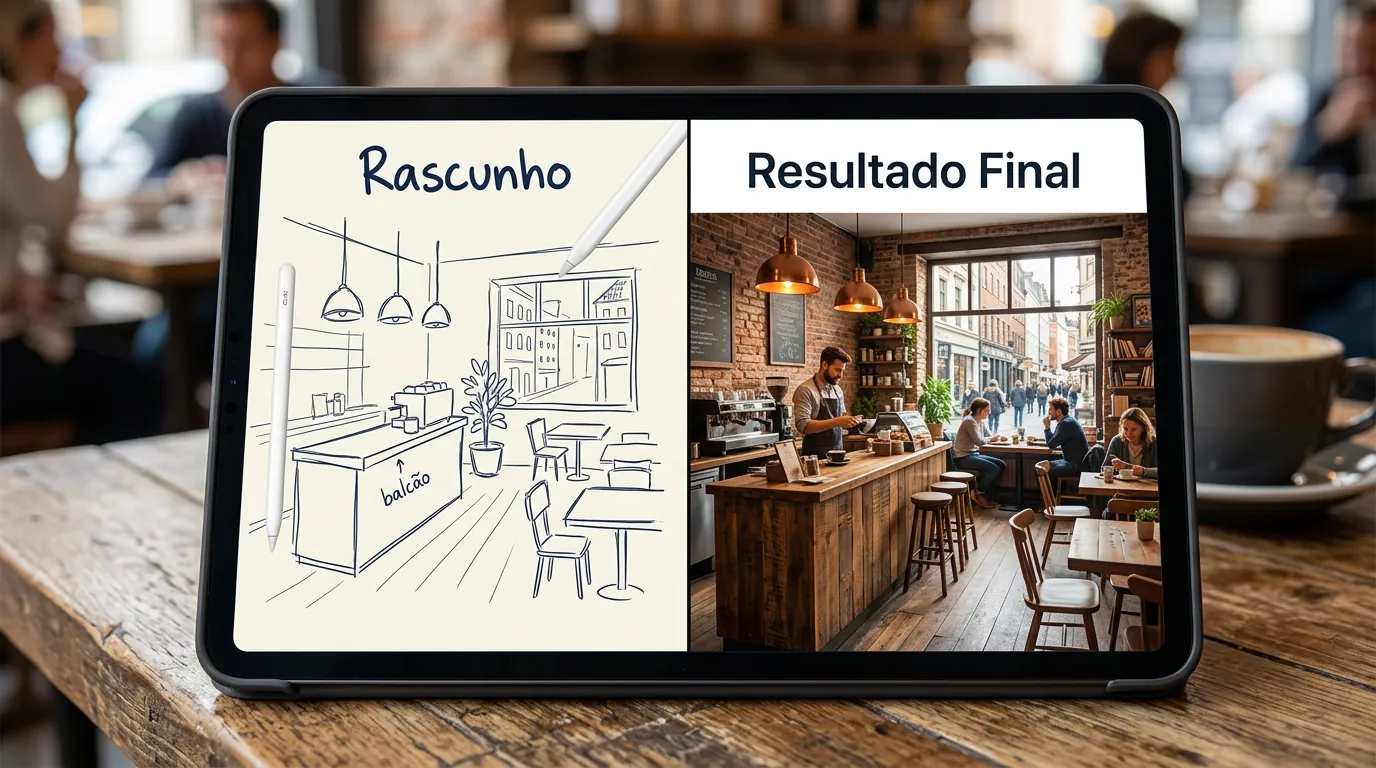
O consenso da área entre designers e profissionais de IA é que tentar descrever posições espaciais complexas apenas com texto frequentemente gera erros e desperdiça cota. Para resolver isso, o ChatGPT Images 2.5 introduziu a ferramenta Sketch.
- Digite
@Sketchdiretamente na barra de mensagem ou selecione a opção correspondente dentro do menu Images. - Uma tela em branco será aberta para que você faça um rascunho simples usando o mouse, o dedo no celular ou uma caneta stylus.
- É possível inserir formas geométricas, setas indicativas e rótulos de texto curtos para mapear onde cada elemento deve ficar.
- Ao enviar o esboço acompanhado de uma instrução curta (por exemplo, "transforme este rascunho em uma fotografia realista de estúdio com iluminação suave"), a IA utiliza o desenho como guia espacial rigoroso para renderizar a imagem final.
4. Geração Guiada por Referência Visual
Caso você queira criar uma imagem nova mantendo a paleta de cores ou o estilo de outra arte, basta anexar uma imagem de referência no chat e instruir o modelo a gerar uma cena inédita seguindo aquela direção estética.
Como Editar Fotos no ChatGPT (Geradas ou do Seu Dispositivo)
Nas primeiras gerações de IA generativa, pedir qualquer alteração em uma imagem fazia o sistema recriar a cena inteira do zero, desfigurando feições e mudando objetos que deveriam permanecer intactos. A arquitetura atual (iniciada no GPT Image 1.5 em dezembro de 2025 e refinada no Images 2.5) foi projetada especificamente para preservar identidade facial, iluminação, textura e composição ao longo de múltiplos turnos de conversa.
Para editar uma fotografia pessoal, clique no ícone de adição (+) na barra de mensagens e selecione o arquivo. No celular, entender onde o Android e o iPhone guardam suas fotos na estrutura de pastas locais ou na nuvem agiliza a localização do arquivo original sem compressão excessiva, respeitando o limite técnico de 20 MB por imagem exigido pela OpenAI.
Edição com a Ferramenta de Seleção (Selection Tool / Inpainting)
Quando o objetivo é alterar apenas um detalhe específico — como trocar a cor de uma camisa, remover um objeto intruso no fundo ou adicionar óculos de sol a um retrato — a recomendação técnica é utilizar o editor de seleção nativo:
- Clique sobre a imagem gerada ou recém-enviada no chat para abri-la em tela cheia.
- Acione o ícone da Ferramenta de Seleção (pincel) no canto superior.
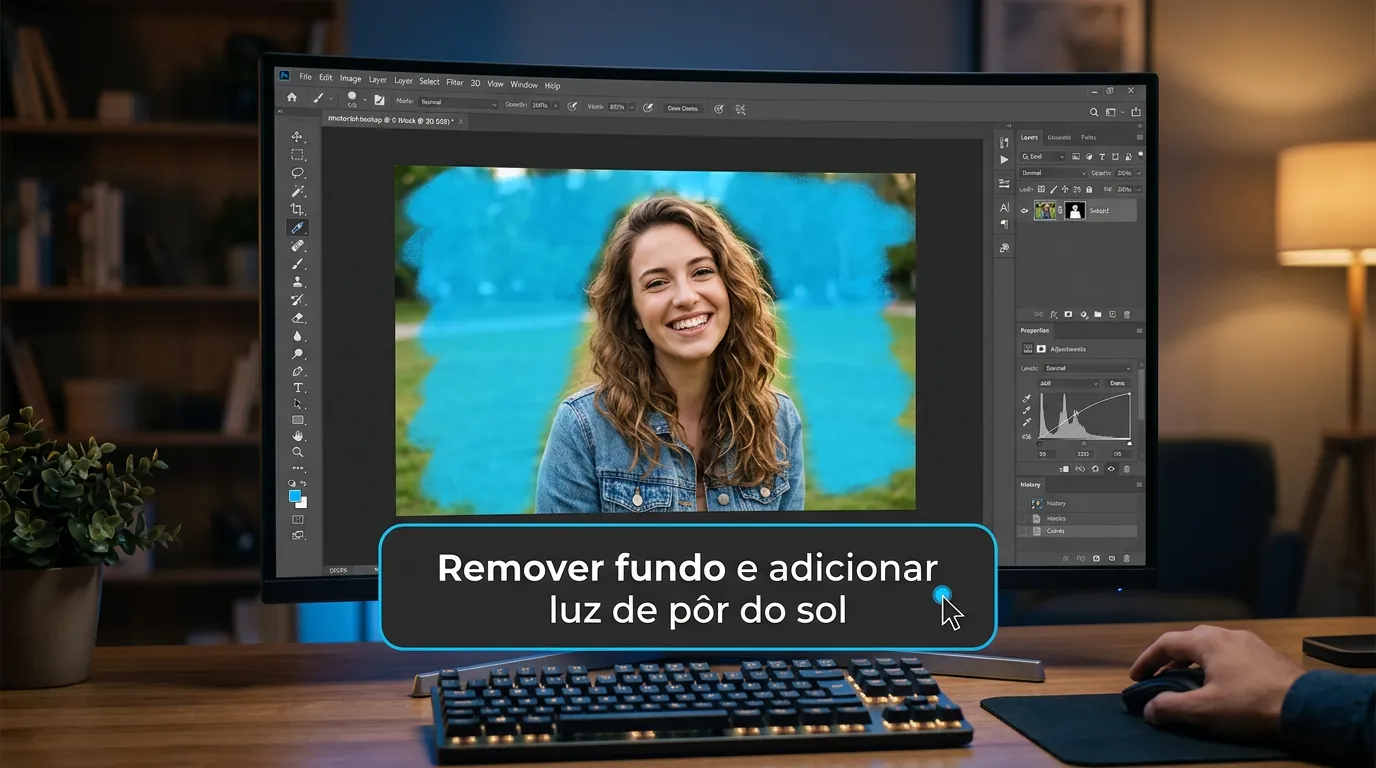
- Ajuste o tamanho do pincel na barra deslizante e pinte exatamente a região que deseja modificar. Use os botões nativos de Undo (Desfazer) e Redo (Refazer) caso erre o traço.
- Na caixa de texto associada, digite apenas o que deve acontecer naquela área marcada (ex.: "substitua o terno escuro por uma jaqueta jeans clara") e confirme.
Vale ponderar um detalhe técnico documentado pela própria OpenAI: embora o pincel direcione a atenção do modelo para a região pintada, as alterações podem se estender levemente além da área selecionada. Isso ocorre de forma intencional para que a IA ajuste sombras, reflexos e caimento de luz ao redor do novo objeto, evitando o aspecto artificial de recorte colado.
Edição Conversacional Direta (Sem Seleção)
Para mudanças globais na fotografia, não é necessário pintar nenhuma área. Basta responder no próprio painel de conversa pedindo ajustes diretos:
- Remoção de fundo: Comandos como "remova o fundo do objeto principal e deixe transparente" geram arquivos prontos para sobreposição em peças gráficas.
- Mudança de iluminação e horário: Pedidos como "mude a iluminação desta foto externa para o pôr do sol mantendo as pessoas idênticas" recalibram as sombras globais da cena.
- Conversão de estilo: Instruções diretas permitem reestilizar um retrato mantendo a estrutura do rosto, mas evitando o chamado "AI polish" (aquele brilho artificial exagerado) ao solicitar explicitamente no prompt "textura de fotografia natural sem iluminação dramática".
Quais São os Limites do Plano Grátis do ChatGPT para Imagens?
Embora as conversas em texto no nível gratuito do ChatGPT não tenham mais um teto rígido de mensagens diárias para uso regular, as ferramentas pesadas de processamento visual operam sob cotas estritas. Compreender a divisão entre geração e upload evita que sua conta seja bloqueada no meio de uma edição.
1. Limite de Criação de Imagens: Cota Dinâmica (2 a 3 no Pico vs. Horários Ociosos)
Em sua documentação oficial, a OpenAI classifica o plano gratuito apenas como "Limited image creation" (Criação limitada de imagens) e não fixa um número estático em contrato. Isso acontece porque o limite é gerenciado dinamicamente conforme a disponibilidade global de GPUs, a região do usuário e o histórico da conta.
Na prática do mercado em 2026:
- Em horários comerciais e de pico: A cota de segurança normalmente interrompe usuários gratuitos após 2 a 3 imagens geradas em um período de 24 horas.
- Em horários de baixa demanda de servidores: Testes independentes realizados em outubro de 2026 comprovam que, quando os clusters da OpenAI estão ociosos (como de madrugada), uma conta gratuita pode conseguir gerar mais de 20 imagens na mesma sessão antes que o aviso de limite ("You've reached your image creation limit") seja acionado.
2. O Verdadeiro Gargalo para Editar Fotos: Máximo de 3 Uploads por Dia
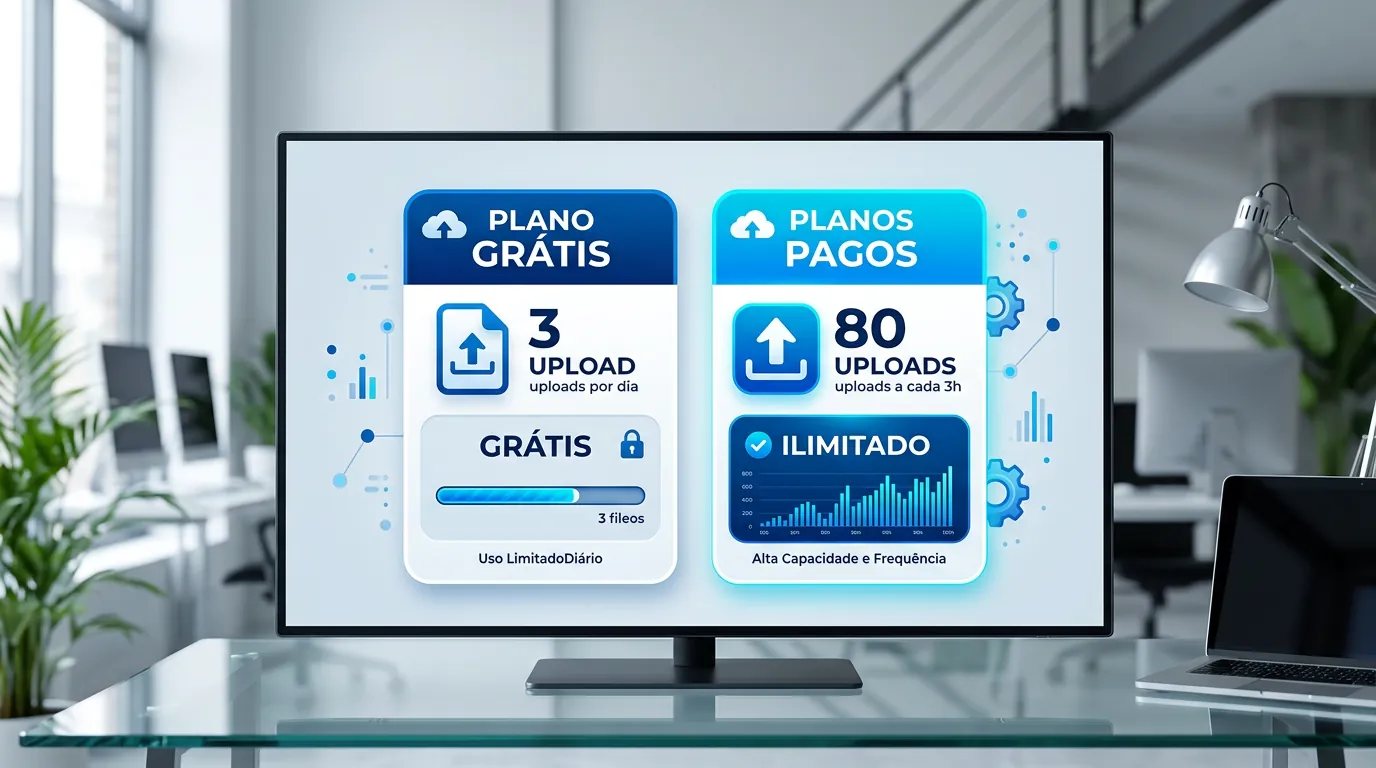
Se a sua intenção é usar o ChatGPT para tratar ou manipular fotos da sua galeria pessoal, a trava mais severa não é a geração, mas sim o envio de arquivos. De acordo com o documento oficial File Uploads FAQ da Central de Ajuda da OpenAI, usuários do plano Grátis podem enviar no máximo 3 arquivos por dia (cota que soma fotos para edição, capturas de tela e documentos PDF, podendo ser reduzida em momentos de sobrecarga).
Por esse motivo, o consenso técnico é que o plano gratuito atende bem a edições pontuais, mas é inviável para fluxos de trabalho contínuos. Caso você tenha atingido os 3 envios diários e precise continuar trabalhando sem custos, uma alternativa prática para editar fotos com IA é recorrer ao modelo Nano Banana integrado gratuitamente ao Google Gemini.
3. Comparativo Oficial de Limites por Plano (Outubro de 2026)
Além da quantidade de arquivos, a assinatura altera o espaço na Biblioteca (Library) e o acesso ao modo Images with Thinking — recurso que aplica raciocínio lógico avançado antes de desenhar prompts complexos, disponível exclusivamente a partir do plano Plus, conforme detalhado na página oficial sobre Imagens no ChatGPT:
| Recurso / Limite | Plano Grátis (Free) | Plano Go | Plano Plus | Planos Pro e Business |
|---|---|---|---|---|
| Motor Base de Imagem | ChatGPT Images 2.5 | ChatGPT Images 2.5 | ChatGPT Images 2.5 | ChatGPT Images 2.5 |
| Images with Thinking (Raciocínio) | Indisponível | Indisponível | Disponível | Disponível |
| Cota de Criação de Imagens | Limitada (2–3 no pico; dinâmica) | Ampliada | Alta capacidade | Capacidade máxima |
| Limite de Upload de Fotos/Arquivos | Até 3 arquivos / dia | Até 80 arquivos a cada 3h | Até 80 arquivos a cada 3h | Até 80 arquivos a cada 3h |
| Tamanho Máximo por Imagem | 20 MB | 20 MB | 20 MB | 20 MB |
| Armazenamento na Library | 500 MB (até 5 arq./Projeto) | Expandido (25 arq./Projeto) | Expandido (25 arq./Projeto) | Expandido (40 arq./Projeto) |
Mitos, Armadilhas de Cota e Cuidados com a Biblioteca
Para extrair o máximo das gerações gratuitas sem perder arquivos importantes, é essencial evitar erros operacionais frequentes na plataforma:
- O limite não reseta à meia-noite: O bloqueio funciona por janela móvel (rolling window) de 24 horas atrelada ao momento do consumo. Quando a cota acaba, o próprio aviso na tela informa o minuto exato de liberação no dia seguinte (por exemplo, "tente novamente amanhã após as 09:17"). Fazer o upgrade para um plano pago zera esse contador imediatamente.
- Cada ajuste conta como nova geração: Não é apenas a imagem baixada que consome sua franquia. Se o ChatGPT errar a escrita de uma palavra na imagem e você pedir para ele refazer, essa tentativa descontará da sua cota diária. Usar o
@Sketchou a ferramenta de seleção logo na primeira tentativa economiza turnos preciosos. - Apagar a conversa exclui a imagem da Library: Todas as imagens criadas ficam organizadas automaticamente na aba lateral Library / Images (que possui teto de 500 MB no plano gratuito). Contudo, segundo as regras da OpenAI, excluir o histórico de uma conversa apaga permanentemente todas as imagens geradas dentro daquele chat da sua biblioteca. Baixe sempre os arquivos finais para o seu dispositivo antes de limpar os chats.
- Metadados C2PA e Marca d'Água: Toda foto gerada ou editada no ChatGPT recebe automaticamente metadados criptográficos do padrão C2PA (Coalition for Content Provenance and Authenticity) e uma marca d'água invisível, permitindo que plataformas terceiras identifiquem que a mídia teve intervenção de inteligência artificial da OpenAI.
Perguntas Frequentes
Quantas imagens posso criar e editar por dia no ChatGPT grátis?
A criação do zero tem limite dinâmico: em horários de pico, a trava costuma ocorrer após 2 ou 3 imagens geradas a cada 24 horas, podendo passar de 20 imagens em horários de baixa demanda nos servidores. Já para editar fotos externas do seu celular ou PC, o limite oficial do plano gratuito é de no máximo 3 uploads de arquivos por dia.
Por que o limite de imagens do ChatGPT não voltou ao normal depois da meia-noite?
Porque a OpenAI utiliza um sistema de janela móvel (rolling window) e não um relógio diário fixo. A contagem regressiva de 24 horas começa a partir do horário em que as gerações foram feitas; o horário exato de desbloqueio aparece na própria mensagem de aviso dentro do chat.
Como editar apenas uma parte da foto no ChatGPT sem mudar o rosto da pessoa?
Envie a foto no chat, clique sobre ela para abrir o editor nativo e ative o ícone da Ferramenta de Seleção (pincel). Pinte apenas o objeto, roupa ou fundo que deseja alterar e descreva a mudança no campo de texto; o motor ChatGPT Images 2.5 preservará a identidade facial e a estrutura do restante da fotografia.
Fontes
- OpenAI Help Center — Images in ChatGPT
- OpenAI Help Center — ChatGPT Free Tier FAQ
- OpenAI Official Blog — Introducing ChatGPT Images 2.5
- OpenAI Official Blog — ChatGPT Images 2.5 Features & Sketch
- OpenAI Community / Help Center — File Uploads FAQ Reference
- OpenAI Official Blog — ChatGPT Images 2.5 Safety & C2PA
- 9to5Mac — OpenAI releases ChatGPT Images 2.5 with Sketch and faster generation
- Atlas Cloud — ChatGPT Image Generation Limits by Plan


0 Comentários