

Limpar o cache do celular consiste em apagar arquivos temporários — como miniaturas de imagens, scripts e pré-carregamentos — pelos ajustes de armazenamento de cada aplicativo no Android ou pelas ferramentas internas de apps e do navegador no iPhone (iOS). Esse procedimento remove apenas dados descartáveis de aceleração, preservando fotos, conversas, logins e arquivos pessoais, e só vale a pena quando um aplicativo apresenta travamentos ou quando é necessário liberar espaço imediato na memória interna.
Principais Aprendizados
- Segurança para arquivos pessoais: A opção "Limpar cache" exclui somente arquivos temporários de carregamento; suas fotos, vídeos, senhas e mensagens permanecem intactos, desde que você não toque em "Limpar dados" ou "Limpar armazenamento".
- Diferença entre Android e iPhone: O Android permite apagar o cache de qualquer aplicativo individualmente nas configurações do sistema, enquanto o iOS gerencia esses arquivos de forma fechada, exigindo limpeza pelo navegador Safari, dentro dos próprios apps (como TikTok e Spotify) ou via função "Desinstalar App".
- Quando fazer na prática: Limpar o cache diariamente gasta mais bateria e franquia de dados móveis; a intervenção manual só é recomendada para corrigir falhas de aplicativos ou recuperar gigabytes retidos por redes sociais e serviços de streaming.
O Que É o Cache do Celular e O Que Realmente Apaga na Limpeza
Na engenharia de sistemas móveis, o cache não é sinônimo de lixo eletrônico, mas sim uma área de armazenamento de alta prioridade projetada para acelerar o uso do smartphone. Sempre que um usuário abre uma rede social, um serviço de música ou um navegador web, o aplicativo baixa elementos visuais repetitivos — como avatares de perfil, logotipos, folhas de estilo e trechos de mídia — e os guarda localmente na memória flash do aparelho.
Graças a esse repositório local, na próxima vez que o aplicativo for aberto, o processador lê os arquivos diretamente do armazenamento interno em vez de baixá-los novamente pela internet. Portanto, ao executar a limpeza de cache, o sistema apaga exclusivamente esses rascunhos invisíveis de carregamento rápido, que serão reconstruídos automaticamente conforme o aplicativo voltar a ser utilizado.
A Diferença Crítica Entre Limpar Cache e Limpar Dados ou Armazenamento
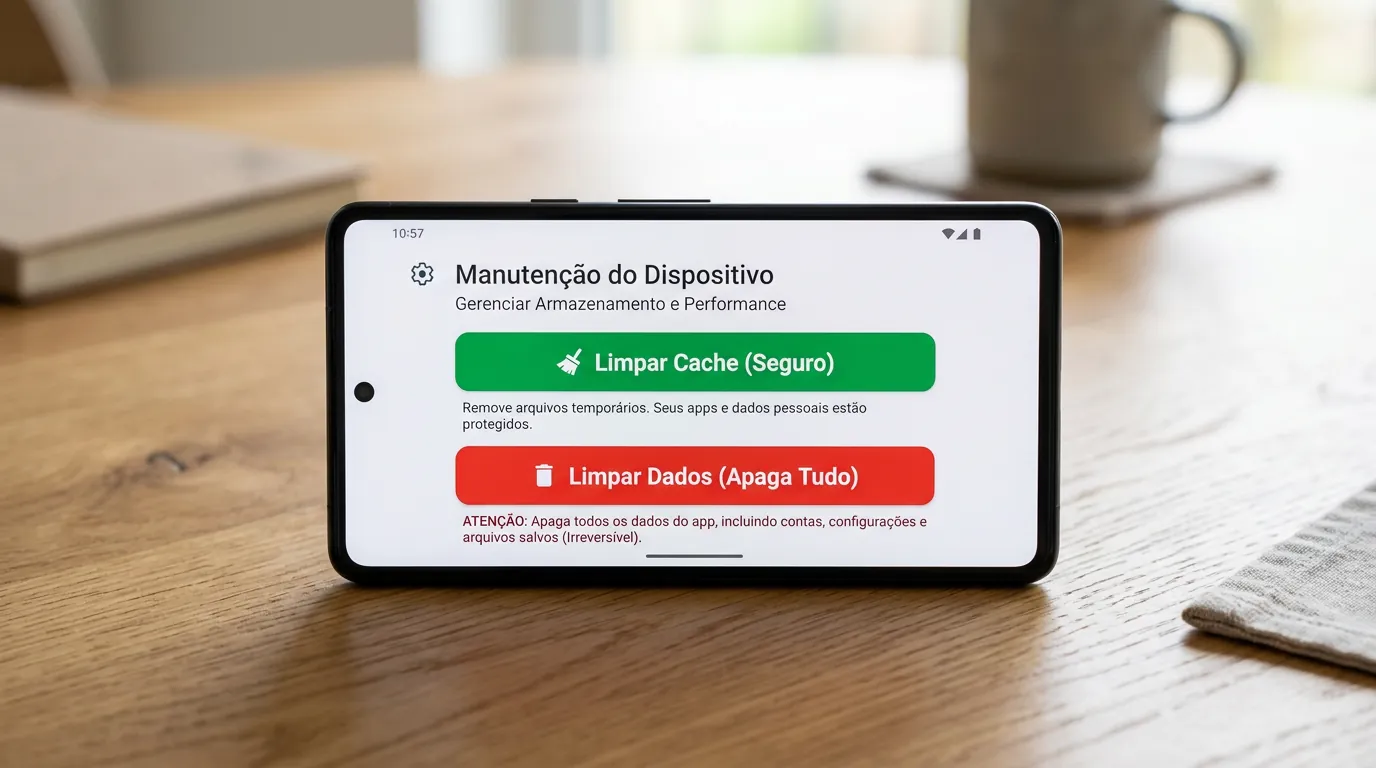
O maior risco durante a manutenção do celular ocorre quando o usuário confunde dois botões que ficam lado a lado no menu do sistema operacional. De acordo com a documentação oficial de suporte do Google para Android, trata-se de um fato verificado que as duas funções possuem efeitos completamente distintos sobre os arquivos do usuário:
- Limpar cache (Clear cache): Exclui apenas arquivos temporários de transição. Não desconecta contas, não apaga o histórico de bate-papo e não remove arquivos salvos na galeria. O único efeito perceptível é que o aplicativo pode levar alguns segundos a mais para carregar as imagens no primeiro acesso após a limpeza.
- Limpar armazenamento ou Limpar dados (Clear storage / Clear data): Exclui permanentemente todas as informações vinculadas ao aplicativo, incluindo contas conectadas, bancos de dados locais, preferências de ajuste e mídias salvas offline. Acionar esse botão equivale a desinstalar o aplicativo e instalá-lo do zero.
Para evitar dores de cabeça ao gerenciar espaço, é fundamental compreender onde os sistemas operacionais guardam suas fotos e bancos de mensagens no armazenamento permanente. Além disso, a recomendação técnica antes de utilizar a opção "Limpar dados" em qualquer aplicativo crítico é verificar a existência de um backup completo atualizado na nuvem.
Como Limpar o Cache no Android Passo a Passo
Desde o lançamento do Android 8.0 Oreo (API nível 26), o Google removeu das configurações do sistema o antigo botão que limpava o cache de todos os aplicativos de uma só vez. Na arquitetura atual do Android, a limpeza manual deve ser direcionada aos aplicativos que realmente acumulam grande volume de arquivos temporários ou que estão apresentando mau funcionamento.
Limpeza Individual por Aplicativo
Conforme as diretrizes do Google e do Suporte Oficial da Samsung, o procedimento padrão em aparelhos Android modernos segue este caminho:
- Abra o aplicativo Configurações do celular.
- Toque em Aplicativos (ou Apps) e acesse a lista com todos os programas instalados.
- Selecione o aplicativo desejado (dê preferência a navegadores e redes sociais como Chrome, Instagram, TikTok ou Facebook).
- Toque em Armazenamento e cache (em aparelhos Samsung Galaxy com One UI, a opção aparece apenas como Armazenamento).
- Toque exclusivamente no botão Limpar cache (ícone de vassoura ou lixeira lateral) na parte inferior da tela.
Ferramentas Nativas Seguras: Files by Google e Assistência do Aparelho
Para quem busca uma varredura automatizada de arquivos temporários residuais sem precisar abrir aplicativo por aplicativo, o consenso da área de segurança móvel aponta para o uso exclusivo de ferramentas nativas do próprio fabricante ou do desenvolvedor do sistema operacional:
- Files by Google: Aplicativo gerenciador oficial do Google que identifica arquivos temporários de instalação, registros antigos e caches residuais na aba "Limpar" (opção Arquivos inúteis), permitindo removê-los com segurança.
- Assistência do Aparelho (Device Care): Recurso embutido nativamente em celulares Samsung Galaxy (acessível em Configurações > Assistência do aparelho > Armazenamento), projetado para excluir arquivos temporários desnecessários sem comprometer dados pessoais.
Por outro lado, a recomendação técnica é nunca instalar aplicativos limpadores ou "boosters" de terceiros que prometem acelerar o telefone ou esfriar o processador. Segundo relatórios técnicos da empresa de cibersegurança Trend Micro, muitos desses utilitários atuam como Aplicativos Potencialmente Indesejados (PUAs): eles exibem alertas falsos de lentidão, injetam anúncios invasivos (adware), consomem bateria em segundo plano e não têm permissão de sistema para limpar caches de outros aplicativos devido ao isolamento de segurança imposto a partir do Android 10.
Como Limpar o Cache no iPhone (iOS) Sem Perder Dados
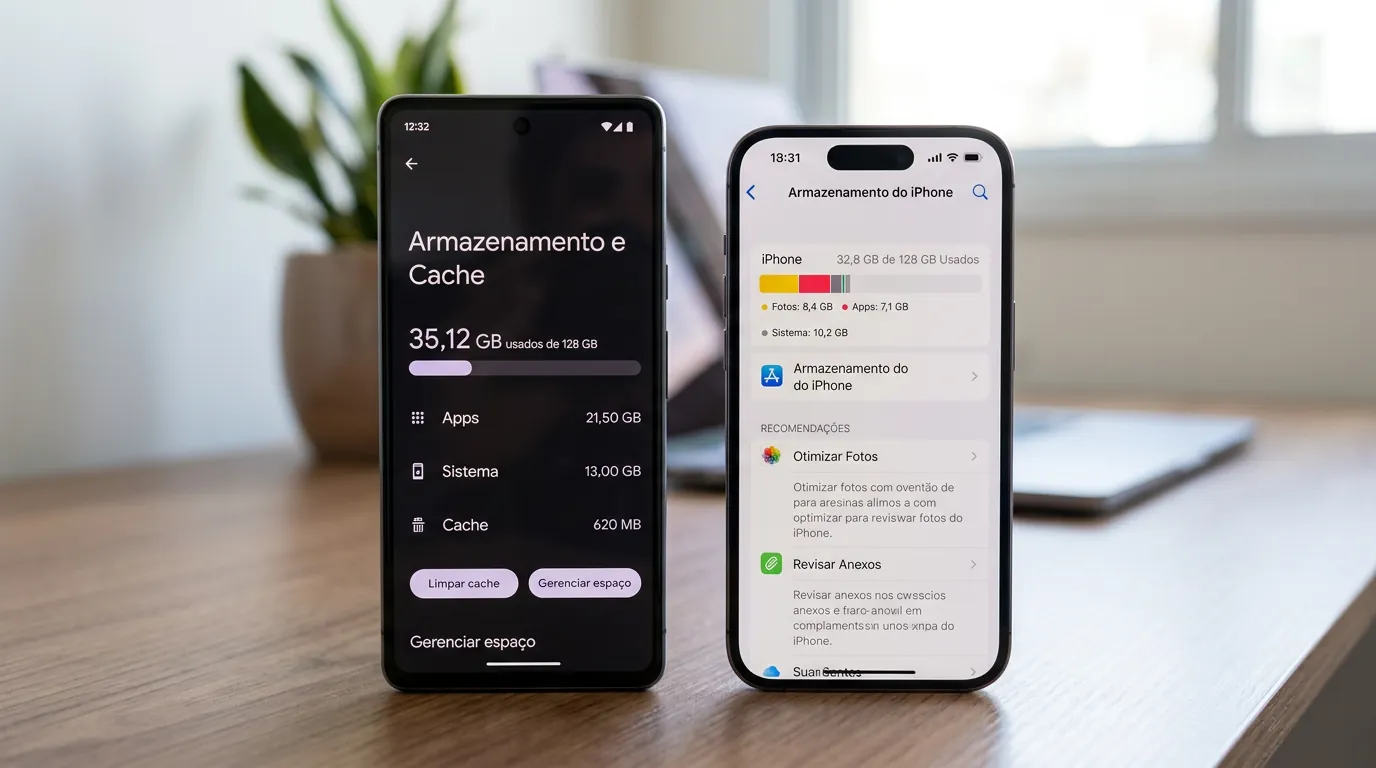
Diferentemente do sistema do Google, o iOS não oferece nos Ajustes do sistema um botão universal para apagar apenas o cache de aplicativos de terceiros. A Apple projeta o sistema para gerenciar arquivos temporários de maneira autônoma, mas o usuário dispõe de três métodos oficiais e seguros quando o armazenamento do iPhone fica sobrecarregado.
Limpeza do Safari e Uso do Recurso Desinstalar App
O navegador web costuma acumular centenas de megabytes ou até gigabytes de arquivos temporários ao longo dos meses. De acordo com o Suporte Oficial da Apple, para limpar o cache do navegador nativo nas versões recentes do sistema (incluindo o iOS 18 e posteriores), basta abrir Ajustes > Apps > Safari e tocar em Limpar Histórico e Dados dos Sites, selecionando o período desejado. Vale notar que essa ação no Safari remove tanto o cache gráfico quanto os cookies, o que encerrará as sessões abertas em sites.
Já quando um aplicativo específico cresce de forma desproporcional na seção "Documentos e Dados", o documento de gerenciamento de armazenamento da Apple orienta o uso do recurso Desinstalar App (Offload App):
- Acesse Ajustes > Geral > Armazenamento do iPhone.
- Toque sobre o aplicativo que está ocupando espaço excessivo.
- Selecione Desinstalar App para liberar o espaço usado pelo programa e limpar binários temporários, mantendo intactos os documentos e dados de login no aparelho.
- Se a categoria "Documentos e Dados" ainda continuar ocupando vários gigabytes por falha do desenvolvedor do app em classificar os arquivos temporários, a única solução definitiva no iOS é tocar em Apagar App e baixá-lo novamente na App Store.
Gerenciadores Internos no TikTok, Spotify e WhatsApp
Para contornar a limitação do iOS — e facilitar a rotina também no Android —, os principais aplicativos de mídia e mensagens possuem botões próprios de limpeza em suas configurações internas, separando com precisão o que é temporário do que foi salvo pelo usuário:
- TikTok: Conforme a Central de Ajuda do TikTok, acesse Perfil > Menu (☰) > Configurações e privacidade > Liberar espaço. Toque em Limpar ao lado de Cache. Essa ação apaga pré-carregamentos de vídeos assistidos sem excluir seus Rascunhos ou Downloads, que ficam em botões separados.
- Spotify: Segundo o Suporte do Spotify, vá ao Ícone de perfil > Configurações e privacidade > Armazenamento (ou Economia de dados e modo offline) e toque em Limpar cache. Suas músicas e episódios de podcasts baixados para escuta offline não serão apagados.
- WhatsApp: De acordo com a Central de Ajuda do WhatsApp, limpar o cache pelo menu do Android remove apenas arquivos temporários mínimos e não apaga fotos ou vídeos recebidos. Para liberar espaço real tanto no Android quanto no iPhone sem perder o histórico de conversas, abra o WhatsApp, acesse Configurações > Armazenamento e dados > Gerenciar armazenamento e exclua seletivamente vídeos maiores que 5 MB ou arquivos encaminhados com frequência.

Quando Vale a Pena Limpar o Cache (e Por Que Não Fazer Isso Todo Dia)
Um erro recorrente entre usuários de smartphones é transformar a limpeza de cache em um hábito diário ou semanal na tentativa de manter o aparelho rápido. O consenso da engenharia de software móvel comprova que esvaziar o cache rotineiramente produz o efeito inverso: deixa a abertura dos aplicativos mais lenta, aumenta o consumo da franquia de dados móveis (pois tudo precisa ser baixado de novo da internet) e gasta mais bateria devido ao esforço extra de processamento da CPU e da memória flash.
Como o Sistema Operacional Gerencia o Cache Sozinho
Tanto o Android quanto o iOS contam com rotinas automatizadas no nível do sistema de arquivos para evitar que arquivos temporários sufoquem o aparelho:
- No Android: Segundo a documentação oficial Android Developers, desde a API nível 26 o serviço
StorageManageratribui uma cota dinâmica para cada aplicativo por meio do métodogetCacheQuotaBytes(), calculada conforme a frequência de uso. Quando o espaço interno fica baixo, o próprio Android expurga os arquivos de cache mais antigos primeiro. Além disso, a partir do Android 10 (API nível 29), os diretórios de cache internos são isolados e criptografados por padrão. - No iOS: Conforme a Apple Developer Documentation, os arquivos temporários gravados na pasta
Library/Caches(propriedadeURL.cachesDirectory) nunca são incluídos nos backups do iCloud, economizando espaço na nuvem, e são apagados automaticamente pelo sistema quando o armazenamento livre atinge níveis críticos — sempre respeitando a regra de nunca apagar arquivos de um app que esteja aberto em uso.
Diante desse gerenciamento autônomo, na prática, a limpeza manual de cache só vale a pena em três situações pontuais:
- Falhas e travamentos de software: Quando um aplicativo fecha sozinho (crash), congela na tela inicial ou exibe menus corrompidos logo após uma atualização.
- Liberação de espaço de emergência: Quando aplicativos de vídeo curto (TikTok, Instagram) ou navegadores acumulam múltiplos gigabytes e o usuário precisa gravar um vídeo longo ou instalar uma atualização de sistema imediatamente.
- Problemas de carregamento e privacidade no navegador: Quando um site exibe versões desatualizadas de uma página ou falha ao autenticar um formulário no Chrome ou Safari.
O Debate Sobre o Wipe Cache Partition no Modo Recovery
Existe uma controvérsia técnica em aberto a respeito do procedimento conhecido como Wipe Cache Partition (limpeza da partição de cache do sistema), realizado ao ligar determinados aparelhos Android segurando combinações físicas de botões de volume e energia para acessar o Modo de Recuperação (Recovery Mode).
Em celulares que ainda mantêm essa opção — como modelos da linha Samsung Galaxy —, parte dos técnicos recomenda acionar o Wipe Cache Partition apenas após grandes atualizações anuais do Android caso o aparelho apresente aquecimento ou drenagem anormal de bateria. Em contrapartida, engenheiros de plataforma apontam que, em grande parte do ecossistema Android moderno que adota atualizações contínuas com partições duplas (Seamless Updates A/B, padrão na linha Google Pixel e diversos outros fabricantes), a partição de cache separada tradicional deixou de existir, tornando esse procedimento desnecessário no uso comum.
Mitos Comuns: Memória RAM, Cookies e Galeria de Fotos
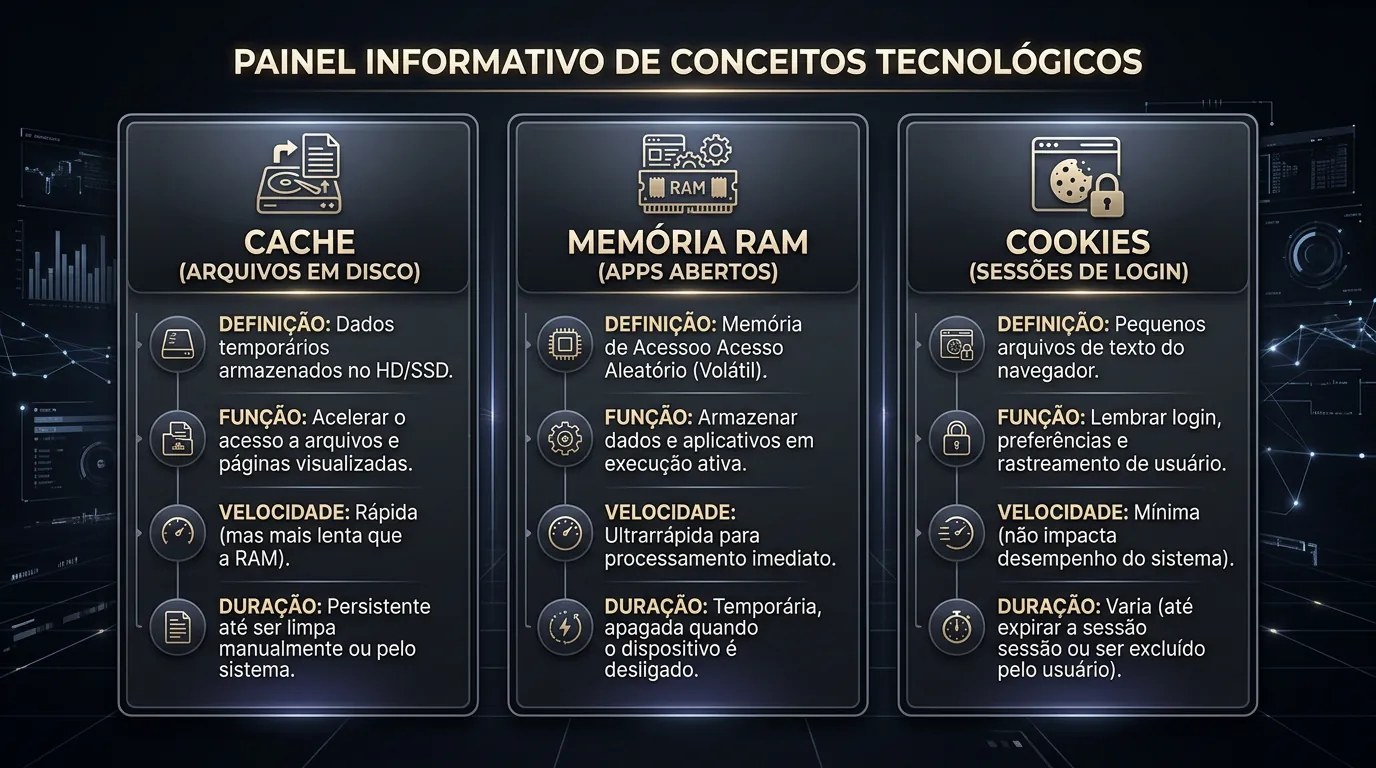
Para realizar a manutenção do smartphone sem cair em armadilhas comuns, vale ponderar três distinções conceituais fundamentais:
- Cache não é Memória RAM: Limpar o cache apaga arquivos temporários gravados na memória de armazenamento interno (medida em dezenas ou centenas de gigabytes). Já fechar aplicativos abertos na tela de multitarefa libera a Memória RAM (memória volátil de trabalho em tempo real). Confundir os dois conceitos leva muitos usuários a fecharem apps compulsivamente ou apagarem cache esperando ganhar memória RAM.
- Cache não é Cookie de navegador: Conforme detalhado na Ajuda do Google Chrome, enquanto o cache guarda imagens e scripts para acelerar a abertura das páginas, os cookies guardam dados de autenticação e preferências do usuário. Ao limpar os dados de navegação no Chrome, se o usuário marcar apenas "Imagens e arquivos armazenados em cache" e desmarcar "Cookies e dados de sites", ele corrige erros de carregamento sem ser desconectado de suas contas de e-mail e redes sociais.
- Limpar o cache do Google Fotos ou Galeria não apaga suas fotos: Quando você limpa o cache de um aplicativo de galeria, apenas as miniaturas de visualização rápida (thumbnails) são removidas e recriadas em seguida. As fotos originais permanecem salvas no diretório de mídia do aparelho ou sincronizadas na nuvem.
Perguntas Frequentes
Limpar o cache do WhatsApp apaga minhas conversas ou fotos?
Não. Limpar o cache do WhatsApp pelas configurações do Android remove apenas arquivos temporários de funcionamento e não apaga mensagens, áudios, fotos ou vídeos. Se o objetivo for liberar espaço ocupado por vídeos e imagens pesadas sem perder as conversas, o caminho correto no Android e no iPhone é abrir o próprio WhatsApp e acessar Configurações > Armazenamento e dados > Gerenciar armazenamento.
Por que o iPhone não tem um botão para limpar o cache de todos os aplicativos?
A Apple projeta o iOS para gerenciar o diretório Library/Caches automaticamente, apagando arquivos temporários dos aplicativos menos usados sempre que o espaço livre do iPhone fica baixo. Para liberar espaço manualmente no iOS sem perder dados de login, o usuário deve limpar o cache dentro dos próprios aplicativos (como TikTok e Spotify), limpar os dados do Safari ou usar a função nativa "Desinstalar App" nos Ajustes do iPhone.
Com que frequência vale a pena limpar o cache do celular?
Não é recomendável limpar o cache diariamente nem toda semana, pois isso força o celular a baixar os mesmos arquivos repetidas vezes, gastando mais bateria e dados móveis. A limpeza manual só deve ser feita quando um aplicativo específico estiver travando ou fechando sozinho, ou quando o armazenamento interno estiver cheio e você precisar liberar espaço imediato em aplicativos pesados de mídia e redes sociais.
Fontes
- Ajuda do Android (Google Support) — Liberar espaço no dispositivo Android
- Android Developers — Visão geral do armazenamento de dados e arquivos
- Android Developers — Documentação de Referência Context.getCacheDir() e StorageManager
- Ajuda do Google Chrome — Limpar cache e cookies
- Suporte da Apple — Limpar o histórico, o cache e os cookies do Safari no iPhone e iPad
- Suporte da Apple — Gerenciar o armazenamento no iPhone e Desinstalar Apps Não Usados
- Apple Developer Documentation — URL.cachesDirectory & File System Programming Guide
- Samsung Support — Como limpar o cache e os dados de aplicativos em um telefone Galaxy
- Central de Ajuda do WhatsApp — Como liberar espaço de armazenamento no WhatsApp
- Central de Ajuda do TikTok — Liberar espaço e limpar cache no TikTok
- Suporte do Spotify — Limpar o cache e gerenciar armazenamento no Spotify
- Trend Micro Help Center — Aplicativos de limpeza potencialmente indesejados (PUAs) no Android


0 Comentários