

Principais Aprendizados
- A virtualização permite rodar múltiplos sistemas operacionais simultaneamente com segurança.
- O uso de hipervisores como o VirtualBox é essencial para testes isolados de software.
- A otimização de hardware e o uso correto de Guest Additions garantem uma experiência fluida.
A virtualização transformou a maneira como desenvolvedores e entusiastas de tecnologia interagem com sistemas operacionais. Se você busca segurança em aplicações web, o VirtualBox é a ferramenta ideal para criar ambientes de teste isolados.
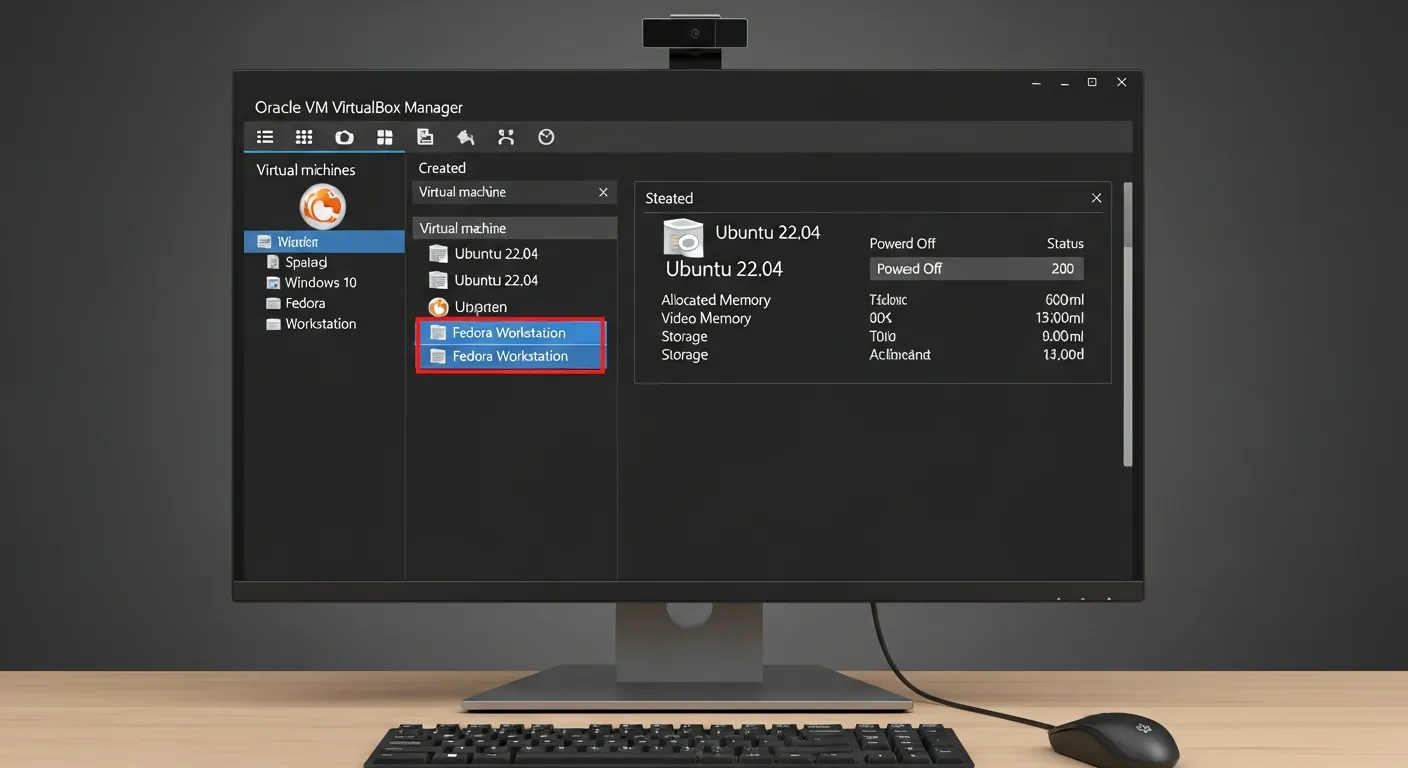
O que é o VirtualBox e por que usar
O VirtualBox é um hipervisor do tipo 2, desenvolvido pela Oracle, que permite executar sistemas guest dentro de um host. Diferente de soluções pesadas, ele oferece flexibilidade para quem deseja testar novas distros ou aprender a usar Docker em 10 minutos sem afetar o sistema principal.
Requisitos de Hardware e Configuração
Para obter a melhor performance, é crucial que seu processador suporte extensões de virtualização. Consulte a documentação oficial do VirtualBox para garantir que o VT-x ou AMD-V estejam habilitados na BIOS. Sem isso, a emulação por software será lenta.
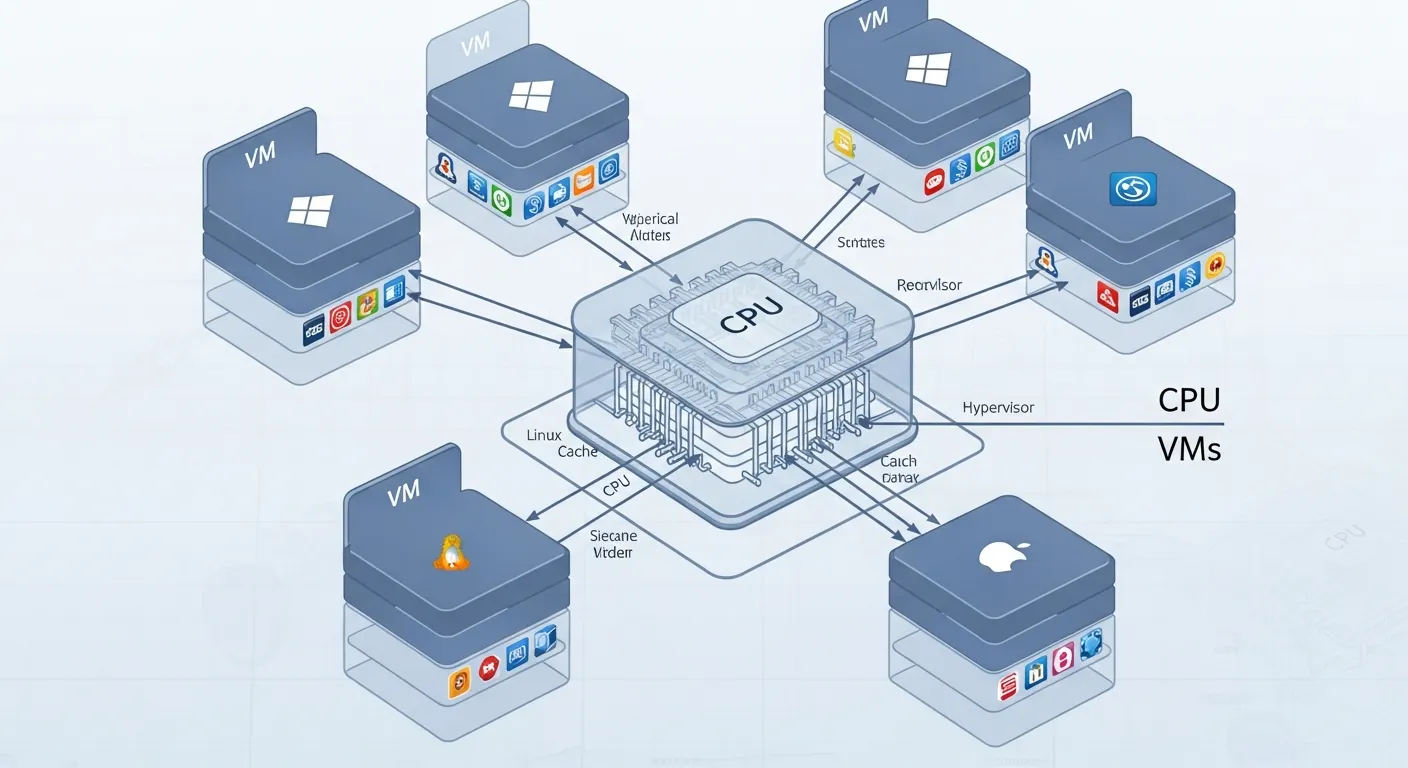
Passo a Passo para Criar Sua Primeira VM
- Baixe e instale o VirtualBox.
- Clique em 'Novo' e defina o nome e tipo de SO.
- Aloque memória RAM (mínimo 4GB recomendado).
- Crie um disco rígido virtual (VDI).
- Monte a imagem ISO nas configurações de armazenamento.
Seguir boas práticas de virtualização é um pilar fundamental, assim como entender o guia do NIST sobre tecnologias de virtualização para garantir que seus ambientes sejam seguros contra ameaças externas.
Perguntas Frequentes
1. O VirtualBox é gratuito para uso comercial?
Sim, o VirtualBox é distribuído sob a licença GPLv2, sendo gratuito para uso pessoal e profissional.
2. A virtualização deixa o computador lento?
Depende dos recursos alocados. Se você reservar mais RAM para a VM do que o seu computador físico possui livre, o sistema host sofrerá lentidão.
3. Posso acessar a internet dentro da máquina virtual?
Sim, o VirtualBox oferece modos de rede como 'NAT' e 'Bridge' que permitem que a máquina virtual acesse a rede local ou externa como se fosse um dispositivo físico.


0 Comentários