

Formatar o celular sem perder fotos e conversas exige executar três etapas manuais obrigatórias antes de restaurar os padrões de fábrica: confirmar o selo de "Backup concluído" no Google Fotos (ou ativar o Backup Temporário na Nuvem em aparelhos Samsung), forçar um backup manual dentro das configurações do WhatsApp com a opção de vídeos marcada e exportar os códigos de aplicativos autenticadores (2FA). Somente após validar que esses arquivos estão salvos na nuvem ou em um computador via cabo USB é seguro acionar a redefinição pelo menu de Configurações do Android.
Principais Aprendizados
- Atenção ao limite de 15 GB: O backup do WhatsApp no Android não é mais ilimitado e disputa os mesmos 15 GB gratuitos da Conta do Google com o Google Fotos e o Gmail.
- Vantagem exclusiva na Samsung: Aparelhos Galaxy com Android 13 (One UI 6) ou superior contam com o Backup Temporário na Nuvem, que guarda fotos, vídeos e a Pasta Segura gratuitamente e sem limite de espaço por até 30 dias.
- Cuidado com a trava de 24 horas: Se você redefinir a senha da sua Conta do Google antes de formatar, precisa aguardar 24 horas antes de zerar o aparelho para não acionar o bloqueio antifurto (FRP).
Quando Vale a Pena Formatar e Como Preparar o Aparelho
A restauração para os padrões de fábrica apaga integralmente a partição de dados do usuário, devolvendo o software ao estado em que saiu da caixa. O procedimento é a solução definitiva para encerrar engasgos severos após grandes atualizações de sistema, drenagem anormal de bateria, falhas persistentes de aplicativos ou para limpar seus dados pessoais antes de vender ou entregar o smartphone na troca por um novo.
Contudo, se o objetivo for apenas recuperar espaço de armazenamento ou corrigir um travamento isolado em um único aplicativo, a recomendação técnica é primeiro limpar o cache do celular, um processo rápido que elimina arquivos temporários corrompidos sem apagar suas informações. Por outro lado, diante de sinais claros de invasão ou suspeita de celular rastreado ou com app espião, a formatação completa deixa de ser opcional e passa a ser a medida mais eficaz de contenção de segurança.
Passo 1: Como Salvar Fotos e Vídeos Sem Cair nas Armadilhas da Nuvem
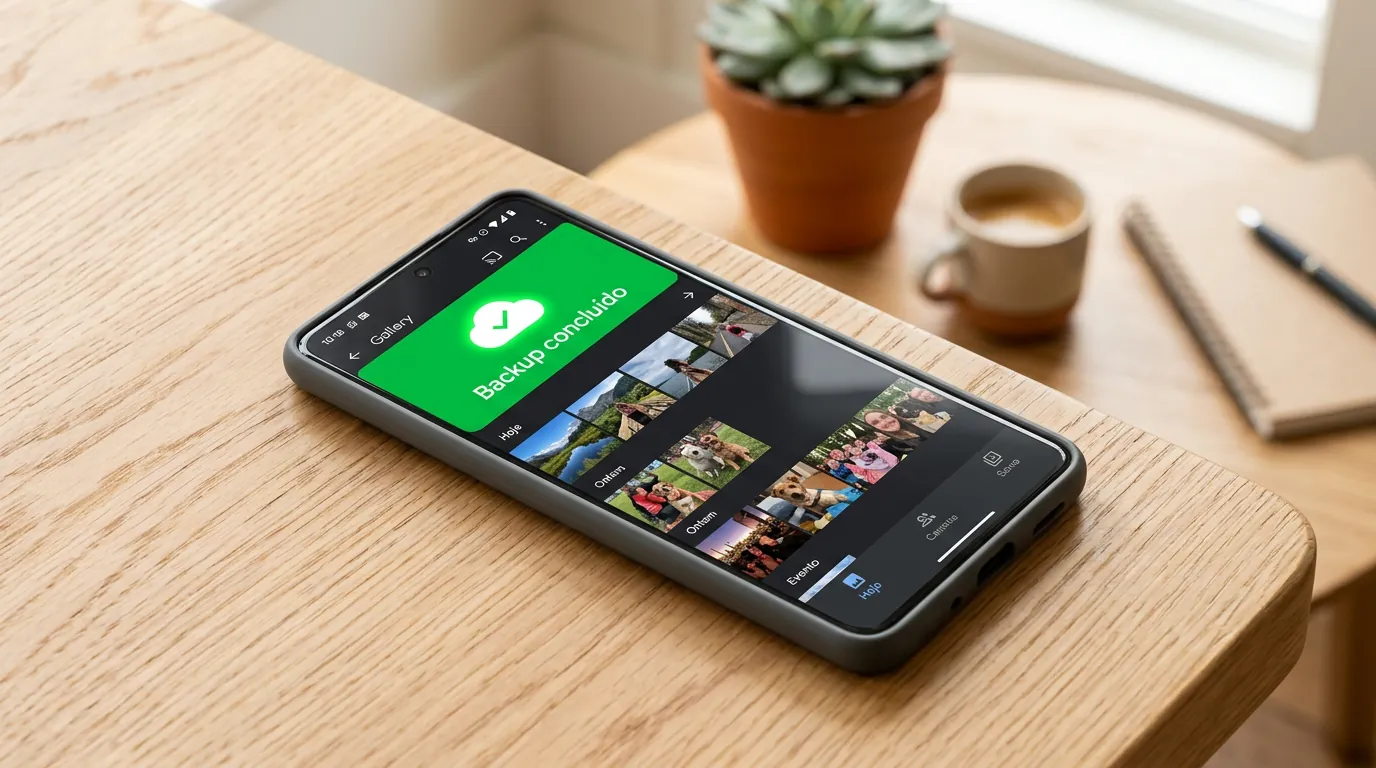
O erro mais frequente ao preparar um smartphone Android para formatação parte de um mito: acreditar que, se uma foto aparece na tela inicial do aplicativo Google Fotos, ela já está salva na nuvem. Na realidade, o Google Fotos funciona simultaneamente como serviço de nuvem e como visualizador da memória interna do aparelho.
Para ter certeza absoluta de que suas mídias estão seguras, siga estas regras de verificação:
- Verifique o status real de sincronização: Abra o aplicativo Google Fotos conectado a uma rede Wi-Fi e toque na sua foto de perfil no canto superior direito. O sistema deve exibir exatamente a mensagem "Backup concluído" acompanhada de um ícone de nuvem com um visto de confirmação.
- Inclua pastas fora da câmera: Por padrão, o sistema prioriza a pasta da câmera (DCIM). Na tela de configurações de backup do Google Fotos, acesse Fazer backup de pastas do dispositivo e marque manualmente pastas como Downloads, Screenshots (Capturas de tela), Instagram e imagens recebidas por outros apps.
- Jamais apague fotos manualmente na galeria antes de formatar: Se o backup do Google Fotos estiver ativo e você selecionar as imagens na galeria para colocá-las na lixeira achando que está "limpando o aparelho antes do reset", o comando de exclusão será sincronizado e apagará as fotos da nuvem também. Deixe que a própria formatação do sistema limpe o armazenamento interno.
Samsung Galaxy: Backup Temporário Ilimitado por 30 Dias e Mudança no OneDrive
Quem possui um smartphone da Samsung rodando Android 13 (One UI 6) ou superior dispõe da ferramenta mais robusta do mercado para formatação: o Backup Temporário na Nuvem. Conforme documentado pelo suporte oficial da Samsung Cloud, esse recurso permite salvar fotos, vídeos, contatos, configurações, arquivos de áudio e até o conteúdo da Pasta Segura gratuitamente e sem limite de espaço nos servidores da fabricante por até 30 dias (com alerta enviado 7 dias antes da expiração).
Para utilizá-lo na linha Galaxy, acesse Configurações > Gerenciamento geral > Restaurar > Backup temporário na nuvem (também acessível via Assistência do aparelho > Modo de manutenção), faça login na sua Samsung Account e selecione os itens que deseja proteger.
Vale destacar uma mudança estrutural importante para usuários que dependiam da nuvem da Microsoft: de acordo com o comunicado oficial de suporte da Microsoft, a sincronização direta nativa entre o aplicativo Galeria Samsung e o Microsoft OneDrive foi encerrada em 30 de setembro de 2026. Para manter cópias contínuas no OneDrive antes de formatar, é necessário abrir diretamente o aplicativo do OneDrive e ativar a função interna "Cópia de segurança da câmara" ou recorrer ao Google Fotos.
Xiaomi (HyperOS/MIUI) e Motorola: Google Fotos e Cópia via Cabo USB
Nos aparelhos da Xiaomi (incluindo as linhas Redmi e POCO), a fabricante encerrou oficialmente o sincronismo de fotos e vídeos na sua nuvem própria (Xiaomi Cloud), segundo nota oficial da Xiaomi, integrando o backup do Google Fotos diretamente dentro do aplicativo Galeria do sistema. A Xiaomi Cloud segue útil para salvar contatos, notas, mensagens SMS e o layout da tela inicial.
Já os celulares da Motorola utilizam uma interface muito próxima ao Android puro e não contam com nuvem proprietária de mídia, dependendo integralmente do Google Fotos. Caso a sua biblioteca de fotos e vídeos ultrapasse os 15 GB gratuitos da Conta do Google e você não queira assinar o Google One, o método técnico mais seguro na Motorola e na Xiaomi é conectar o celular ao computador via cabo USB, selecionar o modo "Transferência de arquivos (MTP)" na barra de notificações do telefone e copiar manualmente as pastas DCIM, Pictures e Movies para o PC.
Passo 2: Como Fazer Backup das Conversas e Vídeos do WhatsApp
O backup nativo do sistema Android não salva o seu histórico do WhatsApp; o mensageiro possui uma rotina própria que precisa ser acionada dentro do aplicativo. Além disso, o antigo acordo que permitia backups gratuitos ilimitados do WhatsApp no Google Drive chegou ao fim: hoje, todo o histórico de mensagens e mídias do aplicativo consome a mesma franquia gratuita de 15 GB da sua Conta do Google.
Segundo a Central de Ajuda do WhatsApp, cada novo backup sobrescreve o anterior e backups que ficam sem atualização por mais de 5 meses podem ser excluídos automaticamente pelo Google. Para garantir que nenhuma mensagem recente seja perdida, execute o procedimento manual imediatamente antes de formatar:
- Abra o WhatsApp, toque no ícone de três pontos no canto superior direito e acesse Configurações.
- Entre em Conversas e selecione Backup de conversas.
- Verifique qual Conta do Google está selecionada e certifique-se de que ela possui espaço livre suficiente.
- Marque a chave "Incluir vídeos" (ela vem desativada por padrão para economizar dados, e esquecê-la fará com que todos os vídeos recebidos no app sumam após a formatação).
- Toque no botão Fazer backup e aguarde a barra atingir 100%, confirmando que o horário registrado em "Último backup" corresponde ao minuto atual.
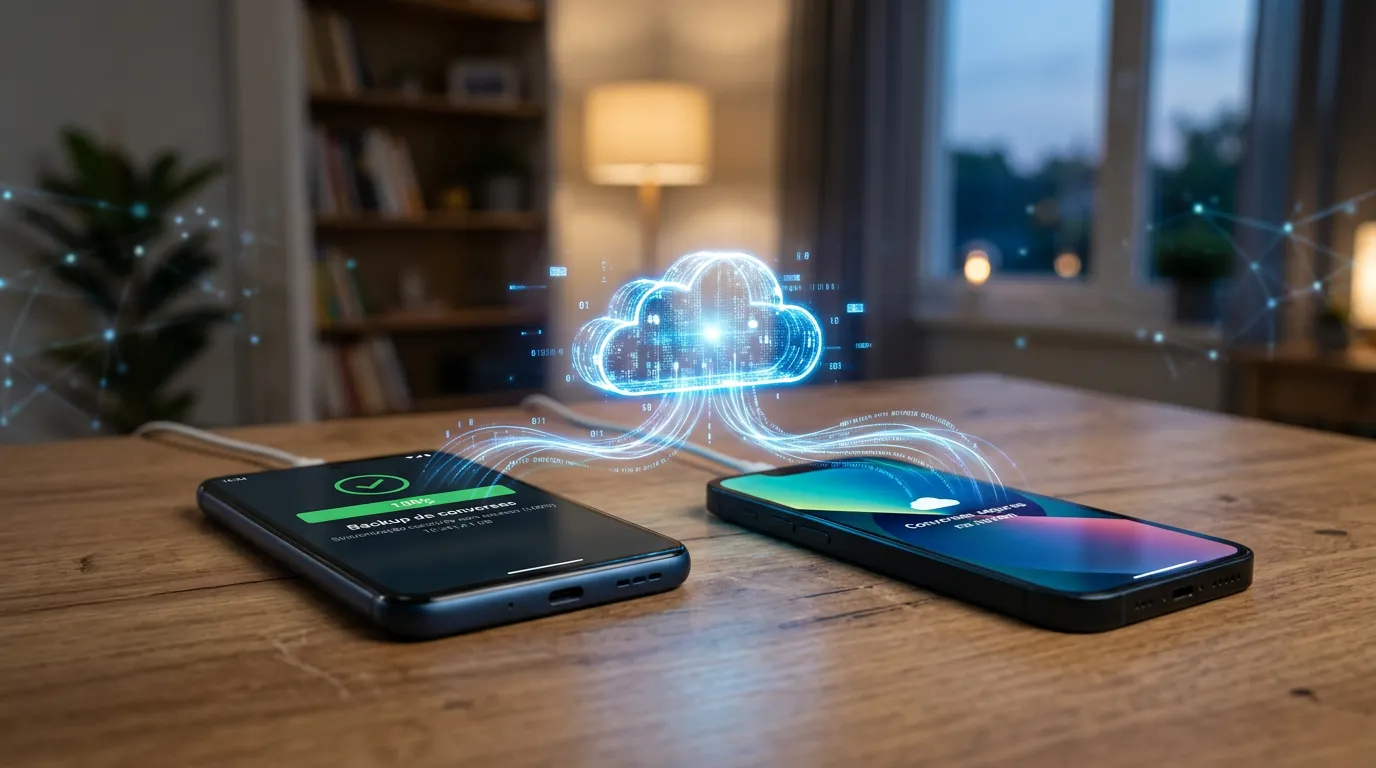
Existe um ponto de atenção importante sobre privacidade e recuperação: o WhatsApp permite ativar o Backup criptografado de ponta a ponta mediante uma senha própria ou chave de 64 dígitos. Na prática, embora esse recurso ofereça segurança máxima, se o usuário esquecer essa senha específica após formatar o celular, nem o suporte do WhatsApp nem o Google conseguem restaurar o histórico. Se você utiliza recursos extras de privacidade para colocar senha no WhatsApp ou proteger o backup, anote a chave em um local físico seguro antes de prosseguir.
Passo 3: Checklist de Segurança Antes do Reset (2FA, Senha Google e Pastas Ocultas)
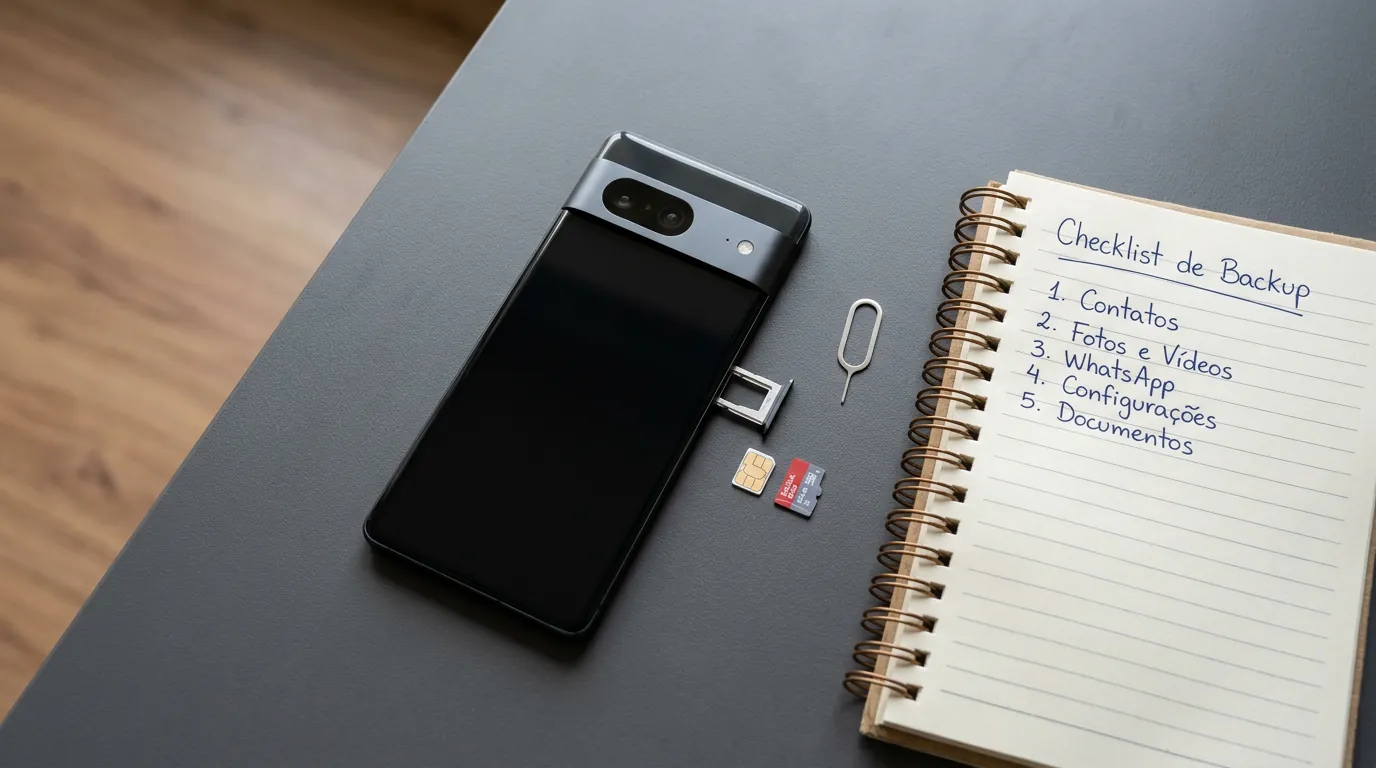
Mesmo com fotos e conversas salvas, muitos usuários ficam trancados fora de suas próprias contas bancárias, redes sociais ou do próprio celular após a formatação por ignorarem travas de segurança modernas do Android. Antes de tocar no botão de redefinir, cumpra este checklist técnico:
- Não altere a senha do Google de última hora (Trava de 24 horas): O Android conta com a Proteção contra Redefinição de Fábrica (FRP), que exige o login da Conta do Google original após o reset. Conforme alerta o suporte oficial da Motorola, se você não se lembrar da senha do Google e redefini-la, deve aguardar 24 horas antes de formatar o celular. Por segurança antifurto, o sistema bloqueia o acesso pós-formatação de contas cujas senhas foram alteradas há menos de um dia.
- Sincronize ou exporte aplicativos de Autenticação de Dois Fatores (2FA): Apps como Google Authenticator, Microsoft Authenticator, Authy e Steam Guard geram códigos temporários necessários para entrar em e-mails, corretoras e redes sociais. Abra o seu autenticador e verifique se a sincronização em nuvem está ativa ou use a função "Transferir contas / Exportar QR Code" antes de formatar.
- Esvazie a "Pasta Trancada" do Google Fotos: Arquivos guardados dentro da Pasta Trancada (Locked Folder) do Google Fotos têm foco estrito em privacidade local; se o backup específico de itens trancados não estiver expressamente ativado nas configurações do app, tudo o que estiver ali será destruído na formatação.
- Retire o Cartão MicroSD e o Chip SIM: Remover a gaveta com o chip da operadora e o cartão de memória externo evita que você marque acidentalmente a opção "Formatar cartão SD" durante o processo. Antes de tirar o chip, confira no app Contatos se todos os números antigos salvos no SIM já foram importados para a sua Conta do Google.
Passo 4: Como Formatar Samsung, Motorola e Xiaomi Pelas Configurações
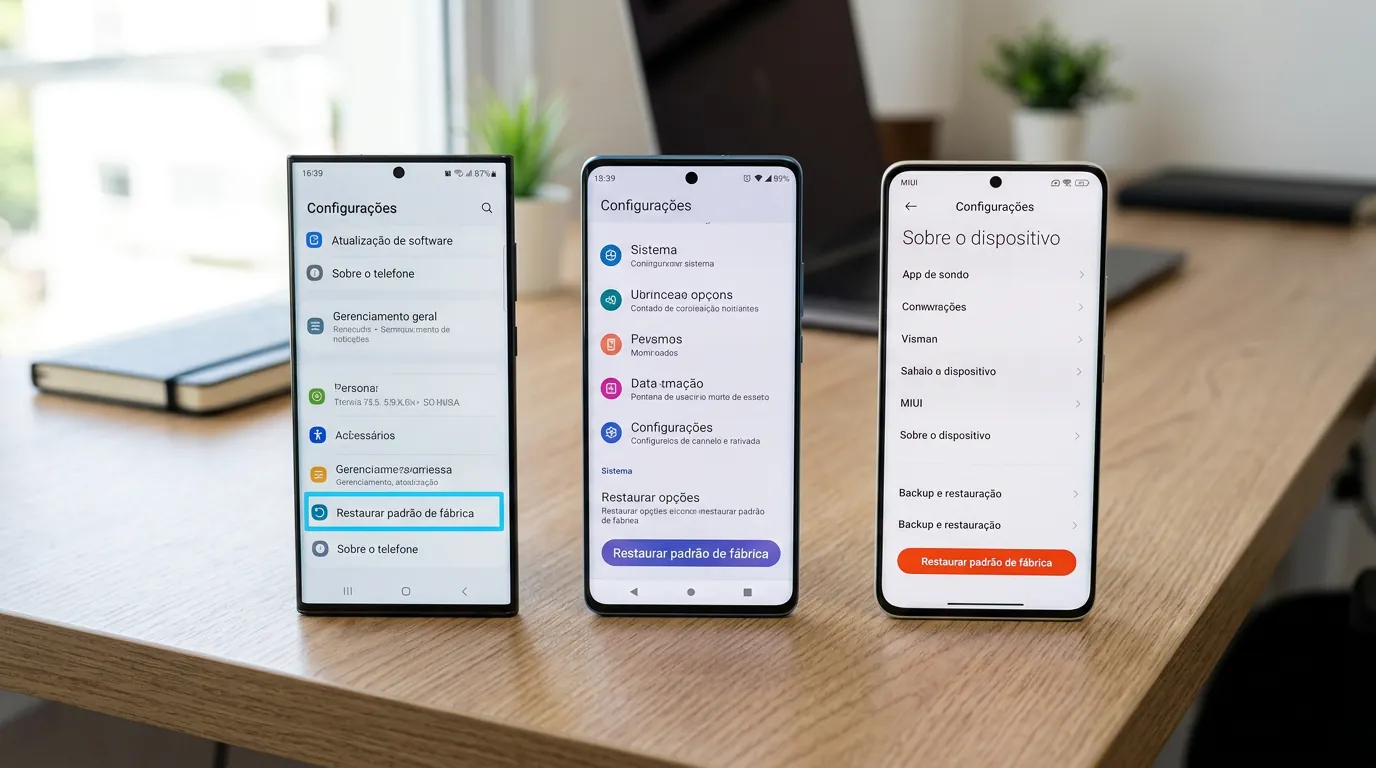
É consenso absoluto na área técnica que, sempre que o celular estiver ligando normalmente e você souber a senha de tela, a formatação deve ser feita pelo menu de Configurações do sistema, e nunca pelos botões físicos de volume e energia (Hard Reset / Recovery Mode). Quando o reset é acionado pelas Configurações, o próprio Android valida sua identidade e desvincula de forma limpa as travas da Conta Google, Samsung Account e Mi Account, evitando bloqueios acidentais de FRP.
Antes de iniciar, conecte o aparelho ao carregador ou certifique-se de que a bateria está com pelo menos 60% de carga (nível mínimo recomendado pelo suporte oficial da Samsung Brasil, enquanto a Xiaomi exige mínimo de 50%), garantindo que o telefone não desligue no meio da regravação das partições.
Como Formatar Celular Samsung (One UI)
- Abra o aplicativo Configurações e role até Gerenciamento geral.
- Toque em Restaurar e selecione Restaurar padrão de fábrica.
- Role a página até o fim para revisar as contas conectadas e toque no botão Redefinir.
- Insira o PIN, padrão ou senha da tela de bloqueio, toque em Apagar tudo e confirme a senha da sua Samsung Account caso solicitado.
Após a reinicialização e o restauro do Backup Temporário na Nuvem, até mesmo a disposição dos seus ícones voltará ao lugar — ou você poderá aproveitar o sistema limpo para organizar a tela inicial do celular Samsung do zero com novas pastas e widgets.
Como Formatar Celular Motorola
- Acesse as Configurações do aparelho e entre na opção Sistema.
- Toque em Opções de redefinição (ou simplesmente Redefinir).
- Selecione Redefinir dados de fábrica (Apagar todos os dados).
- Toque em Limpar todos os dados, digite o PIN ou senha de bloqueio da tela e confirme a operação.
Como Formatar Celular Xiaomi, Redmi e POCO (HyperOS e MIUI)
- Abra as Configurações e toque na primeira opção do menu: Sobre o telefone.
- Role a tela e toque em Redefinir dados (ou Redefinição de fábrica).
- Toque em Apagar todos os dados na parte inferior da tela.
- Confirme a senha de bloqueio da tela e, se a sua Conta Mi estiver ativa, digite a senha da Mi Account.
- Aguarde a contagem regressiva de segurança de 10 segundos na tela de aviso do HyperOS/MIUI, toque em Avançar e, após a nova contagem de 10 segundos, confirme em OK.
Restaurar Tudo da Nuvem ou Configurar do Zero? O Dilema Técnico
Assim que o celular terminar de formatar e reiniciar na tela de boas-vindas (o que costuma levar de 5 a 15 minutos), o sistema pedirá para conectar ao Wi-Fi, fazer login na sua Conta do Google e perguntará se você deseja restaurar o backup de aplicativos e configurações de um dispositivo anterior.
De acordo com a documentação oficial de suporte do Android, os backups nativos do sistema nos servidores do Google (que guardam lista de apps, histórico de chamadas, SMS e ajustes do aparelho) ficam disponíveis por até 57 dias sem atividade e não podem ser restaurados em uma versão do Android mais antiga do que aquela em que foram criados.
No entanto, existe uma divergência técnica relevante sobre restaurar ou não esse pacote completo do sistema:
- Se você formatou apenas para trocar de celular ou limpar espaço: Pode restaurar o backup completo de configurações e aplicativos sem receio.
- Se você formatou para corrigir lentidão, travamentos ou drenagem de bateria pós-atualização: A recomendação técnica é não restaurar as configurações antigas do sistema nem os dados de aplicativos durante a tela inicial. Restaurar ajustes antigos pode trazer de volta exatamente o conflito de software que causava o defeito. Nesse cenário, o mais indicado é optar por configurar o aparelho como novo, sincronizar apenas seus contatos e fotos pela Conta do Google e baixar seus aplicativos do zero na Play Store (restaurando o backup de conversas normalmente quando instalar o WhatsApp).
Perguntas Frequentes
Formatar o celular apaga as fotos que já estão no Google Fotos?
Não. A formatação apaga exclusivamente os dados armazenados na memória interna física do aparelho. Todas as fotos e vídeos que já tiveram o upload concluído nos servidores do Google Fotos permanecem intactos na nuvem e voltam a aparecer assim que você fizer login na mesma Conta do Google após o reset.
Formatar o celular volta o Android para a versão anterior antes da atualização?
Não. Restaurar os padrões de fábrica apaga apenas a partição de dados do usuário (userdata), mantendo inalterada a versão atual do sistema operacional instalada na partição de sistema. Se o celular foi atualizado para uma nova versão do Android, da One UI ou do HyperOS, ele continuará nessa mesma versão após ser formatado.
Quando usar a formatação pelos botões físicos (Hard Reset) em vez das Configurações?
O Hard Reset pelo modo de recuperação (Recovery Mode, acionado combinando os botões Power e Volume) deve ser usado apenas em emergências, quando o sistema não inicia (loop infinito na tela de logotipo) ou quando a senha de tela foi esquecida. Vale notar que, nos modelos mais recentes da Samsung, entrar no modo Recovery pelos botões exige que o celular esteja conectado por um cabo USB a um computador ou carregador. Além disso, o Hard Reset aciona obrigatoriamente a trava antifurto (FRP), exigindo a senha da Conta do Google original na reinicialização.
Fontes
- Central de Ajuda do WhatsApp — Como fazer backup do seu histórico de conversas
- Central de Ajuda do WhatsApp — Sobre backups na Conta do Google e regras de expiração
- Samsung Cloud Oficial — Perguntas Frequentes sobre o Backup Temporário na Nuvem
- Suporte Oficial Samsung Brasil — Como restaurar o celular Samsung Galaxy para os padrões de fábrica
- Suporte da Microsoft — Alterações à sincronização da Galeria Samsung e ao OneDrive
- Suporte Oficial Motorola — Restaurar o telefone e regras de segurança FRP
- Xiaomi Oficial (mi.com) — Encerramento da Sincronização da Galeria na Xiaomi Cloud e migração para Google Fotos
- Ajuda do Android (Google Support) — Fazer backup ou restaurar dados no dispositivo Android


0 Comentários