

Organizar a tela inicial do celular Samsung consiste em estruturar o lançador nativo One UI Home combinando quatro recursos do sistema: o ajuste da grade padrão (4x6 ou 5x6), a criação de pastas ampliadas (2x2) que abrem aplicativos com um único toque, o agrupamento de até 7 widgets empilhados no mesmo espaço físico e a aplicação da Paleta de Cores ou de temas do Galaxy Themes e Good Lock. Para iniciar qualquer ajuste, basta tocar e segurar por dois segundos em uma área vazia da tela inicial até que o menu inferior de edição seja exibido.
Principais Aprendizados
- Pastas Ampliadas (2x2): Expandem pastas comuns de 1x1 para 2x2 na tela inicial, permitindo abrir os aplicativos internos diretamente sem precisar expandir a pasta antes.
- Pilhas de Widgets: O recurso "Criar pilha" agrupa até 7 widgets de dimensões idênticas no mesmo quadro, economizando espaço e mantendo o acesso por deslize horizontal.
- Harmonia Visual sem Perder Desempenho: A Paleta de Cores gera até 16 temas compatíveis com o Modo Escuro, enquanto os módulos oficiais Home Up e Theme Park (Good Lock) liberam pacotes de ícones externos e grades customizadas sem trocar o launcher nativo.
Como Configurar a Grade e a Estrutura da One UI Home
Antes de arrastar ícones ou baixar temas, a etapa estrutural mais importante é definir a geometria da tela inicial e do menu de aplicativos. A partir da consolidação da One UI 7 e nas evoluções da One UI 8 e One UI 8.5, a Samsung reformulou o alinhamento da interface para evitar distorções visuais entre ícones e widgets.
Segundo a documentação do Suporte Samsung Brasil, as antigas grades 4x5 e 5x5 foram removidas das configurações nativas padrão, restando as proporções simétricas 4x6 (quatro colunas por seis linhas) e 5x6 (cinco colunas por seis linhas). Essa padronização também garante que, ao girar o aparelho para o modo paisagem, uma grade 4x6 seja convertida automaticamente em 6x4 sem desconfigurar os rótulos abaixo dos ícones.
O Setup de Tela Única e Ergonomia de Uso
O consenso da área de design de interfaces móveis aponta que concentrar a organização em uma Tela Única (ou, no máximo, duas páginas) é muito mais eficiente do que espalhar atalhos por cinco ou seis painéis laterais. Na prática, o mais recomendável para a ergonomia diária é dividir a tela em duas zonas:
- Metade superior (zona de leitura): Reservada para widgets informativos, como Relógio, Clima, Calendário e Bateria, que exigem apenas visualização rápida.
- Metade inferior (zona de alcance do polegar): Destinada aos aplicativos de uso frequente e às pastas ampliadas, facilitando a operação do smartphone com apenas uma mão.
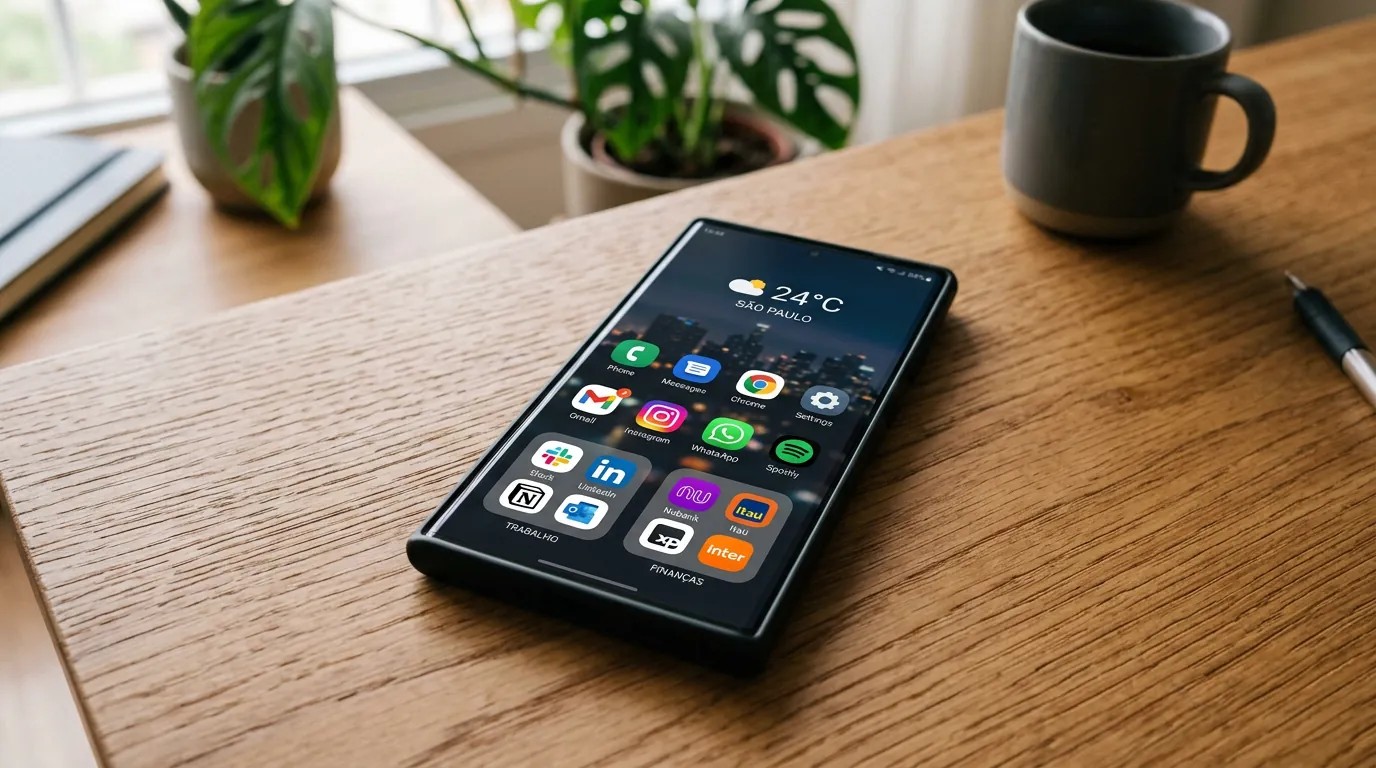
Ajustes de Grade, Rótulos e Bloqueio de Layout
Para preparar a base da tela inicial, toque e segure um espaço vazio na tela e acesse o ícone de engrenagem (Configurações) no canto inferior direito. A recomendação técnica é revisar cinco parâmetros imediatos:
- Grade da tela inicial: Escolha 4x6 se preferir ícones maiores e visual arejado, ou 5x6 para acomodar mais informações em telas grandes (como na linha Galaxy S Ultra ou Galaxy A de 6,7 polegadas).
- Tamanho do aplicativo e widget: Utilize o controle deslizante nativo para reduzir ou ampliar os ícones e opte por desativar os Rótulos de aplicativos na tela inicial caso busque uma estética minimalista sem textos sob os ícones.
- Remover vs. Desinstalar: Para limpar a tela, toque e segure um ícone e selecione Remover (ícone de lixeira). Esse comando apenas apaga o atalho da tela inicial; o aplicativo continua instalado na Gaveta de Aplicativos. Da mesma forma que aprender a limpar o cache do celular preserva seus dados pessoais enquanto otimiza o sistema, remover atalhos duplicados limpa apenas a interface visual sem afetar o funcionamento dos programas.
- Ocultar aplicativos na tela inicial e de aplicativos: Ideal para esconder apps de bancos ou ferramentas de sistema que você não deseja exibir na gaveta principal.
- Bloquear layout da tela inicial: Ative esta chave assim que terminar a organização. Ela trava a posição de todos os elementos e impede que toques acidentais no bolso apaguem widgets ou movam pastas.
Como Criar e Usar Pastas Ampliadas na Tela Inicial
O agrupamento em pastas deixou de ser apenas um esconderijo para ícones pouco usados. A partir da introdução das Pastas Ampliadas (Enlarged Folders) na One UI 7, a Samsung eliminou a etapa intermediária de abrir a pasta antes de acionar o aplicativo desejado.
Passo a Passo para Criar, Colorir e Ampliar Pastas de 1x1 para 2x2
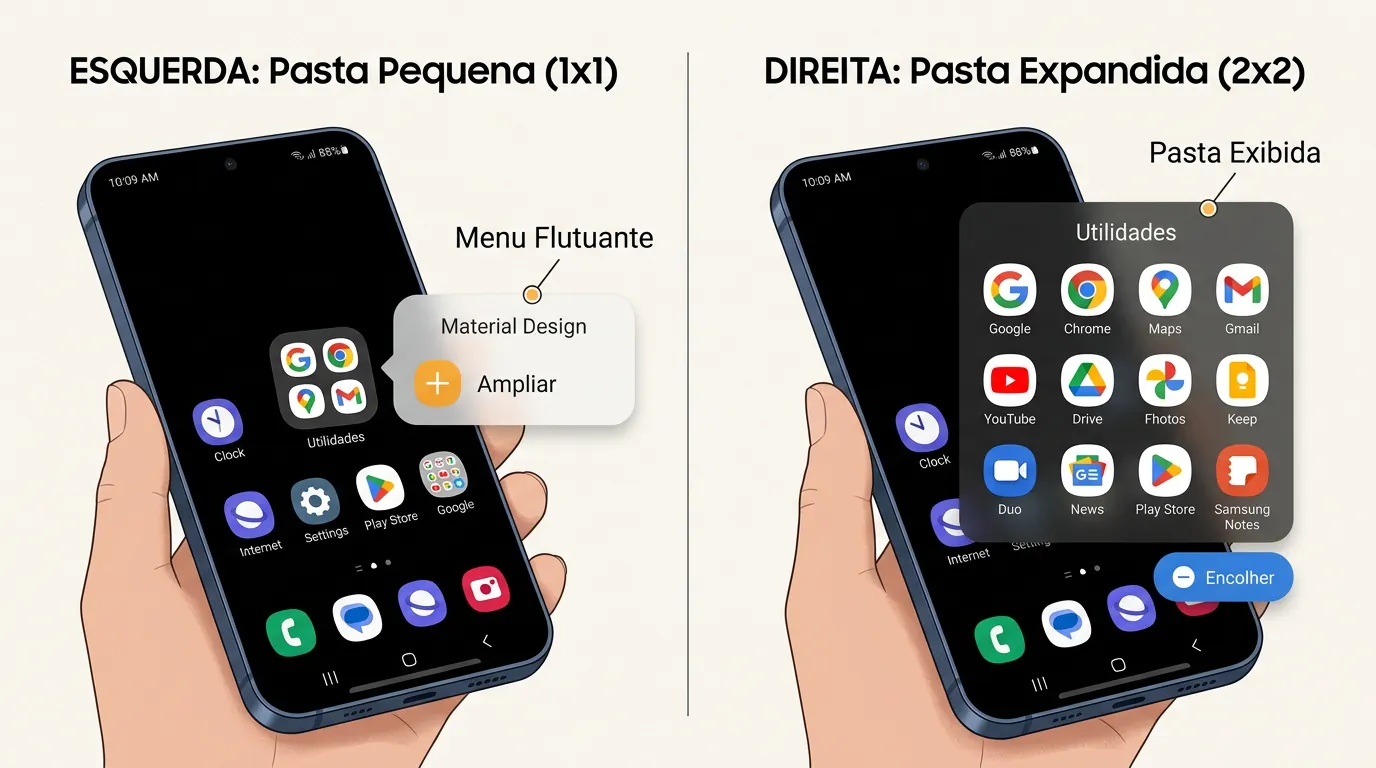
De acordo com o guia oficial da Comunidade Samsung, qualquer pasta comum na tela inicial pode ser convertida da proporção 1x1 para 2x2 seguindo este procedimento:
- Crie o agrupamento: Toque, segure e arraste um aplicativo sobre outro na tela inicial. Solte o ícone quando a moldura da pasta surgir.
- Defina o nome e a cor de fundo: Abra a pasta, toque no título para nomeá-la por categoria funcional (ex.: Bancos, Redes, Produtividade) e toque no círculo colorido à direita para escolher a cor do fundo ou ajustar sua transparência no seletor de espectro.
- Configure a grade interna: Nas Configurações da tela inicial, defina a Grade da pasta entre 3x4 ou 4x4.
- Amplie para 2x2: Volte à tela inicial, toque e segure sobre a pasta fechada e selecione a opção Ampliar no menu suspenso. Para retornar ao tamanho original de um único ícone, basta segurar a pasta novamente e tocar em Encolher.
Atenção ao erro comum de espaço: Se a opção "Ampliar" não aparecer ou não funcionar ao tocar na pasta, verifique os arredores. Por regra do sistema, a One UI só expande a pasta para 2x2 se houver blocos livres adjacentes na grade. Além disso, pastas posicionadas na barra inferior de favoritos (dock) não suportam ampliação para 2x2.
Redimensionamento Livre e Rolagem de Pastas no Home Up
Para usuários com aparelhos atualizados para a One UI 8.5 que buscam controle além do formato 2x2 fixo, a solução técnica está no módulo oficial Home Up (parte da suíte Good Lock). Conforme reportado pelo portal especializado SamMobile, a partir da versão 17.5.00.18 (e série 18.x) do Home Up, o sistema libera:
- Três formatos de pastas grandes (Médio, Grande ou Personalizado), permitindo puxar as alças da pasta na tela inicial para redimensioná-la livremente como se fosse um widget.
- Habilitação de rolagem interna de até duas páginas diretamente na pasta ampliada na tela inicial.
- Remoção completa do efeito de desfoque (blur) de fundo em pastas e widgets.
Como Agrupar e Personalizar Widgets Empilhados
Os widgets nativos da One UI — como Clima, Relógio, Bateria Galaxy, Assistência do Aparelho e Sugestões Inteligentes — fornecem dados em tempo real sem abrir aplicativos, mas costumam consumir metade da tela. Para resolver esse impasse espacial, a Samsung desenvolveu as Pilhas de Widgets (Stacked Widgets).
Como Criar uma Pilha de até 7 Widgets
Conforme confirmado pela moderação oficial na Samsung Community, o recurso permite agrupar até 7 widgets no mesmo espaço físico, desde que todos compartilhem exatamente a mesma dimensão de grade (por exemplo, empilhar widgets de proporção 4x2 apenas com outros 4x2). Existem duas maneiras de montar a pilha:
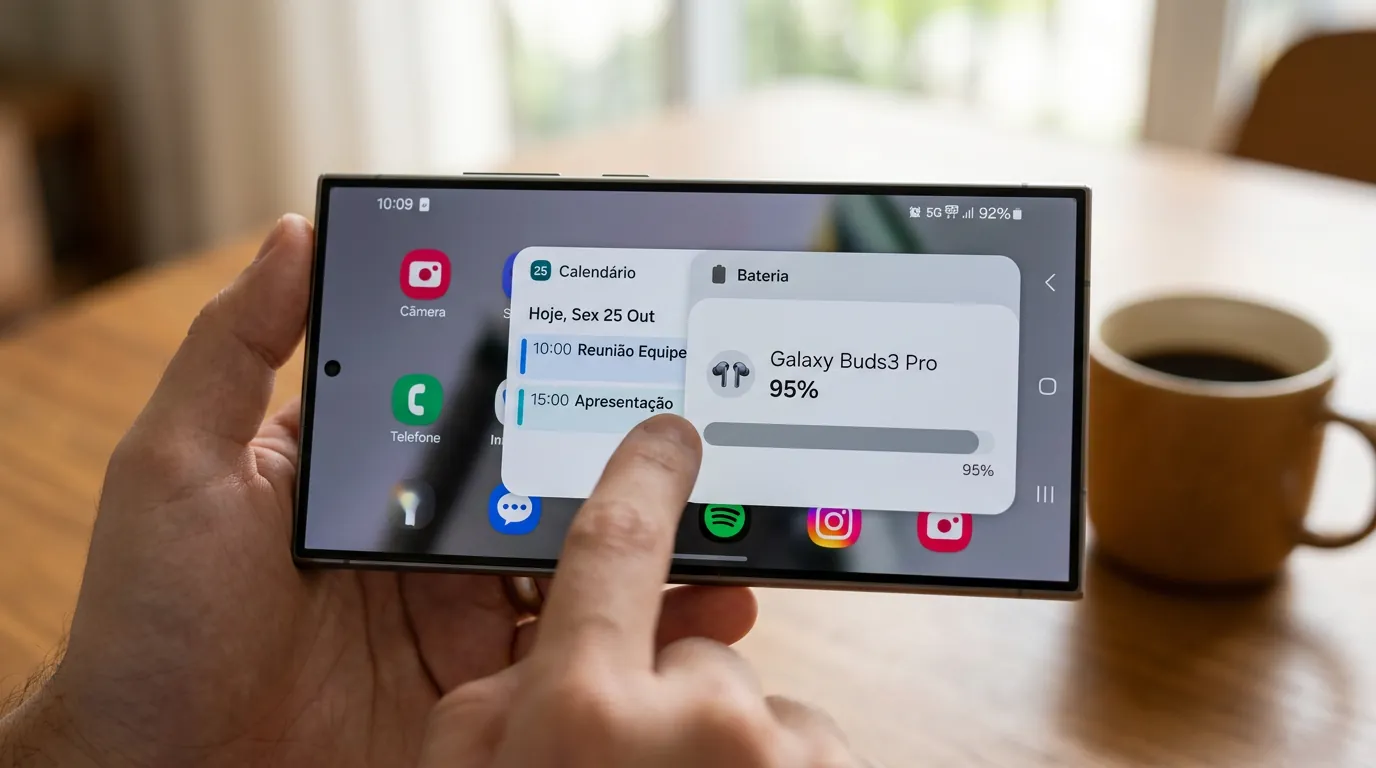
- Pelo menu de edição (mais preciso): Adicione o primeiro widget à tela inicial. Toque e segure sobre ele e selecione Criar pilha. O sistema exibirá apenas os widgets compatíveis com aquele tamanho exato. Para incluir novos itens até o limite de 7 ou reordená-los, segure a pilha e toque em Editar pilha.
- Por sobreposição direta: Caso já tenha dois widgets de mesmo tamanho na tela, arraste um diretamente sobre o outro e solte.
Dentro de Editar pilha, é possível ativar a chave Rotação automática, que faz a One UI alternar os widgets da pilha de forma contextual ao longo do dia (exibindo o Clima pela manhã e o Calendário durante o expediente, por exemplo).
Controle de Transparência e o Trade-off da Visibilidade Passiva
Para evitar que vários blocos retangulares criem poluição visual sobre a foto de fundo, toque e segure qualquer widget nativo e vá em Configurações. Ali é possível escolher o fundo (Branco, Preto ou sincronizado com o Modo Escuro) e ajustar o controle deslizante de Transparência. Na prática, manter a transparência unificada entre 0% e 40% em todos os widgets garante legibilidade sem esconder o papel de parede — inclusive se você costuma usar o widget da Galeria e já entende onde o Android guarda suas fotos para selecionar álbuns específicos que serão exibidos no quadro da tela inicial.
Vale ponderar, contudo, uma controvérsia real entre usuários avançados sobre o empilhamento: o trade-off da visibilidade passiva (glanceability). Como a função primordial de um widget é mostrar informações de relance sem exigir interação, colocar lembretes urgentes ou listas de tarefas na terceira ou quarta posição de uma pilha aumenta o risco de esquecimento. A recomendação técnica é manter o widget de agenda ou tarefas sempre na primeira posição da pilha (ou isolado na tela) e deixar nas camadas secundárias apenas widgets de consulta eventual, como controle de mídia, previsão estendida do tempo ou status de bateria de acessórios.
Temas, Paleta de Cores e Ícones Personalizados
Com a estrutura de pastas e widgets definida, a camada final de organização é a identidade cromática. A One UI oferece três caminhos distintos para estilizar ícones e menus, cada um com comportamentos técnicos próprios.
| Recurso da One UI | Alcance Visual | Compatibilidade com Modo Escuro | Uso de Pacotes da Play Store |
|---|---|---|---|
| Paleta de Cores (Nativo) | Menus, painel rápido, apps nativos e ícones compatíveis | Total (adapta tons claros e escuros automaticamente) | Não suporta |
| Galaxy Themes (Loja Oficial) | Tema completo, tela de bloqueio, teclado, discador e AOD | Parcial (Modo Escuro desativa vários elementos do tema) | Apenas pacotes vendidos na Galaxy Themes |
| Theme Park (Good Lock) | Criação de temas sob medida, painel rápido e máscara de ícones | Total (permite configurar cores específicas para Modo Escuro) | Sim (aplica Icon Packs de terceiros nativamente) |
Paleta de Cores vs. Galaxy Themes e o Conflito com o Modo Escuro
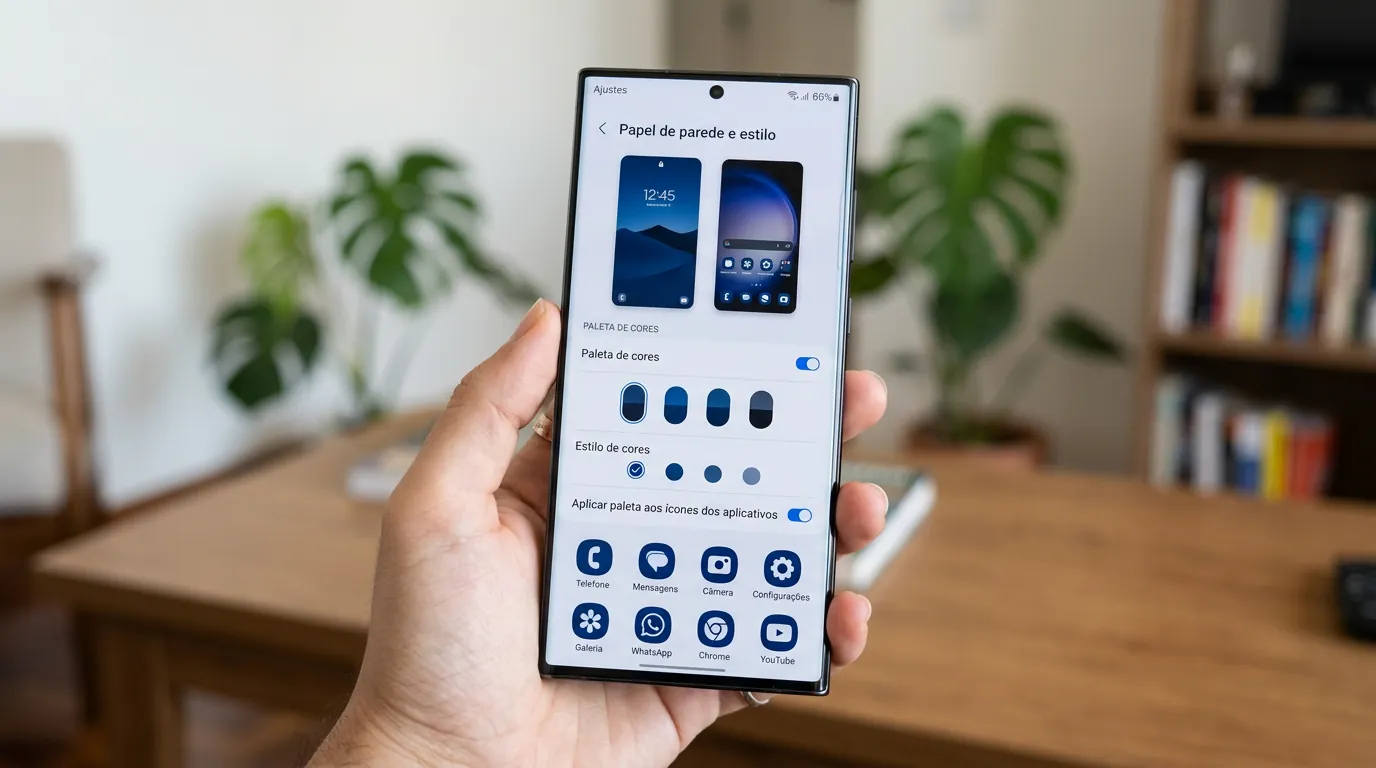
Para aplicar uma identidade limpa que acompanhe o seu papel de parede, acesse Configurações > Papel de parede e estilo > Paleta de cores. Segundo a página de especificações da Samsung Oficial, o sistema analisa a imagem de fundo e gera até 16 temas de cores (divididos entre cores do papel de parede e cores básicas). Ao marcar a opção Aplicar paleta aos ícones de aplicativos, os ícones ganham acabamento monocromático coordenado. Uma dica prática para obter paletas exclusivas é criar seu próprio plano de fundo; hoje é simples editar fotos com IA para gerar papéis de parede nas cores exatas que você deseja que a One UI extraia.
Por outro lado, se você optar por baixar um tema completo na loja Galaxy Themes (acessando Temas > Menu > Meus itens), fique atento a uma limitação técnica importante documentada pelo Suporte Samsung: os temas da loja Galaxy Themes entram em conflito com o Modo Escuro. Quando o Modo Escuro está ativado, as texturas personalizadas do discador telefônico, do teclado, das barras de janela e de vários menus deixam de ser exibidas. Para visualizar 100% de um tema baixado na Galaxy Themes, é obrigatório mudar o aparelho para o Modo Claro em Configurações > Visor.
Como Aplicar Pacotes de Ícones da Play Store com o Theme Park
Um mito frequente é acreditar que celulares Samsung exigem launchers de terceiros (como Nova Launcher ou Lawnchair) para usar pacotes de ícones (Icon Packs) da Google Play Store. O consenso técnico atual desaconselha a troca do launcher nativo porque o Android impõe restrições às animações de navegação por gestos em lançadores externos.
Com o aplicativo oficial Good Lock (disponível na Galaxy Store) e seu módulo Theme Park, você mantém a fluidez nativa da One UI Home e aplica qualquer pacote de ícones externo:
- Abra o módulo Theme Park dentro do Good Lock e selecione a aba Ícones (Icon) na barra inferior.
- Toque em Criar novo (Create New) e depois no botão Pacote de ícones (Iconpack) no topo da tela.
- Selecione o pacote baixado da Google Play Store, ajuste o formato ou a cor de bandeja para ícones não mapeados, salve o perfil com um nome e toque no perfil criado para selecionar Aplicar (Apply).
Para quem atualizou o smartphone para a One UI 7 ou One UI 8, vale registrar que a Samsung alterou a arquitetura de compilação do Theme Park a partir da versão 1.1.xx (chegando à versão 1.1.02.2 em 2026). Essa atualização faz com que novos aplicativos instalados recebam a máscara de tema automaticamente, mas exige recriar pacotes antigos compilados nas versões 1.0.xx.
Além disso, para usuários que desejam quebrar totalmente a grade tradicional, o módulo Home Up oferece o recurso DIY Home Screen (tela inicial faça-você-mesmo), que permite posicionar e rotacionar ícones, pastas e adesivos em qualquer coordenada livre da tela, com controle de camadas sobrepostas.
Perguntas Frequentes
Por que não consigo ampliar uma pasta para 2x2 no meu celular Samsung?
O recurso de Pastas Ampliadas exige que o smartphone esteja rodando a One UI 7 ou superior e que haja espaço livre adjacente na grade da tela inicial para expandir o bloco de 1x1 para 2x2. Se a tela estiver cheia de atalhos ou widgets ao redor da pasta, libere os espaços vizinhos primeiro. Além disso, pastas colocadas na barra inferior de favoritos (dock) não podem ser ampliadas.
Quantos widgets posso colocar na mesma pilha na tela inicial da Samsung?
A interface One UI permite agrupar até 7 widgets por pilha. Para que um widget possa ser adicionado através da opção "Criar pilha" ou "Editar pilha", ele precisa ter exatamente a mesma dimensão de grade (como 4x2 ou 2x2) do widget base.
Por que o tema baixado no Galaxy Themes não muda a cor do teclado e do telefone?
Isso ocorre porque o Modo Escuro está ativado no aparelho. A documentação oficial da Samsung confirma que o Modo Escuro sobrepõe e desativa diversos elementos visuais de temas de terceiros do Galaxy Themes. Para aplicar o tema completo ou reverter para o padrão em "Meus itens", acesse Configurações > Visor e ative o Modo Claro.
Fontes
- Suporte Samsung Brasil — Mudanças na Tela inicial dos dispositivos Samsung Galaxy
- Comunidade Samsung Oficial — Alterações na tela inicial e Pastas Ampliadas 1x1 para 2x2
- Samsung Community — Limite e funcionamento de Widgets Empilhados na One UI
- Samsung Oficial — Novas Funcionalidades da One UI (Paleta de 16 Cores e Pilhas)
- Suporte Samsung — Como corrigir erros nos Temas Galaxy e incompatibilidade com Modo Escuro
- SamMobile — Personalização de pastas grandes com Good Lock Home Up na One UI 8.5
- Android Authority — Atualização do Home Up na One UI 8.5 (Redimensionamento e remoção de blur)
- Sammy Fans — Atualização de arquitetura do aplicativo Theme Park na One UI 7 e One UI 8


0 Comentários