

Colocar senha no WhatsApp exige configurar até três camadas nativas e independentes dentro do aplicativo: o Bloqueio do app (em Configurações > Privacidade > Bloqueio do app) para exigir biometria ou senha ao abrir o mensageiro no celular e no computador; as Conversas trancadas com Código Secreto para esconder chats específicos em uma pasta invisível; e a Verificação em duas etapas (em Configurações > Conta) para cadastrar um PIN ou senha alfanumérica que impede a clonagem do número em outro aparelho.
Principais Aprendizados
- Proteção local vs. remota: O Bloqueio do app e as Conversas Trancadas protegem contra o acesso físico ao aparelho destravado, enquanto o PIN ou senha da verificação em duas etapas impede o roubo da conta à distância.
- Independência entre dispositivos: Ativar a biometria no celular não tranca o computador; o WhatsApp Web exige uma senha alfanumérica própria de 6 a 128 caracteres configurada diretamente no navegador.
- Camada invisível contra coação: O Código Secreto das conversas trancadas é a única trava interna que permite ocultar completamente uma pasta e exigir uma senha diferente do PIN de desbloqueio da tela do telefone.
Qual a Diferença Entre os 5 Tipos de Senha no WhatsApp?
A segurança do WhatsApp deixou de depender de um único código e passou a operar em uma arquitetura de múltiplas camadas. Cada senha nativa protege o usuário contra um vetor de ameaça diferente, dispensando o uso de aplicativos bloqueadores de terceiros (App Lockers) — prática desencorajada pelo consenso da área de cibersegurança, pois esses programas exigem permissões invasivas de acessibilidade e sobreposição de tela.
Antes de ativar qualquer trava, a recomendação técnica é identificar qual recurso atende ao seu objetivo de proteção:
| Recurso Nativo | O Que Protege | Tipo de Credencial | Onde Configurar | |
|---|---|---|---|---|
| Bloqueio do App (Mobile e Web) | Abertura do aplicativo contra acesso físico ao aparelho ou PC | Biometria / Face ID (celular) ou senha de 6 a 128 caracteres (Web) | Configurações > Privacidade > Bloqueio do app | |
| Conversas Trancadas e Código Secreto | Chats individuais ou grupos específicos dentro do app | Biometria + Código Secreto personalizado (letras, números e emojis) | Segurar o chat > Trancar conversa | |
| Verificação em Duas Etapas (PIN / Senha) | Registro do número contra clonagem e SIM Swap em outro celular | PIN de 6 dígitos ou Senha alfanumérica (mínimo de 8 caracteres) + Passkey | Configurações > Conta > Verificação em duas etapas | |
| Backup Criptografado | Histórico de mensagens salvo no Google Drive ou iCloud | Senha (mínimo de 6 caracteres), Passkey ou chave de 64 dígitos | Configurações > Conversas > Backup de conversas | |
| Chave de Nome de Usuário (2026) | Caixa de entrada contra mensagens de desconhecidos via @username | Código numérico opcional de 4 dígitos | Configurações > Perfil > Nome de usuário |
1. Bloqueio do App: Como Colocar Senha na Abertura do WhatsApp
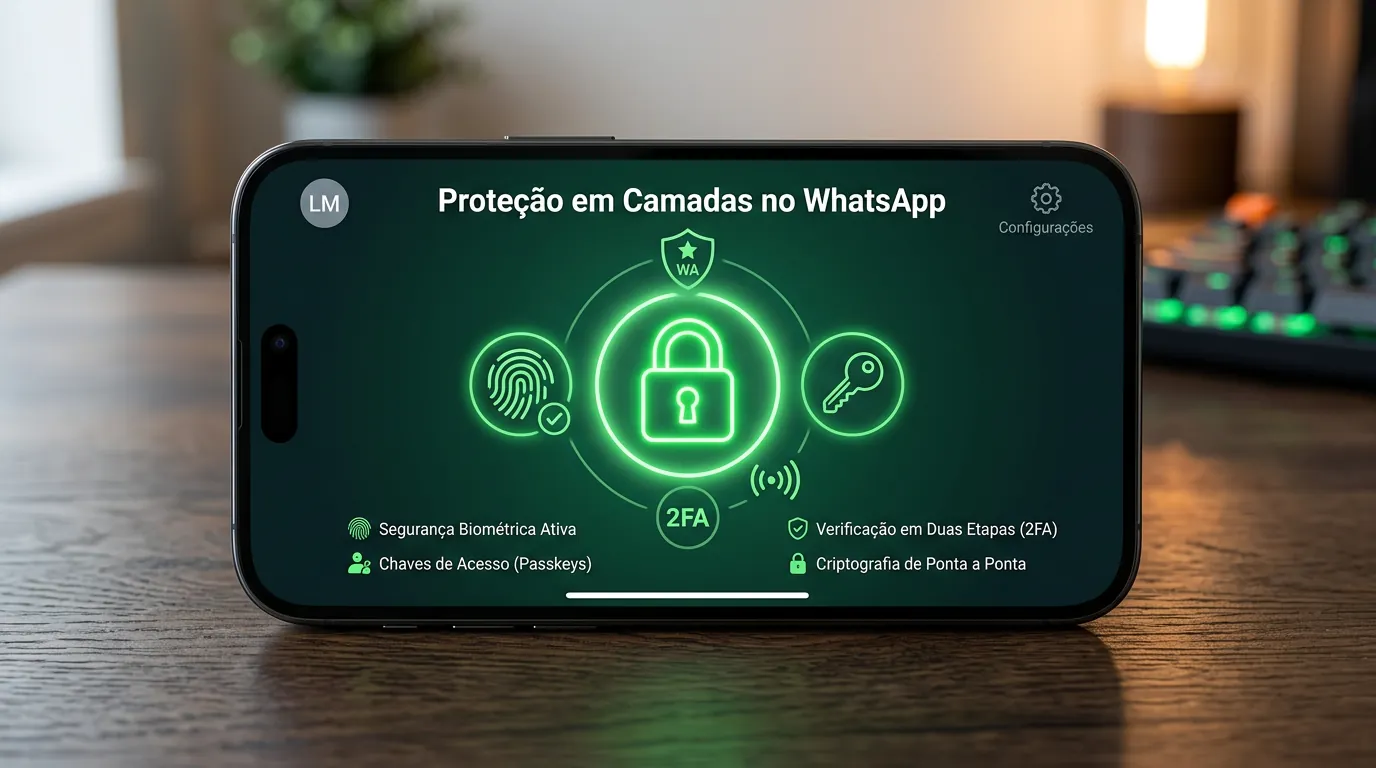
O recurso de Bloqueio do app funciona como uma portaria geral: sempre que o aplicativo é fechado ou fica inativo pelo tempo determinado, a tela é travada. Segundo a Central de Ajuda do WhatsApp, essa validação utiliza exclusivamente as APIs nativas do sistema operacional, o que garante que nem o WhatsApp nem a Meta tenham acesso aos dados biométricos armazenados no chip de segurança do smartphone.
Passo a passo no Android e no iPhone (iOS)
Para habilitar o bloqueio biométrico ou facial no celular, é necessário que a impressão digital, o Reconhecimento Facial, o Touch ID ou o Face ID já estejam cadastrados nas configurações gerais do sistema do aparelho.
- No Android: Toque no ícone de três pontos no canto superior direito e acesse Configurações > Privacidade > Bloqueio do app. Ative a chave Desbloquear com biometria, confirme sua digital ou rosto no sensor e escolha o tempo de bloqueio automático: Imediatamente, Após 1 minuto ou Após 30 minutos. Desative a opção Mostrar conteúdo nas notificações caso queira impedir que mensagens sejam lidas pela barra de status do sistema.
- No iPhone (iOS): Vá em Configurações > Privacidade > Bloqueio do app e ative Exigir Face ID (ou Exigir Touch ID). Os intervalos disponíveis no sistema da Apple são Imediatamente, Após 1 minuto, Após 15 minutos ou Após 1 hora.
- Bloqueio nativo do sistema no iOS 18 ou superior: Nos iPhones atuais, também é possível pressionar e segurar o ícone do WhatsApp diretamente na tela inicial do sistema e selecionar Exigir Face ID (ou Ocultar e Exigir Face ID), aplicando uma trava direta do sistema operacional sobre o ícone.
Como colocar senha no WhatsApp Web e Desktop
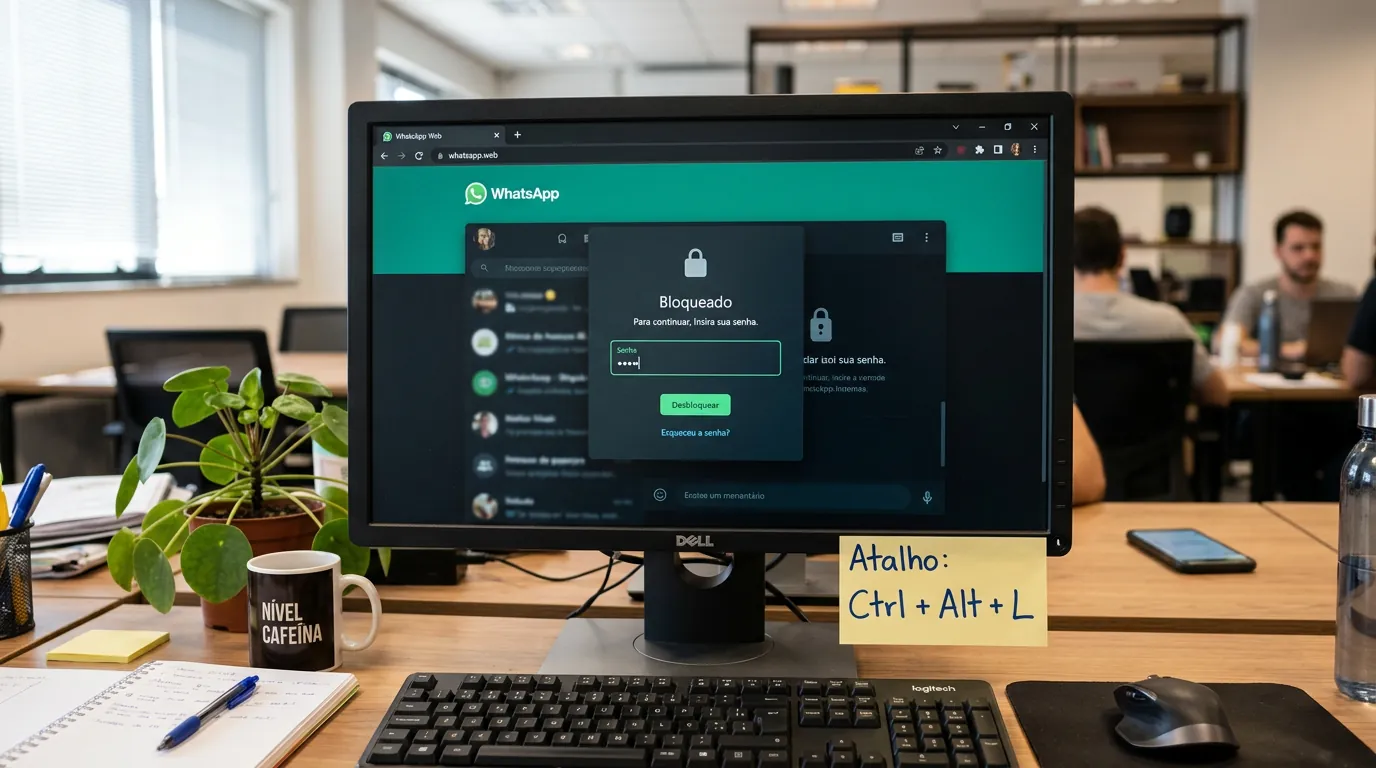
Ativar a senha no celular não bloqueia a sessão aberta no computador. Para evitar que colegas de trabalho ou familiares leiam mensagens em um PC compartilhado, é preciso configurar a proteção local do navegador, conforme detalhado pelo portal TudoCelular:
- No WhatsApp Web, clique no ícone de engrenagem (Configurações) na barra lateral esquerda e entre em Privacidade.
- Role até o fim do menu e clique em Bloqueio do app.
- Marque a caixa Bloqueio do app e crie uma senha própria que contenha obrigatoriamente entre 6 e 128 caracteres (são aceitos letras, números e sinais de pontuação comuns).
- Defina o tempo de inatividade para o acionamento automático: Após 1 minuto, Após 15 minutos ou Após 1 hora.
Na prática, o mais recomendável ao se afastar da mesa é acionar o bloqueio instantâneo pelo atalho de teclado: pressione Ctrl + Alt + L no Windows ou Cmd + Ctrl + L no macOS para trancar a tela imediatamente. Caso esqueça a senha criada no navegador, basta clicar em desconectar a sessão e ler o QR Code novamente com o celular.
O ponto cego do bloqueio biométrico (Fallback da senha do celular)
Vale ponderar que existe uma limitação técnica importante tanto no Bloqueio do app do WhatsApp quanto no bloqueio nativo do iOS: o chamado fallback do sistema operacional. Quando a leitura da impressão digital ou do Face ID falha repetidas vezes, o celular solicita automaticamente o PIN ou padrão de desbloqueio de tela do próprio aparelho.
Isso significa que, se outra pessoa já conhece a senha da tela de bloqueio do seu telefone — ou em situações de furto sob coação em que a vítima entrega a senha do aparelho —, o Bloqueio do app é contornado sem dificuldade. Além disso, se houver suspeita de monitoramento indevido por terceiros que tiveram acesso ao código do telefone, verificar a presença de um app espião no dispositivo é um passo essencial de diagnóstico.
2. Conversas Trancadas e Código Secreto: Como Esconder Chats Específicos
Para resolver o problema do fallback da senha do telefone e oferecer privacidade granular, a Meta lançou o recurso de Conversas Trancadas (Chat Lock) em 15 de maio de 2023 e o aprimorou em 30 de novembro de 2023 com o Código Secreto (Secret Code), conforme anúncio no Blog Oficial do WhatsApp. Essa camada permite isolar conversas individuais, grupos ou chats arquivados e protegê-los com uma senha totalmente diferente da senha do celular.
Como trancar conversas e ocultar a pasta com Código Secreto
Quando você tranca uma conversa, o contato na outra ponta não recebe nenhum aviso, e o salvamento automático de fotos e vídeos daquele chat na galeria do celular é desativado imediatamente. As notificações de novas mensagens também passam a ocultar o nome do remetente e o conteúdo, exibindo apenas "WhatsApp: 1 nova mensagem".
- Na lista principal de conversas, toque e segure sobre o chat ou grupo que deseja proteger.
- Toque no menu de três pontos (no topo da tela no Android ou no menu suspenso no iOS) e selecione Trancar conversa, confirmando com sua biometria.
- Deslize a lista de conversas para baixo para revelar a pasta Conversas trancadas no topo da tela e entre nela.
- Toque no ícone de três pontos (ou Configurações no canto superior direito) para abrir as Configurações de conversas trancadas.
- Ative a opção Ocultar conversas trancadas e toque em Código secreto para definir uma senha exclusiva (que pode incluir letras, números, caracteres especiais e até emojis).
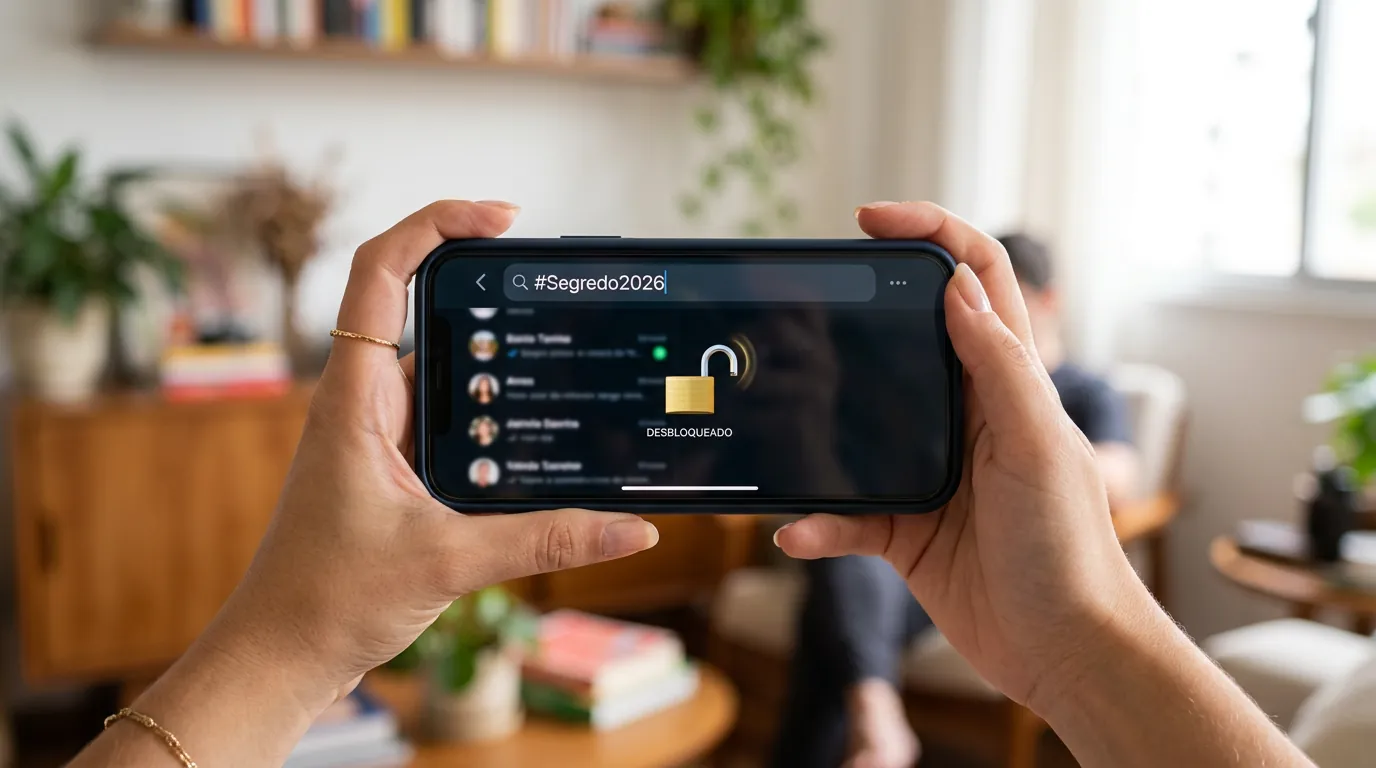
Com a ocultação ativada, a pasta desaparece por completo da tela inicial. A única maneira de revelá-la é digitar exatamente o seu Código Secreto na barra de pesquisa da aba Conversas. Esse código também é obrigatório para quem deseja abrir conversas trancadas pelo WhatsApp Web. Para quem busca discrição máxima no uso diário, combinar o Código Secreto com a configuração para tirar o online do WhatsApp impede tanto a visualização de pastas quanto o monitoramento de horários de atividade.
Limitações em chamadas e como recuperar se esquecer o código
De acordo com a documentação técnica da Central de Ajuda sobre Conversas Trancadas, existem duas regras operacionais que todo usuário precisa conhecer:
- Chamadas não são ocultadas: Mesmo que uma conversa esteja trancada e oculta pelo Código Secreto, as ligações de voz e de vídeo feitas por aquele contato ou grupo continuarão tocando e aparecendo normalmente na tela do celular.
- Esquecimento do Código Secreto: Caso você oculte a pasta e esqueça o código secreto, não perderá sua conta do WhatsApp. Basta acessar Configurações > Privacidade > Conversas trancadas > Destrancar e limpar conversas trancadas. Contudo, por segurança, essa ação apaga permanentemente todo o histórico de mensagens, fotos e vídeos contidos dentro dos chats trancados antes de devolvê-los à tela principal.
3. PIN e Senha da Verificação em Duas Etapas: Proteção Contra Clonagem
Um erro frequente é ativar a Verificação em duas etapas achando que ela pedirá senha toda vez que o WhatsApp for aberto. Na realidade, esse recurso protege o registro do número telefônico. Ele impede que criminosos conectem sua conta em outro aparelho caso consigam interceptar o código de SMS da operadora por engenharia social ou troca fraudulenta de chip (golpe do SIM Swap).
Da transição do PIN de 6 dígitos para a Senha de 8 caracteres e Passkeys
O WhatsApp implementou uma atualização estrutural importante na segurança de registro, documentada na página oficial de suporte sobre senhas da conta: o antigo PIN numérico de 6 dígitos passa por uma transição gradual para uma Senha alfanumérica mais forte, trabalhando em conjunto com as Chaves de Acesso (Passkeys).
- Como ativar o PIN ou Senha de Duas Etapas: Acesse Configurações > Conta > Verificação em duas etapas (ou menu Senha nas contas já migradas). Na modalidade de senha alfanumérica, o sistema exige no mínimo 8 caracteres, contendo pelo menos uma letra e um número.
- Cadastro de e-mail de recuperação: Durante a ativação, vincule e confirme um endereço de e-mail seguro (protegido por autenticação de dois fatores própria). Sem o e-mail, recuperar a senha esquecida exige aguardar um bloqueio de segurança de 7 dias.
- Chaves de Acesso (Passkeys): Vá em Configurações > Conta > Chaves de acesso para vincular uma credencial criptográfica ligada ao Gerenciador de Senhas do Google ou ao Chaves do iCloud. Isso permite autenticar o registro da conta com a biometria do aparelho, reduzindo a dependência de códigos via SMS.
No aparelho já conectado, o WhatsApp solicita periodicamente que você digite esse PIN ou senha durante o uso cotidiano como um lembrete de memorização. Vale destacar que ativar ou mudar a senha de duas etapas não desconecta um invasor que já tenha assumido a conta previamente; se você notar sintomas de invasão, veja os sinais para identificar se o celular foi clonado e refaça o registro imediatamente com seu chip ativo.
Como redefinir a senha da conta sem perder o histórico
Segundo as regras da Central de Ajuda sobre Registro e Verificação, se você esquecer o PIN ou senha ao trocar de celular e não tiver cadastrado um e-mail de recuperação, será necessário aguardar 7 dias para usar a opção Redefinir conta:
- Se você acessou o WhatsApp nos últimos 30 dias, redefinir a conta após os 7 dias apagará apenas as mensagens pendentes recebidas desde o último acesso, preservando suas conversas anteriores, grupos e perfil.
- Se a conta estiver inativa há mais de 30 dias, a redefinição apagará a conta e o histórico sem backup.
4. Senha do Backup Criptografado e Recursos Avançados de 2026
Mesmo que o aplicativo e o registro do número estejam protegidos, os backups salvos no Google Drive ou no iCloud não contam com a criptografia padrão das conversas em trânsito, a menos que você ative uma senha dedicada para a nuvem.
Como proteger o backup na nuvem com senha ou chave de 64 dígitos
Para trancar seu histórico na nuvem, acesse Configurações > Conversas > Backup de conversas > Backup criptografado de ponta a ponta e toque em Ativar. Conforme especifica a documentação oficial de Backup Criptografado, você pode escolher entre três métodos:
- Senha personalizada: Deve conter pelo menos 6 caracteres e incluir no mínimo uma letra.
- Chave de criptografia de 64 dígitos: Um código gerado pelo sistema que você deve anotar e guardar em um gerenciador de senhas (Cofre Digital).
- Chave de Acesso (Passkey): Permite trancar e restaurar o backup usando a biometria. No Android, exige versão Android 9 ou posterior, Google Play Services versão 241217000 ou posterior e bloqueio de tela ativo.
Atenção redobrada a essa senha: o modelo de criptografia de ponta a ponta opera com conhecimento zero (zero-knowledge). Se você perder o celular e esquecer a senha ou chave do backup, nem o suporte do WhatsApp consegue recuperá-la, e o sistema permite no máximo 5 tentativas consecutivas na restauração antes de bloquear temporariamente as tentativas.

Chave de Nome de Usuário e Configurações Rigorosas da Conta
Em 2026, o WhatsApp expandiu suas barreiras de autenticação e privacidade com dois recursos voltados contra engenharia social e espionagem avançada:
- Chave de Nome de Usuário (Username Key): Com a implementação do @nomedeusuario (em Configurações > Perfil > Nome de usuário), é possível ativar uma chave opcional de 4 dígitos. Ela funciona como um PIN de portaria: pessoas que não possuem seu número de telefone salvo precisam digitar esse código de 4 dígitos para conseguir enviar a primeira mensagem a você pelo nome de usuário.
- Configurações Rigorosas da Conta (Strict Account Settings): Lançado oficialmente em 27 de janeiro de 2026 no Blog do WhatsApp, esse modo fica em Configurações > Privacidade > Configurações avançadas > Configurações rigorosas da conta. Ao ser ativado, ele força automaticamente a verificação em duas etapas, trava as notificações de código de segurança, bloqueia o recebimento de mídias e anexos de desconhecidos, desativa prévias de links e silencia chamadas de números fora da agenda ocultando o endereço IP.
Perguntas Frequentes
Por que o WhatsApp pede o PIN ou senha da verificação em duas etapas de repente?
A verificação em duas etapas protege o registro do número quando ele é configurado em um novo celular. No entanto, o próprio WhatsApp exibe lembretes periódicos na tela do aparelho já conectado pedindo que você digite seu PIN de 6 dígitos ou senha alfanumérica. O objetivo técnico é ajudar na memorização da credencial para evitar que o usuário a esqueça quando precisar trocar de smartphone.
A outra pessoa fica sabendo quando eu tranco a conversa com ela?
Não. O recurso de Conversas Trancadas e o Código Secreto operam exclusivamente de forma local na sua conta e nos seus dispositivos vinculados. O contato ou os participantes do grupo não recebem nenhuma notificação ou sinal visual de que o chat foi movido para a pasta trancada.
O que acontece se eu esquecer o Código Secreto das conversas trancadas?
Se você ocultou a pasta de conversas trancadas e não lembra o Código Secreto para abri-la pela barra de pesquisa, pode acessar Configurações > Privacidade > Conversas trancadas e selecionar "Destrancar e limpar conversas trancadas". Essa função restaura os chats para a lista principal e remove o código secreto, mas apaga permanentemente todas as mensagens, fotos e vídeos que estavam dentro daquelas conversas trancadas.
Fontes
- Central de Ajuda do WhatsApp — Como usar o bloqueio do app
- Central de Ajuda do WhatsApp — Ativar ou desativar as conversas trancadas
- Blog Oficial do WhatsApp — Apresentamos o código secreto para trancar conversas
- Central de Ajuda do WhatsApp — Sobre o registro e a verificação em duas etapas
- Central de Ajuda do WhatsApp — Não lembro a senha da conta
- Central de Ajuda do WhatsApp — Sobre o backup criptografado de ponta a ponta
- Blog Oficial do WhatsApp — A proteção de privacidade mais recente: configurações rigorosas da conta
- Central de Ajuda do WhatsApp — Sobre chaves de nome de usuário (Username Keys)
- TudoCelular — Como colocar senha no WhatsApp Web e proteger suas mensagens
- Tecnoblog — Como bloquear o WhatsApp com senha biométrica no Android e iPhone


0 Comentários