

Principais Aprendizados
- O TestDisk é uma ferramenta de código aberto essencial para reconstruir tabelas de partição corrompidas.
- A recuperação exige cautela; evite gravar novos dados no disco afetado antes do processo.
- Saber a diferença entre sistemas de arquivo é vital para o sucesso da restauração.
Perder o acesso a uma partição do disco rígido é um pesadelo para qualquer usuário. Quando o sistema operacional não consegue mais ler a estrutura lógica, o pânico é imediato. Felizmente, o TestDisk, uma ferramenta robusta e gratuita de código aberto, é a solução padrão da indústria para restaurar tabelas de partição perdidas.
Diferente de softwares comerciais, o TestDisk foca na estrutura lógica do disco, ou seja, no Master Boot Record (MBR) ou na tabela GPT, permitindo que o sistema volte a reconhecer seus arquivos sem a necessidade de copiar cada bit individualmente.
O que é o TestDisk e por que ele funciona?
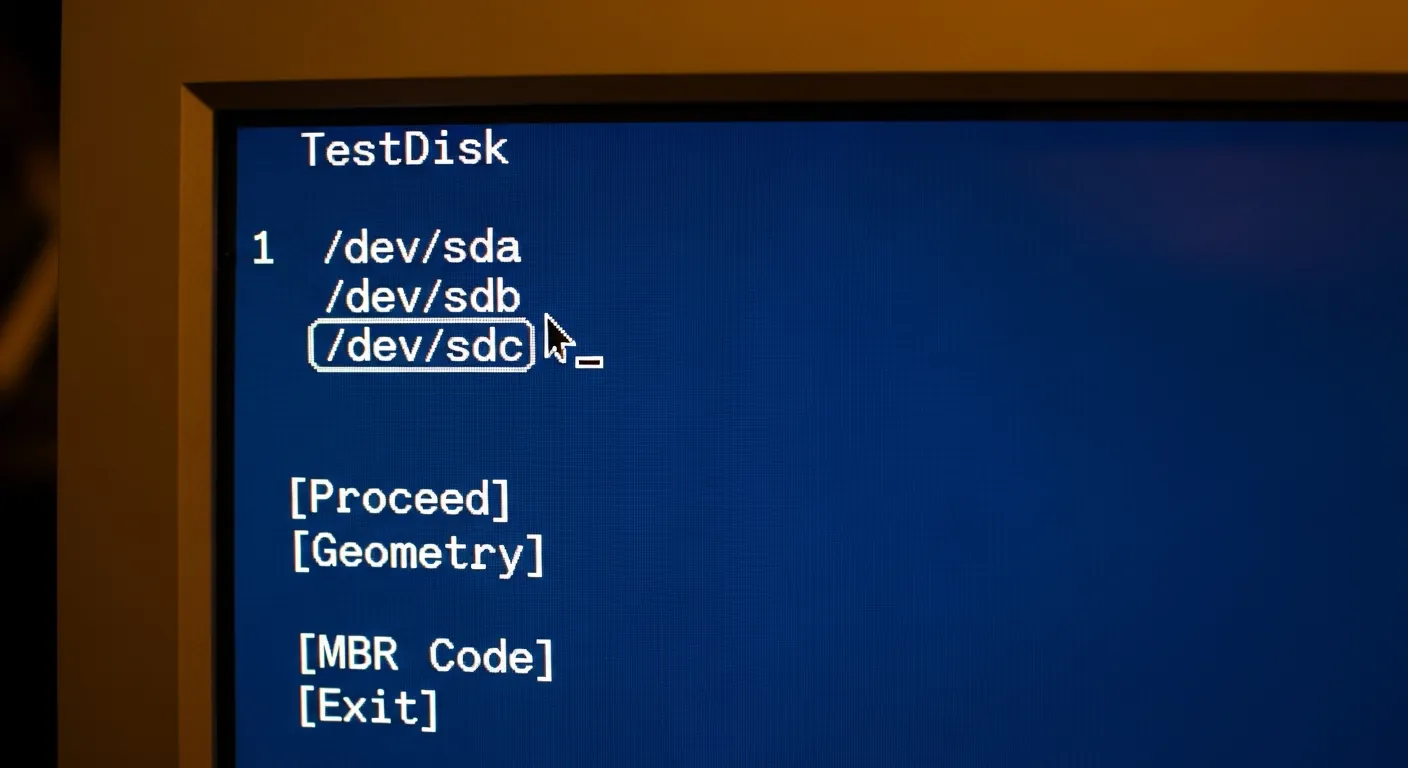
Desenvolvido pela CGSecurity, o TestDisk é uma ferramenta de recuperação de dados poderosa. Ele não tenta "consertar" arquivos corrompidos, mas sim restaurar a "tabela de navegação" do seu HD. Se você teve problemas com recuperação de dados em SSD, lembre-se que o hardware é diferente, mas a lógica de partição permanece similar em muitos casos.
Passo a passo para recuperar sua partição
Antes de começar, certifique-se de que o disco não esteja com falhas físicas (ruídos mecânicos). Se o disco for detectado, siga estes passos:
1. Analisando a estrutura do disco
Execute o binário, selecione 'Create' para criar um arquivo de log e escolha o disco afetado. O TestDisk tentará identificar o tipo de tabela (Intel/PC, EFI GPT, etc.). Selecione 'Analyse' para buscar partições perdidas.
2. Escrevendo a nova tabela de partição
Após o scan (Quick Search), se suas partições aparecerem, selecione-as e verifique a integridade dos arquivos pressionando 'P'. Se tudo estiver lá, escolha 'Write' para gravar a tabela recuperada na estrutura do disco. Reinicie o computador e o acesso deverá ser restaurado.
Perguntas Frequentes
O TestDisk apaga meus arquivos durante a recuperação?
Não. O TestDisk é uma ferramenta de leitura e reconstrução lógica. Ele apenas altera a tabela de partição, não os dados contidos nos setores do disco.
Posso usar o TestDisk em discos formatados?
Sim, ele pode encontrar partições anteriores a uma formatação, mas se os dados foram sobrescritos, a recuperação de arquivos individuais pode exigir o uso do PhotoRec.
Quanto tempo dura o processo?
Depende do tamanho do disco e da velocidade da interface. Discos de 1TB podem levar de 30 minutos a algumas horas para uma varredura profunda.


0 Comentários