

Para configurar um roteador Cisco do zero, você deve conectar o equipamento a um computador usando um cabo console e um software de terminal (como PuTTY), acessar o modo de configuração global digitando enable e depois configure terminal. Em seguida, defina um nome para o dispositivo com o comando hostname, proteja o acesso com enable secret [senha], atribua endereços IP às interfaces de rede ativas e, por fim, salve todas as alterações permanentemente usando o comando copy running-config startup-config.
Principais Aprendizados
- O sistema operacional Cisco IOS é dividido em modos hierárquicos: Usuário, Privilegiado e Configuração Global.
- A segurança inicial é vital: nunca deixe um roteador sem senhas criptografadas e prefira sempre o SSH ao invés do Telnet.
- Nenhuma configuração é permanente até ser salva na NVRAM do dispositivo.
O Que Você Precisa Antes de Começar
A configuração inicial de um roteador Cisco não pode ser feita pela rede, pois o equipamento vem de fábrica sem nenhum endereço IP configurado. Segundo dados da IDC, a Cisco lidera amplamente o mercado de infraestrutura de redes corporativas, o que torna o domínio do Cisco IOS uma habilidade essencial para qualquer profissional de TI.
Para o primeiro acesso, você precisará de:
- Um cabo console (geralmente azul claro, com ponta RJ-45 de um lado e Serial/USB do outro).
- Um computador com porta USB ou Serial.
- Um software de emulação de terminal, como o PuTTY, Tera Term ou SecureCRT.
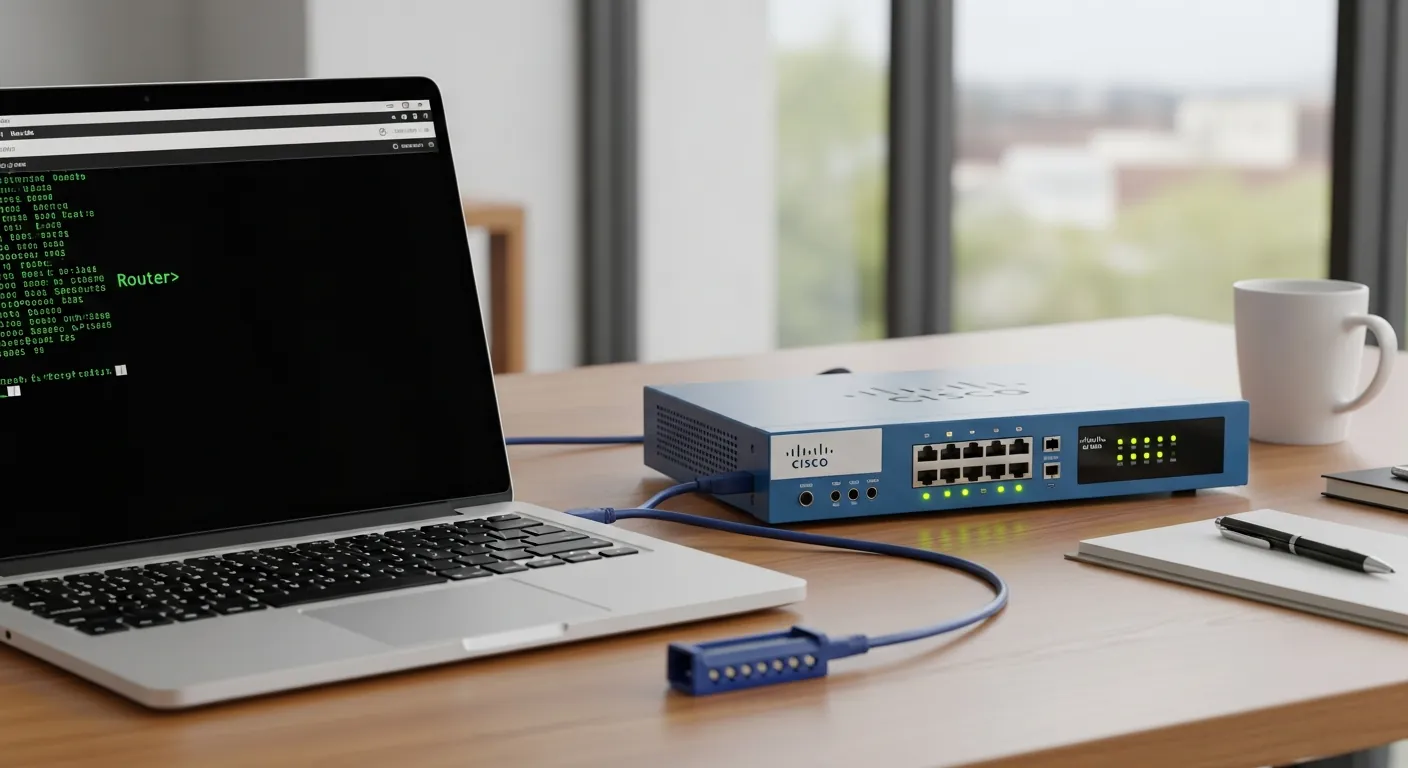
Passo 1: Navegando pelos Modos do Cisco IOS
Quando você liga o roteador e abre o terminal, o sistema operacional (Cisco IOS) apresentará um prompt. A interface de linha de comando (CLI) é dividida em níveis de privilégio para evitar alterações acidentais.
- Modo EXEC Usuário (
Router>): Permite apenas comandos básicos de monitoramento. - Modo EXEC Privilegiado (
Router#): Acessado digitandoenable. Permite visualizar configurações e reiniciar o equipamento. - Modo de Configuração Global (
Router(config)#): Acessado digitandoconfigure terminala partir do modo privilegiado. Aqui é onde a verdadeira configuração acontece.
Passo 2: Configurações Básicas de Segurança
A primeira regra de ouro na infraestrutura é a identificação e a proteção. Comece alterando o nome do roteador e definindo senhas fortes. Para manter a conformidade com padrões de segurança, consulte as diretrizes de identidade digital do NIST ao formular suas políticas de senha corporativas.
No modo de configuração global, digite:
Router(config)# hostname Roteador-Matriz
Roteador-Matriz(config)# enable secret SenhaForte123!
O comando enable secret utiliza criptografia MD5 ou superior, garantindo que a senha não fique exposta em texto claro nos arquivos de configuração.
Passo 3: Configurando Interfaces de Rede (IPs)
Um roteador precisa de endereços IP para se comunicar e rotear pacotes entre diferentes redes. Para configurar uma interface, você deve entrar no modo de configuração de interface, atribuir o IP e, muito importante, ligar a porta (que vem desligada por padrão).
Roteador-Matriz(config)# interface GigabitEthernet 0/0
Roteador-Matriz(config-if)# ip address 192.168.1.1 255.255.255.0
Roteador-Matriz(config-if)# no shutdown
Roteador-Matriz(config-if)# exit
O comando no shutdown ativa a interface. Após isso, você já pode testar a conectividade local usando o protocolo ICMP através do famoso comando ping a partir de um computador conectado àquela porta.
Passo 4: Habilitando Acesso Remoto Seguro (SSH)
Após a configuração inicial, você não vai querer ir fisicamente ao rack do servidor toda vez que precisar fazer um ajuste. É fundamental configurar o acesso remoto, mas esqueça o Telnet (que transmite dados em texto claro). O padrão da indústria é o SSH.
Para configurar o SSH, siga os passos recomendados pela documentação oficial da Cisco:
Roteador-Matriz(config)# ip domain-name empresa.local
Roteador-Matriz(config)# crypto key generate rsa
(Escolha um tamanho de módulo de pelo menos 2048 bits)
Roteador-Matriz(config)# username admin privilege 15 secret AdminSenhaSegura
Roteador-Matriz(config)# line vty 0 4
Roteador-Matriz(config-line)# login local
Roteador-Matriz(config-line)# transport input ssh
Essas administração remota garantem que todo o tráfego de gerenciamento, incluindo seus comandos e senhas, trafegue de forma criptografada pela rede.
Passo 5: Salvando a Configuração
Um dos erros mais comuns de iniciantes é configurar o roteador inteiro, testar, ver que tudo funciona e depois desligar o equipamento sem salvar. O Cisco IOS aplica as configurações na memória RAM (Running-Config). Se houver perda de energia, tudo é perdido.
Para tornar as mudanças permanentes, você deve copiá-las para a NVRAM (Startup-Config). Volte ao modo EXEC Privilegiado e execute:
Roteador-Matriz# copy running-config startup-config
A partir deste ponto, seu roteador está pronto para operar, distribuir IPs (caso você configure um servidor DHCP interno) e rotear pacotes com segurança básica.
Perguntas Frequentes
Como resetar um roteador Cisco para as configurações de fábrica?
Para apagar todas as configurações e voltar ao padrão de fábrica, acesse o modo EXEC Privilegiado e digite o comando erase startup-config. Confirme a ação e, em seguida, digite reload para reiniciar o equipamento. Ele voltará sem senhas e sem IPs.
Qual a diferença entre modo EXEC usuário e modo EXEC privilegiado?
O modo EXEC usuário (representado pelo símbolo >) permite apenas comandos inofensivos de visualização, como ping e traceroute. Já o modo EXEC privilegiado (representado pelo símbolo #) dá controle total ao administrador para visualizar arquivos de configuração, reiniciar o sistema e acessar o modo de configuração global.
Por que a interface do roteador Cisco continua "down" após configurar o IP?
Diferente de switches domésticos, as interfaces de roteadores corporativos Cisco vêm administrativamente desativadas por padrão por motivos de segurança. Você precisa acessar a interface específica na CLI e aplicar o comando no shutdown para ativá-la fisicamente.


0 Comentários