

Para realizar um troubleshooting de conectividade eficaz, voce deve isolar o problema seguindo uma ordem logica: verifique a conexao fisica (cabos e luzes do switch), confirme se o dispositivo possui um endereco IP valido, teste a comunicacao com o roteador local usando o comando ping e, por fim, valide a resolucao de nomes (DNS) tentando acessar um site externo. Essa abordagem sistematica baseada nas camadas do modelo OSI garante a identificacao rapida da falha, seja ela de hardware ou de configuracao.
Principais Aprendizados
- O isolamento do problema atraves do modelo OSI economiza horas de diagnostico.
- Ferramentas nativas como Ping, Traceroute e Nslookup sao o primeiro passo antes de solucoes avancadas.
- A grande maioria das falhas de rede ocorre na camada fisica ou por erros basicos de configuracao de IP/DNS.
A Metodologia de Troubleshooting de Redes
O custo de inatividade de uma rede pode ser catastrofico para empresas. Metodologias estruturadas reduzem o tempo medio de reparo (MTTR) drasticamente. A abordagem mais recomendada por instituicoes de tecnologia, como a metodologia da CompTIA, sugere passos claros: identificar o problema, estabelecer uma teoria, testar, criar um plano de acao, verificar a resolucao e documentar o processo.
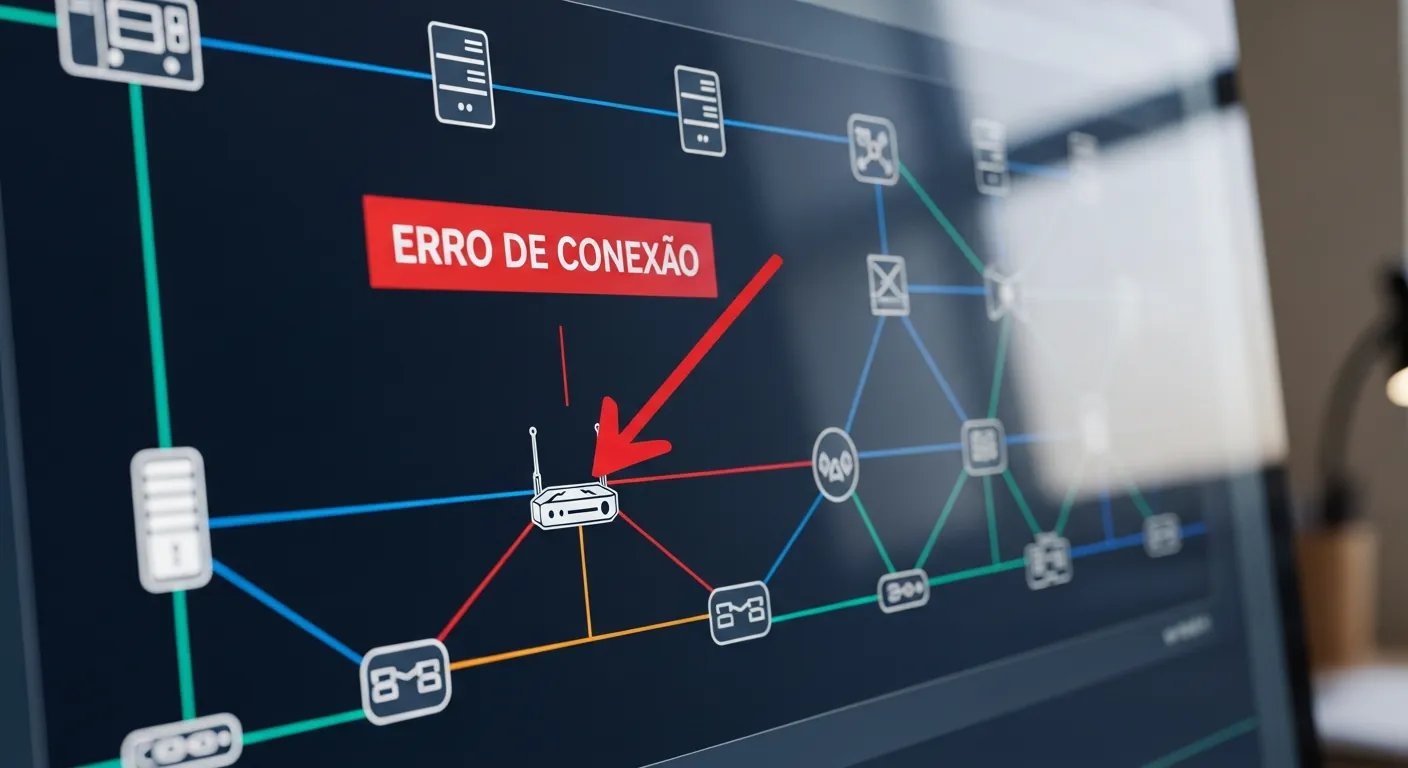
Abordagens Comuns (Modelo OSI)
- Bottom-Up (De baixo para cima): Comeca na Camada 1 (Fisica) checando cabos, e sobe ate a Aplicacao. Ideal para suspeitas de falha de hardware.
- Divide and Conquer (Dividir para Conquistar): Comeca no meio (Camada 3 - Rede). Voce testa o ping. Se funcionar, o problema esta nas camadas superiores. Se falhar, esta nas inferiores.
Passo a Passo Pratico para Diagnosticar a Rede
1. Verificacao Fisica e de Enlace
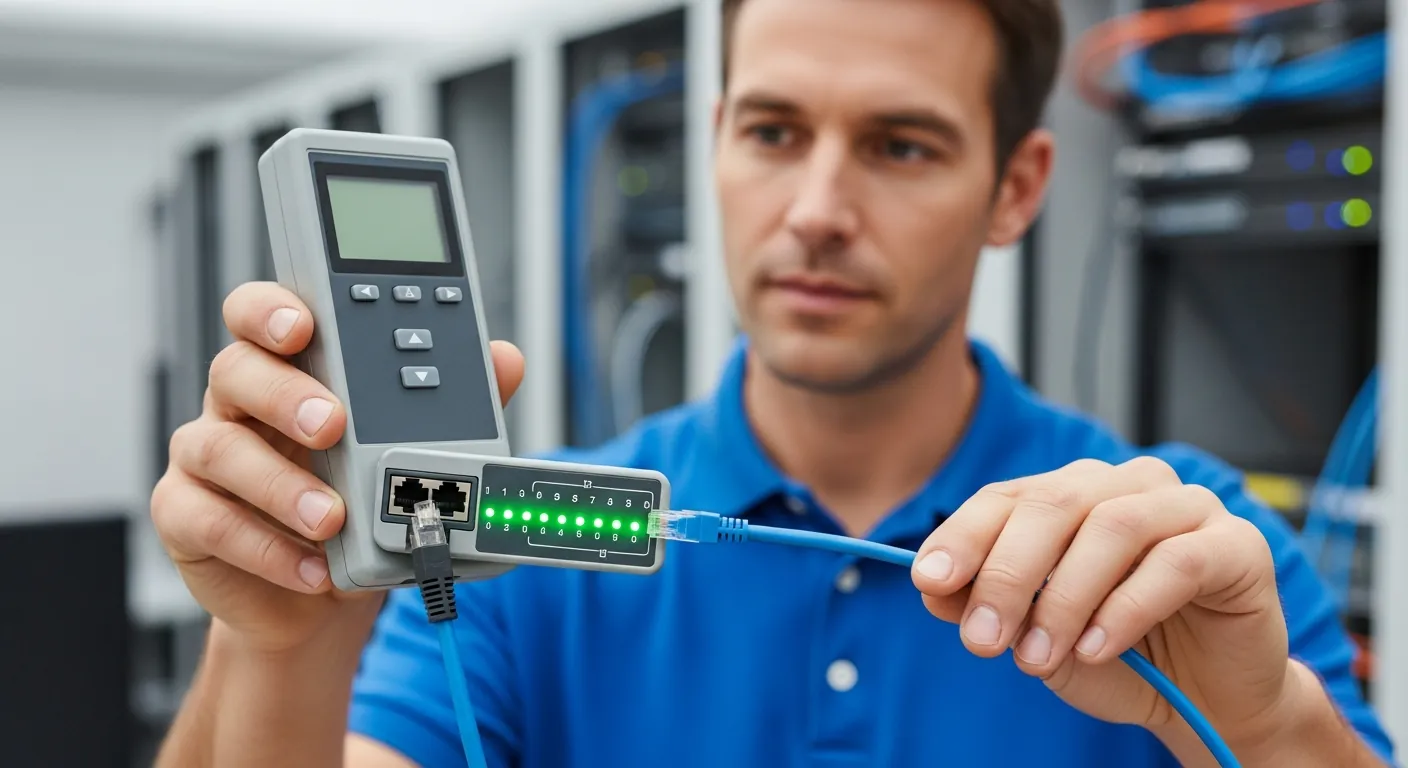
Antes de abrir o terminal de comandos, olhe para o hardware. O cabo esta firmemente conectado? As luzes indicadoras do switch estao piscando? Muitas vezes, um problema que parece complexo e apenas um cabo rompido, uma placa de rede queimada ou uma porta desativada administrativamente.
2. Testando o Enderecamento IP e o Roteamento
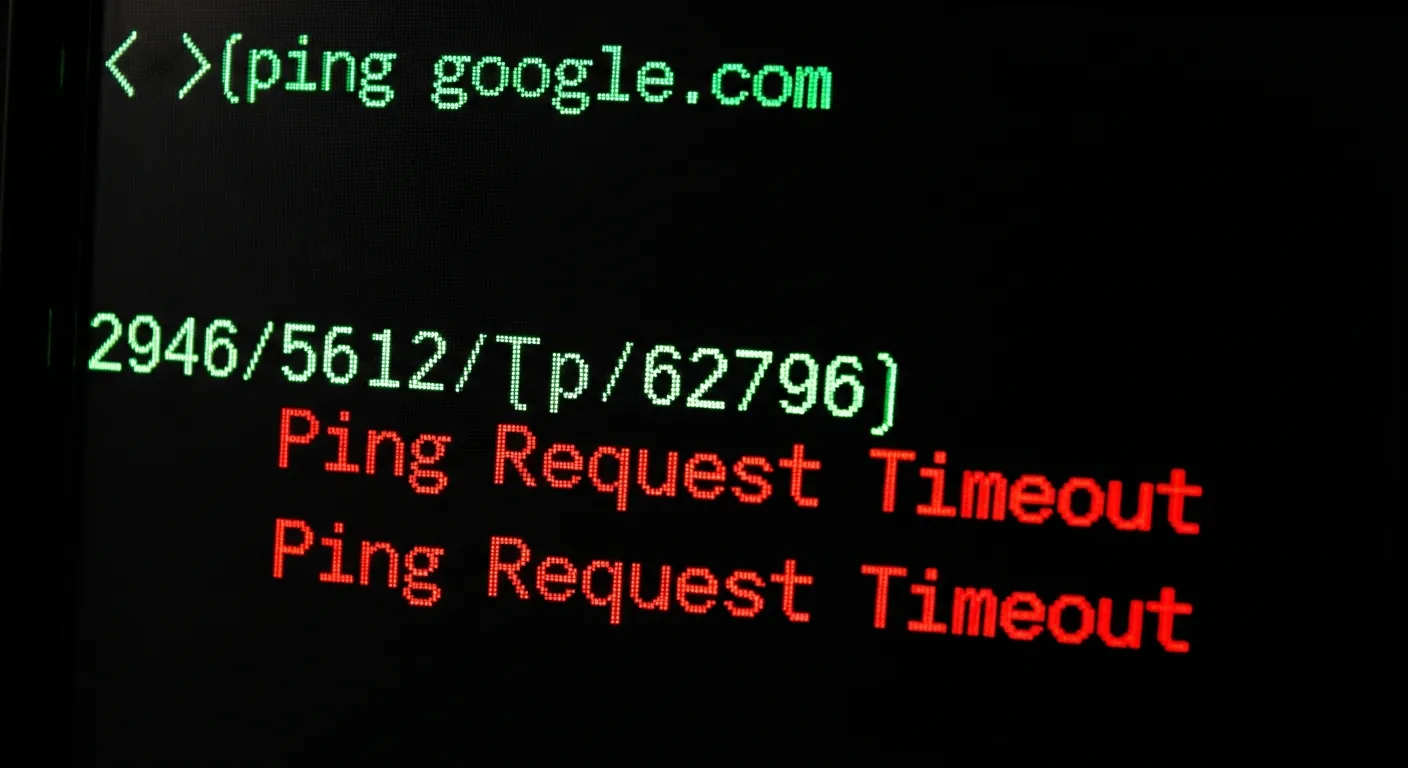
Se a camada fisica esta operante, verifique se o host obteve um IP valido. Uma falha no servidor DHCP pode deixar a maquina com um IP APIPA (169.254.x.x), isolando-a completamente da rede corporativa. Se o IP estiver correto, o proximo passo e pingar o roteador local. Entender o gateway padrao e vital, pois ele atua como a porta de saida para a internet ou para outras sub-redes.
3. Validacao de Resolucao de Nomes
Voce consegue pingar o IP 8.8.8.8 (Google), mas nao consegue acessar nenhum site pelo navegador? O problema e a resolucao de nomes. O sistema que se encarrega de traduzir IPs atraves do DNS pode estar inoperante ou mal configurado na estacao do cliente. Use o comando nslookup para validar se o servidor configurado esta respondendo as consultas corretamente.
4. Analise Avancada de Pacotes
Quando os testes basicos passam com sucesso, mas a aplicacao especifica continua falhando, precisamos olhar para as portas logicas. Analisar pacotes com o Wireshark permite visualizar exatamente onde a comunicacao TCP esta sendo interrompida, seja por um firewall bloqueando trafego ou descarte de pacotes por latencia. Para entender o funcionamento tecnico profundo dos pacotes de diagnostico, voce pode consultar a documentacao oficial da IETF sobre o ICMP.
Perguntas Frequentes
Qual e o primeiro passo no troubleshooting de rede?
O primeiro passo e sempre identificar e delimitar o escopo do problema. Pergunte ao usuario o que exatamente parou de funcionar, verifique se afeta apenas uma maquina ou a rede inteira, e sempre valide as conexoes fisicas antes de alterar configuracoes de software.
Como saber se o problema e o DNS?
Se voce consegue estabelecer comunicacao com IPs externos (como pingar 8.8.8.8) com sucesso, mas recebe erros como "Host nao encontrado" ou "DNS_PROBE_FINISHED_NXDOMAIN" ao tentar acessar dominios pelo navegador, o problema esta na configuracao do servidor DNS.
Qual a diferenca entre Ping e Traceroute?
O comando Ping testa apenas se um destino final esta alcancavel e mede o tempo de ida e volta do pacote. Ja o Traceroute (ou tracert no Windows) mapeia todo o caminho, mostrando todos os saltos de roteadores que o pacote faz ate o destino, ajudando a identificar em qual roteador especifico a conexao esta caindo.


0 Comentários