

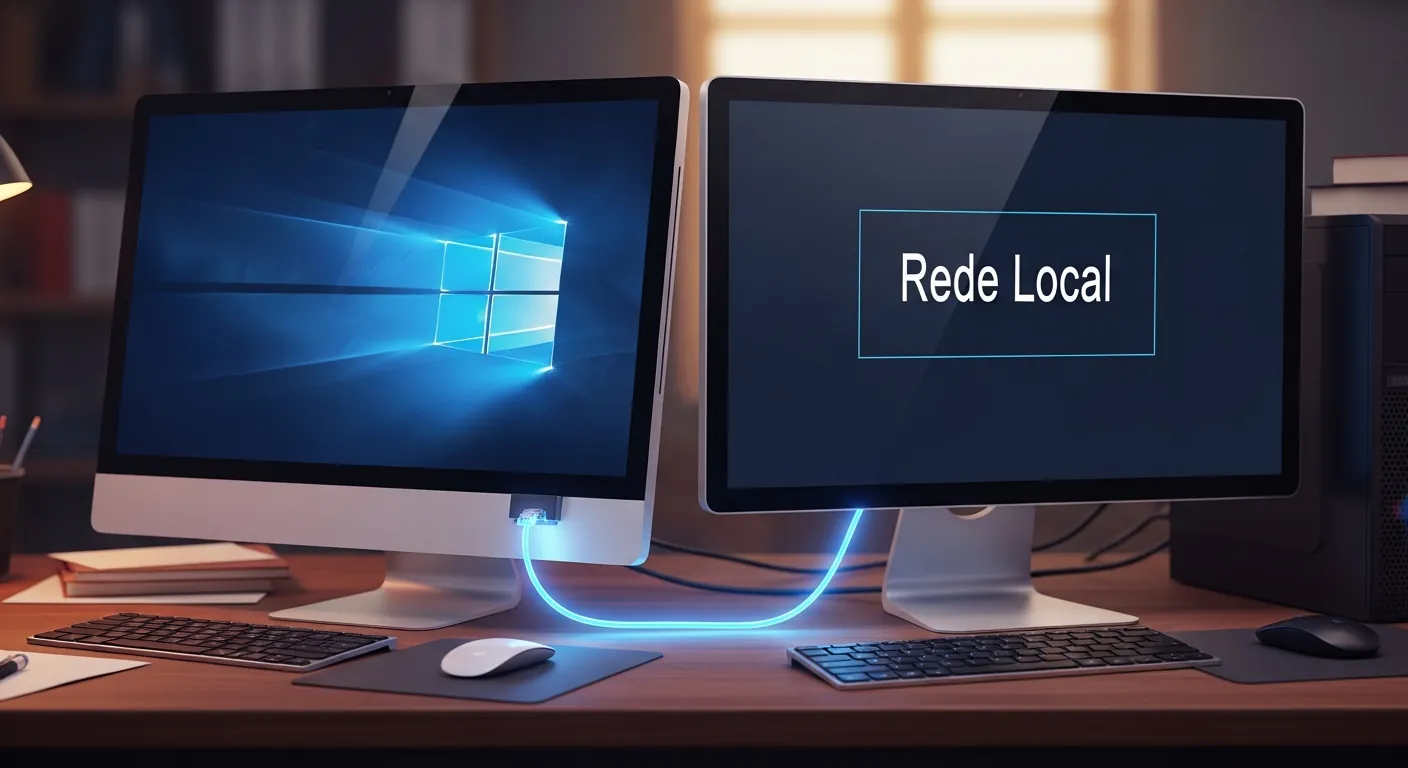
Para acessar arquivos de outro computador na rede de casa, você precisa garantir que ambos os dispositivos estejam conectados ao mesmo roteador (via Wi-Fi ou cabo). Em seguida, basta ativar a descoberta de rede e o compartilhamento de arquivos nas configurações do sistema operacional, clicar com o botão direito na pasta desejada e conceder permissão de acesso para outros usuários locais.
Principais Aprendizados
- Ambos os computadores devem estar na mesma rede local para se comunicarem.
- É necessário ativar o compartilhamento e configurar permissões de acesso na pasta desejada.
- O protocolo SMB permite a transferência de arquivos até mesmo entre sistemas operacionais diferentes, como Windows e macOS.
Como preparar sua rede para o compartilhamento
O primeiro passo para o compartilhamento de arquivos funcionar perfeitamente é a infraestrutura básica. Certifique-se de que os computadores estão na mesma sub-rede. Se você usa extensores ou roteadores secundários, eles podem criar redes separadas, impedindo a comunicação. Para quem deseja estabilidade e evitar gargalos, entender como montar uma rede doméstica corretamente é essencial.
Passo a passo no Windows (10 e 11)
O Windows utiliza o protocolo SMB (Server Message Block) para gerenciar essas conexões. Segundo o Suporte Oficial da Microsoft, o processo é dividido em duas etapas principais que garantem a segurança e a visibilidade dos seus dados na rede.
1. Ativando a Descoberta de Rede
Acesse o Painel de Controle, vá em Central de Rede e Compartilhamento e clique em Alterar as configurações de compartilhamento avançadas. Ative a descoberta de rede e o compartilhamento de arquivos e impressoras para o seu perfil atual (Privado).
2. Compartilhando a pasta
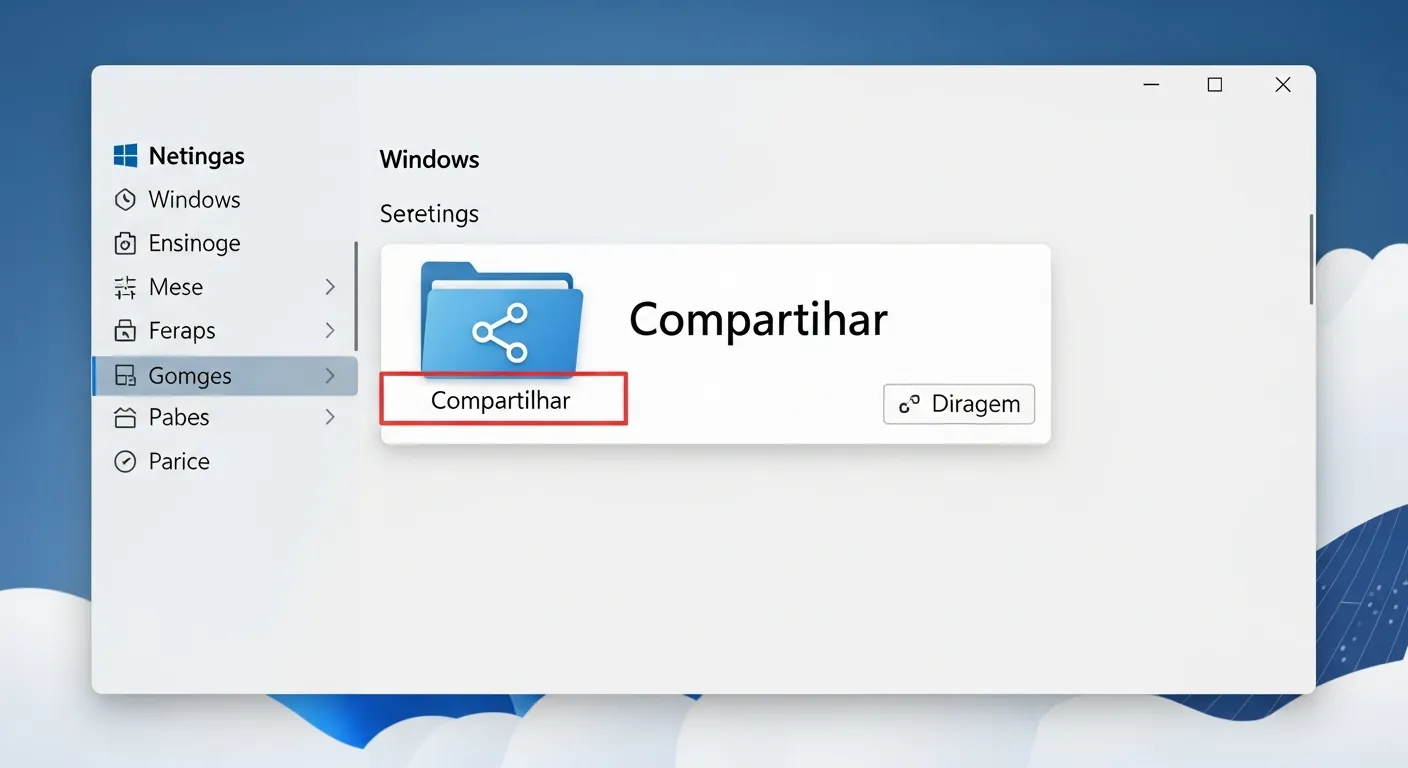
Clique com o botão direito na pasta que deseja compartilhar e selecione Propriedades. Vá na aba Compartilhamento e clique no botão Compartilhar. Selecione Todos (ou um usuário específico), defina o nível de permissão (Leitura ou Leitura/Gravação) e confirme a operação.
3. Acessando do outro PC
No segundo computador, abra o Explorador de Arquivos e clique em Rede no painel esquerdo. O nome do primeiro computador deve aparecer. Clique nele, insira as credenciais (usuário e senha do PC de origem) se solicitado, e você terá acesso total à pasta.
Passo a passo no Mac (macOS)
A Apple também suporta o protocolo SMB nativamente, facilitando a integração até mesmo com máquinas Windows. Conforme a documentação da Apple, o procedimento é muito intuitivo e focado na privacidade do usuário.
1. Ativando o Compartilhamento
Vá em Ajustes do Sistema, selecione Geral e depois Compartilhamento. Ative a chave Compartilhamento de Arquivos e clique no ícone de informações (i) para adicionar as pastas que deseja disponibilizar e definir exatamente quem pode acessá-las.
2. Acessando pelo Finder
No outro Mac, abra o Finder. Na barra lateral, na seção Locais, clique em Rede. Selecione o computador de destino, clique em Conectar Como e digite o nome de usuário e senha registrados no Mac que está compartilhando os arquivos no momento.
Problemas comuns e como resolver
Se os computadores não se enxergam de jeito nenhum, o problema geralmente está nas configurações de firewall, que podem estar bloqueando o tráfego da porta 445 (usada pelo protocolo SMB). Outro gargalo comum é a lentidão extrema na transferência. Se o Wi-Fi estiver fraco ou oscilando, você pode testar a velocidade para verificar se há perda de pacotes. Em casos de sinal ruim ou paredes grossas, usar um adaptador powerline pode estabilizar a conexão através da rede elétrica sem precisar passar cabos pela casa toda.
Perguntas Frequentes
Preciso de internet para transferir arquivos na rede local?
Não. A transferência de arquivos entre computadores na mesma rede local utiliza apenas a infraestrutura interna do seu roteador (LAN). A conexão com a internet externa (WAN) não é necessária nem consumida durante o processo de cópia.
É seguro compartilhar arquivos na rede de casa?
Sim, desde que sua rede Wi-Fi seja protegida por uma senha forte (WPA2 ou WPA3) e você exija autenticação (usuário e senha) para acessar as pastas compartilhadas, evitando que visitantes conectados à sua rede vejam seus arquivos pessoais.
Posso acessar arquivos do PC pelo celular?
Sim. Existem diversos aplicativos gerenciadores de arquivos para Android e iOS que suportam o protocolo SMB nativamente. Basta conectar o smartphone ao mesmo Wi-Fi, inserir o endereço IP do computador e as respectivas credenciais de acesso.


0 Comentários