

Para acessar as configurações do seu roteador pelo IP, abra o navegador de internet, digite o endereço IP padrão (geralmente 192.168.0.1 ou 192.168.1.1) na barra de endereços e pressione Enter. Em seguida, insira o nome de usuário e a senha de administrador, que normalmente estão impressos em uma etiqueta na parte de trás ou embaixo do próprio aparelho.
"Principais Aprendizados"
- O IP de acesso ao roteador é tecnicamente chamado de Gateway Padrão.
- Você pode descobrir esse IP facilmente usando o comando
ipconfigno Windows ou acessando as configurações de Wi-Fi no celular. - Alterar a senha de administrador de fábrica é a medida de segurança mais urgente para evitar invasões na sua rede local.
O que é o Endereço IP do Roteador (Gateway Padrão)?
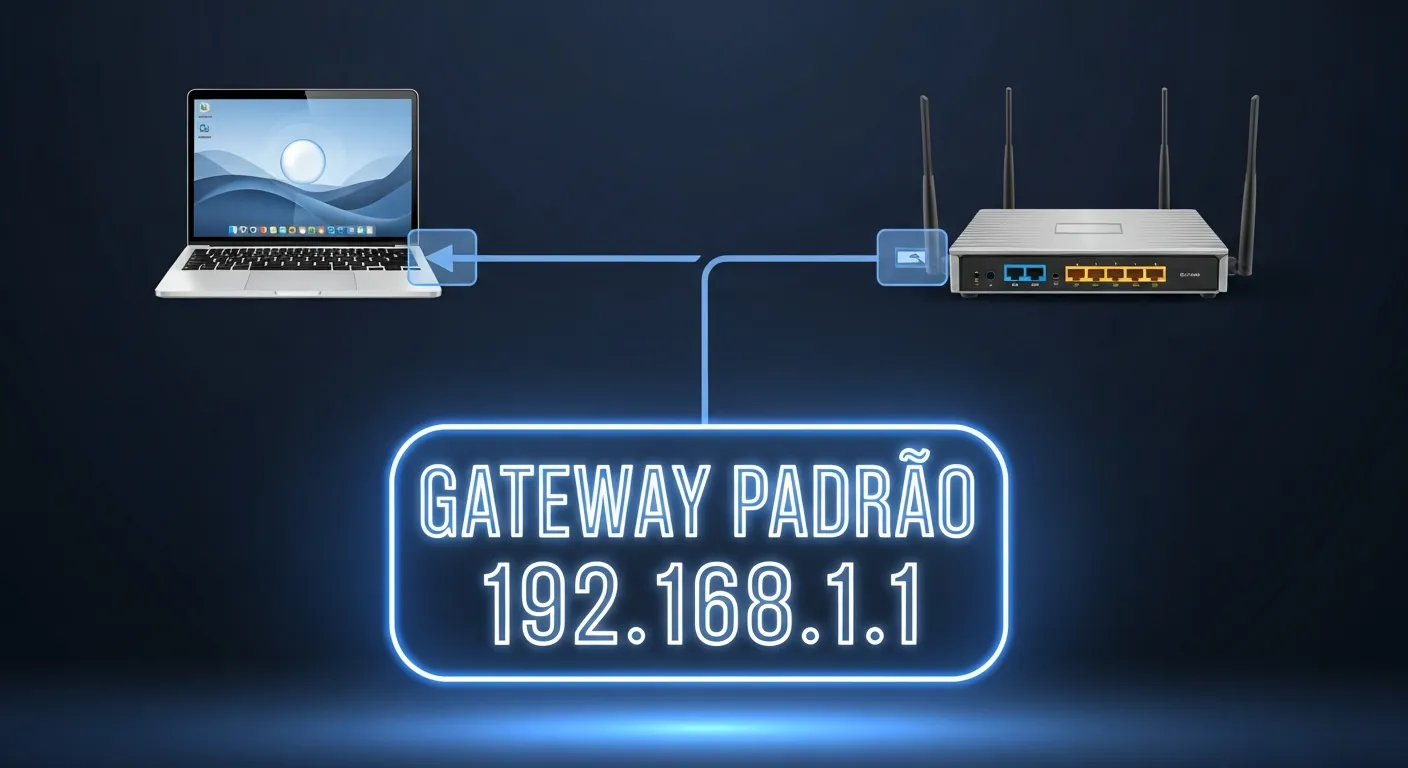
Em redes de computadores, o seu roteador atua como a porta de saída para a internet. Por isso, o endereço IP interno dele é chamado de Gateway Padrão (ou Default Gateway). É através desse endereço que todos os dispositivos da sua casa (celulares, smart TVs, notebooks) se comunicam para acessar a web.
De acordo com as diretrizes técnicas estabelecidas pela RFC 1918 da IETF, existem blocos de endereços IP reservados exclusivamente para redes privadas. É por esse motivo que quase todos os roteadores domésticos vêm de fábrica configurados com IPs como 192.168.0.1, 192.168.1.1 ou 10.0.0.1. Esses IPs não são roteáveis na internet pública, garantindo que o painel de administração só possa ser acessado por quem está conectado à sua rede local (Wi-Fi ou cabo).
Como descobrir o IP do seu roteador em qualquer dispositivo
Se os endereços mais comuns não funcionarem, você precisará descobrir qual é o IP exato do seu aparelho. O processo varia de acordo com o sistema operacional, mas é rápido e simples.
No Windows (Via Prompt de Comando)
- Pressione as teclas Windows + R no seu teclado.
- Digite
cmde pressione Enter para abrir o Prompt de Comando. - Na tela preta, digite
ipconfige aperte Enter. - Procure pela linha que diz Gateway Padrão. O número listado ao lado (ex: 192.168.15.1) é o IP do seu roteador.
No macOS
- Clique no menu Apple (maçã) no canto superior esquerdo e vá em Preferências do Sistema.
- Clique em Rede e selecione a sua conexão ativa (Wi-Fi ou Ethernet).
- Clique no botão Avançado e vá até a aba TCP/IP.
- O endereço IP do seu roteador estará listado ao lado de Roteador.
No Celular (Android e iOS)
- No Android: Vá em Configurações > Wi-Fi. Toque na engrenagem ao lado da rede conectada e procure por Roteador ou Gateway.
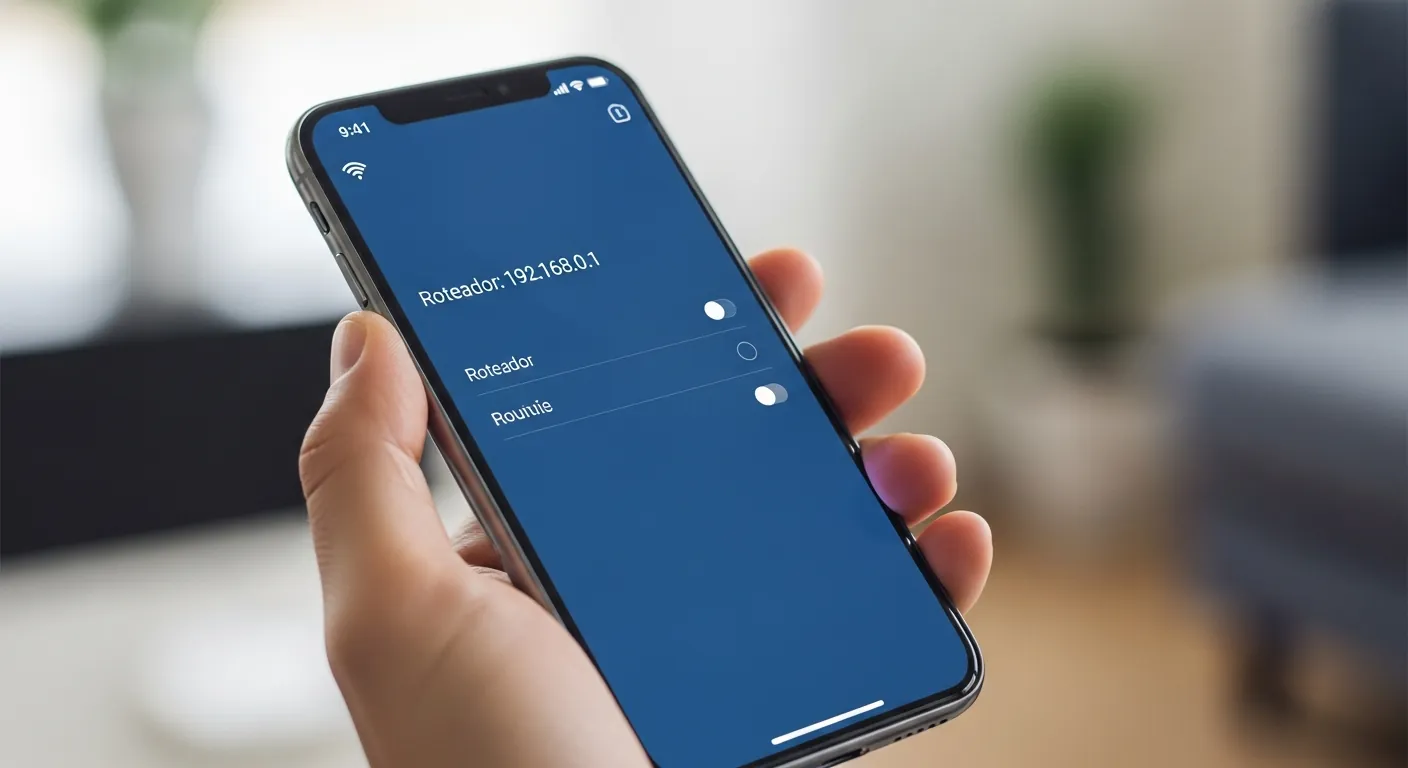
- No iOS (iPhone): Vá em Ajustes > Wi-Fi. Toque no ícone de 'i' ao lado da sua rede. Role a tela para baixo até a seção IPV4 e veja o número ao lado de Roteador.
Passo a Passo para Acessar o Painel de Configurações
Agora que você já tem o número correto, o processo para entrar no sistema do equipamento é o mesmo, independentemente da marca (TP-Link, D-Link, Intelbras, ASUS, etc.).
- Abra o navegador: Pode ser o Chrome, Firefox, Safari ou Edge.
- Digite o IP: Na barra de endereços no topo (não na barra de pesquisa do Google), digite o IP descoberto (ex:
192.168.0.1) e tecle Enter. - Faça o Login: Uma tela de login aparecerá. Insira o usuário e a senha. Se você nunca alterou, procure essas informações na etiqueta colada embaixo do roteador. Geralmente, o padrão é admin para ambos.
Uma vez dentro do painel, você terá controle total sobre a rede. É aqui que você deve aprender a configurar um roteador corretamente, alterando o nome da rede (SSID), a senha do Wi-Fi e atualizando o firmware. Além disso, se você possui equipamentos sensíveis em casa, aplicar técnicas para blindar um servidor doméstico ou NAS começa fechando portas desnecessárias diretamente no roteador.
Por que a segurança do roteador é crucial?
Muitas pessoas instalam a internet em casa e nunca mais tocam nas configurações. Isso é um erro grave. Segundo a CISA (Agência de Segurança Cibernética e Infraestrutura dos EUA), roteadores domésticos com credenciais padrão são alvos fáceis para cibercriminosos. Invasores podem sequestrar seu roteador para transformá-lo em parte de uma botnet, redirecionar seu tráfego para sites de phishing ou monitorar tudo o que você faz online.
Para evitar isso, assim que acessar as configurações do seu roteador pelo IP, vá até a seção de administração (System Tools ou Administration) e mude a senha de acesso ao painel. Não confunda com a senha do Wi-Fi; a senha do painel é o que impede que um vizinho conectado à sua rede assuma o controle do seu equipamento.
"Perguntas Frequentes"
Por que a página do IP do roteador não carrega?
Isso geralmente acontece se você digitou o IP errado, se o dispositivo não está conectado à rede do roteador (via Wi-Fi ou cabo) ou se há um conflito de IP. Certifique-se de estar conectado diretamente ao roteador e tente descobrir o Gateway Padrão usando o prompt de comando.
O que fazer se eu esquecer a senha do painel do roteador?
Se você alterou a senha padrão e a esqueceu, a única solução é resetar o roteador para as configurações de fábrica. Para isso, com o aparelho ligado, pressione e segure o pequeno botão Reset (geralmente escondido em um orifício na parte de trás) por cerca de 10 a 15 segundos usando um clipe de papel. Após reiniciar, você poderá usar a senha padrão da etiqueta.
Posso acessar as configurações do roteador pelo celular?
Sim, o processo é exatamente o mesmo. Basta estar conectado ao Wi-Fi do roteador, abrir o navegador do seu celular (como Chrome ou Safari), digitar o endereço IP na barra de navegação e inserir as credenciais de login.


0 Comentários