

Para configurar um roteador do jeito certo, conecte-o à tomada e ao modem, acesse o endereço IP padrão (como 192.168.0.1 ou 192.168.1.1) no seu navegador, faça login com as credenciais de fábrica impressas na etiqueta do aparelho, altere imediatamente a senha de administrador, defina um nome exclusivo para sua rede Wi-Fi (SSID), escolha a criptografia WPA3 ou WPA2-AES e crie uma senha forte para a conexão. Por fim, desative o WPS e atualize o firmware do dispositivo para garantir o máximo de segurança e desempenho.
Principais Aprendizados
- Alterar a senha de administrador padrão é o passo mais crucial para evitar invasões automatizadas na sua rede.
- Desativar funções antigas e vulneráveis, como WPS e UPnP, fecha portas perigosas que hackers utilizam para acesso remoto.
- Usar criptografia WPA3 (ou WPA2) garante que seus dados trafeguem com segurança contra interceptações.
Passo 1: Conectando os cabos e acessando o painel
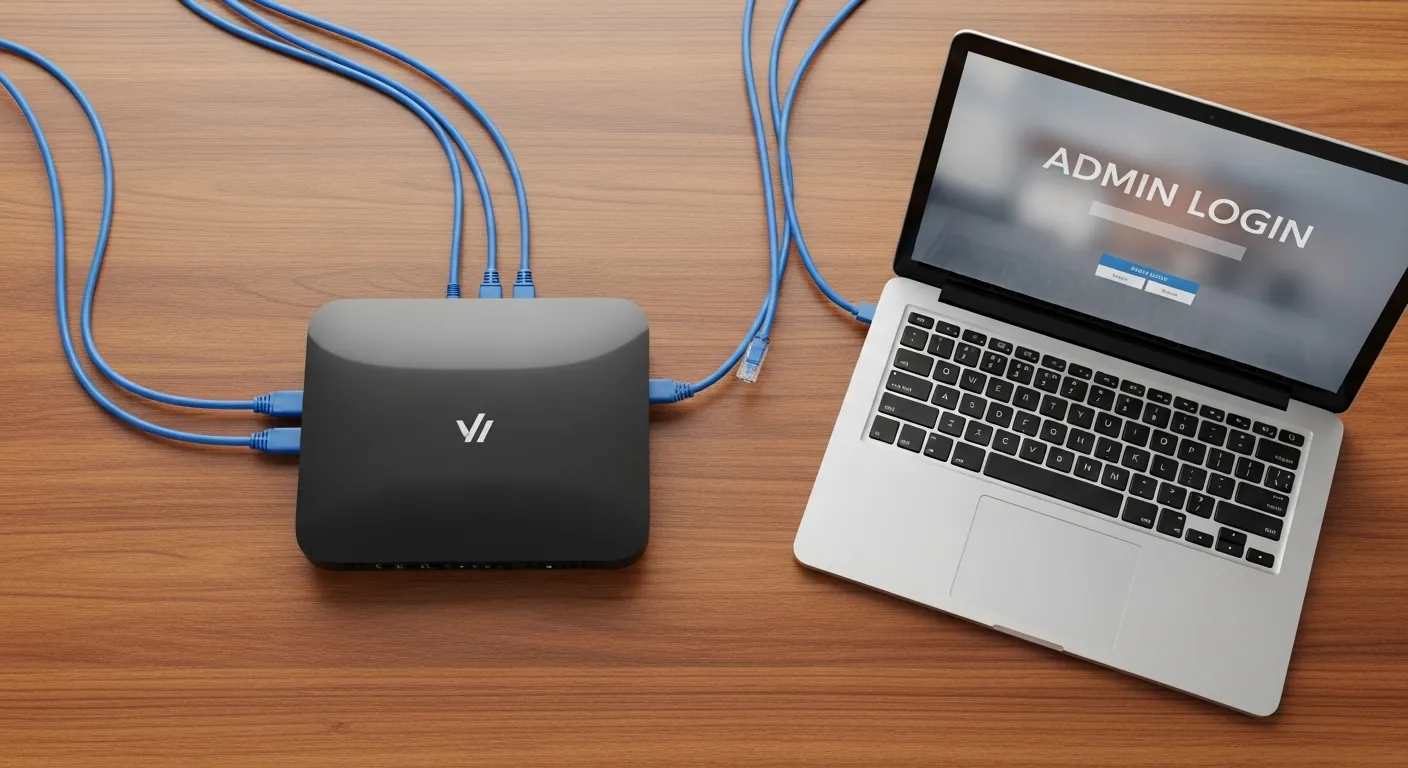
O primeiro passo prático é estabelecer a conexão física. Conecte o cabo de rede (RJ-45) que vem do modem da sua operadora na porta WAN (geralmente destacada em azul ou amarelo) do seu novo roteador. Em seguida, ligue o roteador na energia e conecte um computador a ele, preferencialmente usando outro cabo de rede em uma das portas LAN, ou conectando-se à rede Wi-Fi aberta que ele emite por padrão.
Com a conexão estabelecida, abra o seu navegador de internet e digite o endereço IP do roteador. Na grande maioria das marcas (como TP-Link, Asus, D-Link), esse endereço costuma ser 192.168.0.1 ou 192.168.1.1. Ao apertar Enter, você verá a tela de login do painel de administração.
Passo 2: Alterando as credenciais de fábrica (Obrigatório)
As credenciais padrão (como usuário 'admin' e senha 'admin') são de conhecimento público e representam a maior falha de segurança em redes domésticas. Assim que acessar o painel, a primeira ação que você deve tomar é ir até as configurações de sistema ou administração e alterar essa senha.
Crie uma senha longa e complexa. Como você não precisará digitá-la todos os dias, recomendamos o uso de um gerenciador de senhas para armazenar essa credencial com segurança. Deixar a senha padrão intacta é como deixar a chave da sua casa na fechadura do lado de fora.
Passo 3: Configurando a rede Wi-Fi (SSID e Senha)
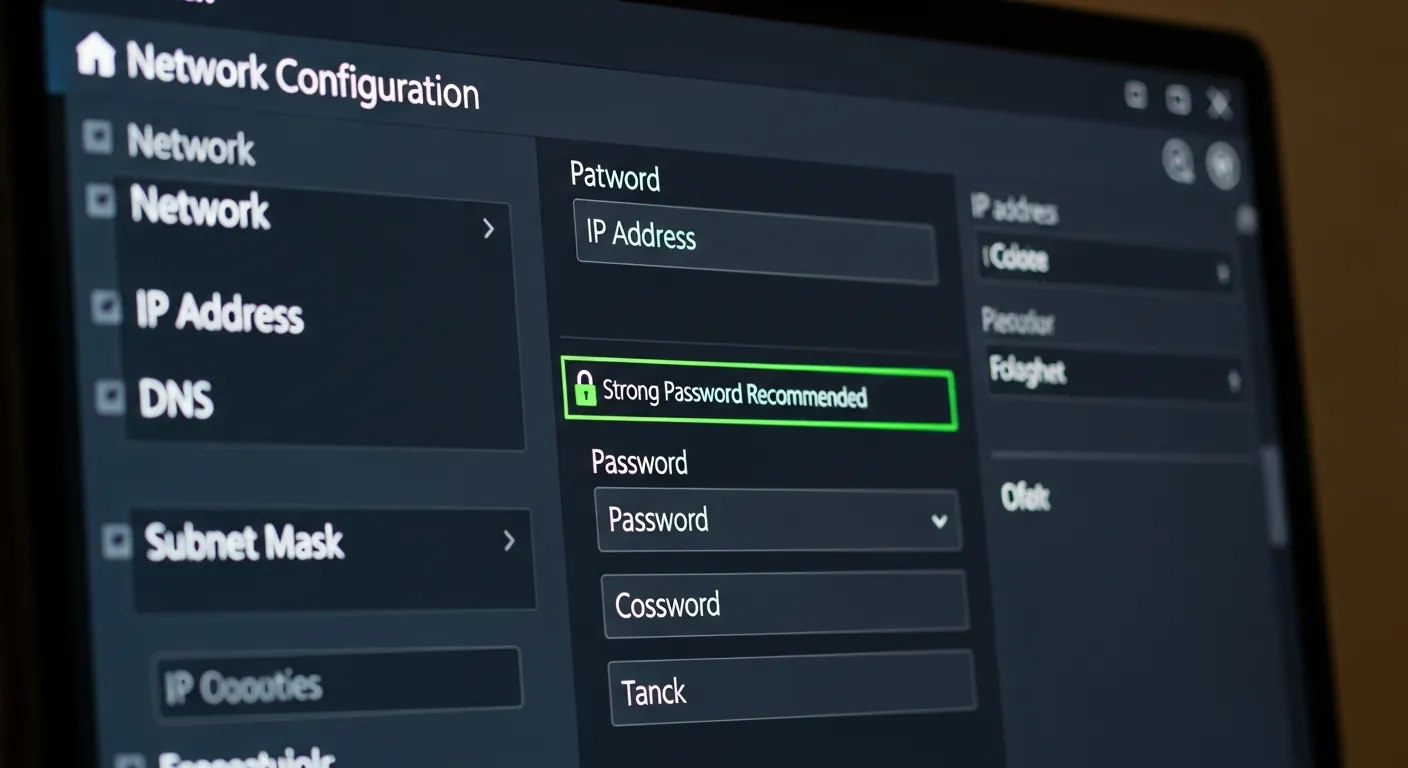
Agora, navegue até a aba 'Wireless' ou 'Rede Sem Fio'. O campo SSID (Service Set Identifier) é o nome da sua rede. Evite colocar nomes que identifiquem você, seu apartamento ou dados pessoais. Escolha um nome genérico.
Na parte de segurança, o protocolo de criptografia é fundamental. De acordo com as diretrizes de segurança do NIST (Instituto Nacional de Padrões e Tecnologia dos EUA), você deve selecionar a opção WPA3. Se o seu roteador for um pouco mais antigo e não possuir o WPA3, escolha o WPA2-PSK (AES). Jamais utilize WEP ou WPA, pois são protocolos obsoletos e facilmente hackeáveis em minutos.
Passo 4: Desativando recursos vulneráveis (WPS e UPnP)
Muitos roteadores vêm com o WPS (Wi-Fi Protected Setup) ativado por padrão. Ele permite conectar dispositivos pressionando um botão ou inserindo um PIN de 8 dígitos. O problema é que esse PIN pode ser descoberto rapidamente por ataques de força bruta. Vá até as configurações de Wi-Fi e desative o WPS.
Outro recurso perigoso é o UPnP (Universal Plug and Play), que permite que dispositivos na sua rede abram portas no roteador automaticamente. Embora facilite a vida em jogos online, é uma falha de segurança massiva que malwares utilizam para se espalhar. Desative-o e configure o redirecionamento de portas manualmente apenas quando necessário. Além disso, configure os servidores DNS no roteador (como 1.1.1.1 da Cloudflare) para evitar riscos de envenenamento de DNS que podem redirecionar sua navegação para sites falsos.
Passo 5: Atualização de Firmware
Por fim, a manutenção contínua é vital para a sua privacidade digital. O firmware é o sistema operacional do seu roteador. Fabricantes lançam atualizações frequentes para corrigir vulnerabilidades de segurança e melhorar a estabilidade.
Segundo a CISA (Agência de Segurança Cibernética e Infraestrutura dos EUA), manter o firmware atualizado é a principal defesa contra botnets que sequestram roteadores. Procure a aba de 'Atualização de Firmware' ou 'System Tools' no painel, verifique se há novas versões e instale. A maioria dos roteadores modernos possui uma opção de atualização automática, que deve ser ativada.
Perguntas Frequentes
1. Como descobrir o endereço IP do meu roteador se o padrão não funcionar?
No Windows, abra o Prompt de Comando (CMD) e digite 'ipconfig'. Procure pela linha 'Gateway Padrão' – esse número (ex: 192.168.15.1) é o IP do seu roteador. No Mac, vá em Preferências do Sistema > Rede > Avançado > TCP/IP e procure por 'Roteador'.
2. Qual a diferença entre as redes 2.4GHz e 5GHz? Devo usar as duas?
A rede 2.4GHz tem maior alcance, mas velocidades menores, sendo ideal para dispositivos distantes ou de casa inteligente (IoT). A rede 5GHz tem alcance menor, mas oferece velocidades muito superiores, perfeita para streaming e jogos em dispositivos próximos ao roteador. O ideal é manter ambas ativas.
3. O que acontece se eu esquecer a senha de administrador do roteador?
Se você perder a senha de acesso ao painel, precisará resetar o roteador para os padrões de fábrica. Para isso, use um clipe de papel para pressionar o botão 'Reset' (geralmente um pequeno furo na parte traseira) por cerca de 10 a 15 segundos com o aparelho ligado. Depois, basta reconfigurá-lo seguindo este passo a passo novamente.


0 Comentários