

Para configurar o Wake-on-LAN para ligar um PC pela rede, você deve acessar a BIOS/UEFI da sua placa-mãe e ativar o recurso "Wake Up on LAN" ou "Power On By PCI-E". Em seguida, no Windows, abra o Gerenciador de Dispositivos, acesse as propriedades da sua placa de rede, vá até a aba "Gerenciamento de Energia" e marque a opção "Permitir que este dispositivo acorde o computador". Por fim, utilize um aplicativo no celular ou outro computador para enviar um sinal chamado "Magic Packet" direcionado ao endereço MAC da máquina que você deseja ligar.
Principais Aprendizados
- A configuração do Wake-on-LAN exige alterações tanto no hardware (BIOS/UEFI) quanto no sistema operacional (Windows).
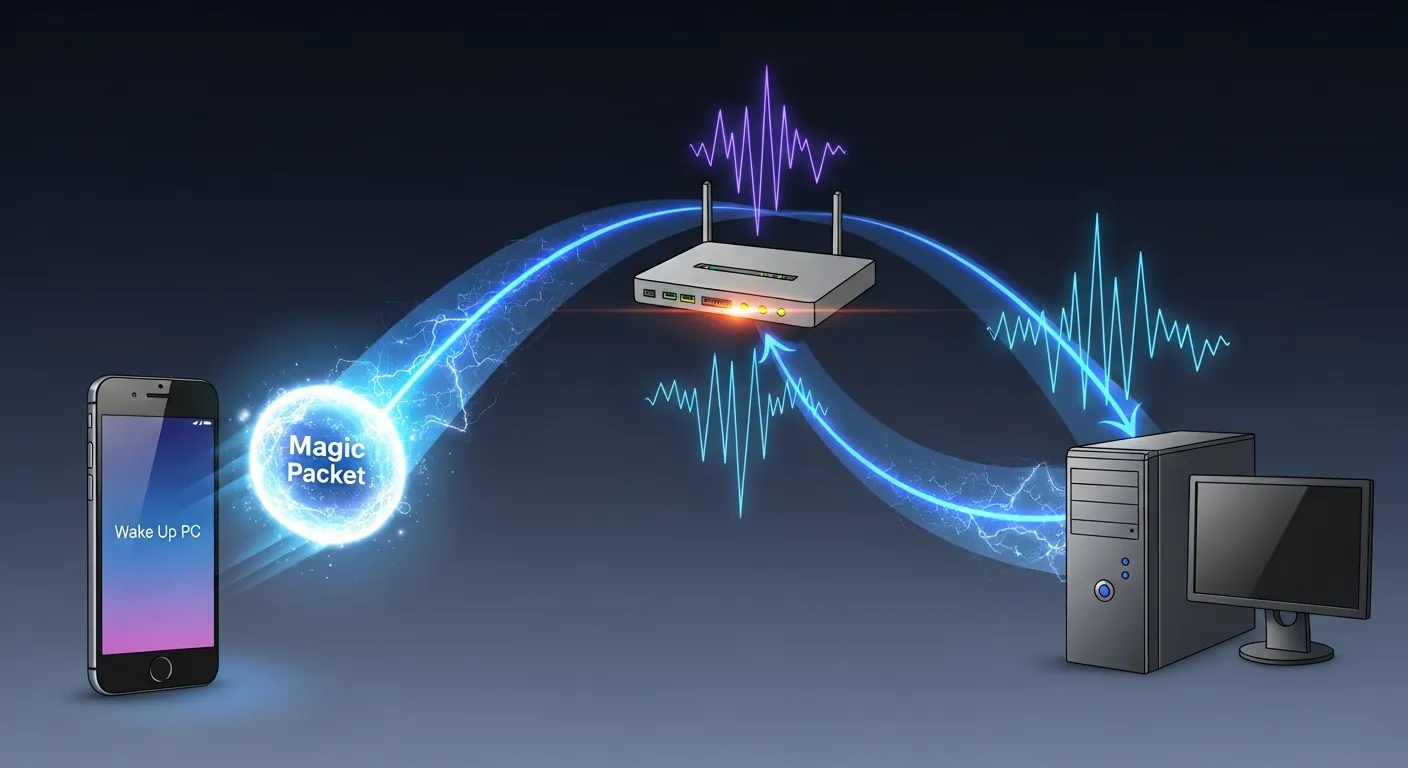
- O computador é despertado por um "Magic Packet", um pacote de dados que contém o endereço MAC da placa de rede de destino.
- Para ligar o PC estando fora de casa, é necessário configurar o roteador com IP fixo, encaminhamento de portas ou uma VPN.
O que é Wake-on-LAN (WoL) e como funciona?
O Wake-on-LAN é um padrão de rede de computadores que permite que uma máquina seja ligada ou despertada por uma mensagem de rede. Essa tecnologia foi originalmente introduzida pela AMD em meados da década de 1990 e se tornou um padrão da indústria. Quando o computador é desligado (mas ainda conectado à tomada e à rede), a placa de rede permanece em um estado de baixo consumo de energia, apenas "escutando" a rede em busca de um pacote específico.
Esse pacote especial é conhecido como Magic Packet. Ele é um frame de broadcast que contém em sua carga útil a sequência de 6 bytes de valor 255 (FF FF FF FF FF FF em hexadecimal), seguida por dezesseis repetições do endereço MAC da placa de rede de destino. Quando a placa reconhece esse padrão, ela envia um sinal para a fonte de alimentação e para a placa-mãe ligarem o sistema.
Passo a Passo: Como configurar o Wake-on-LAN no Windows
A configuração do WoL exige três etapas fundamentais. Se você pular qualquer uma delas, o recurso não funcionará corretamente.
1. Habilitando o WoL na BIOS / UEFI
Reinicie o computador e pressione a tecla correspondente para entrar na BIOS (geralmente DEL, F2 ou F12). Navegue até as configurações de energia (Power Management) ou configurações avançadas (Advanced Settings). Procure por opções como "Wake on LAN", "Power on by PCI-E/PCI", "Resume by MAC LAN" ou "ErP Ready". Ative o Wake on LAN e certifique-se de que opções de economia extrema de energia (como ErP/EuP) estejam desativadas, pois elas cortam totalmente a energia da placa de rede quando o PC está desligado.
2. Configurando o Gerenciador de Dispositivos
Com o Windows iniciado, clique com o botão direito no menu Iniciar e selecione "Gerenciador de Dispositivos". Expanda a seção "Adaptadores de rede", clique com o botão direito na sua placa de rede (Ethernet) e vá em "Propriedades". Na aba "Avançado", procure por "Wake on Magic Packet" (ou Despertar com Magic Packet) e defina o valor como "Habilitado". Depois, vá para a aba "Gerenciamento de Energia" e marque as caixas: "O computador pode desligar o dispositivo para economizar energia", "Permitir que este dispositivo acorde o computador" e "Permitir que somente um Magic Packet acorde o computador".
3. Desativando a Inicialização Rápida (Fast Startup)
De acordo com a documentação oficial da Microsoft, o comportamento do Wake-on-LAN no Windows 10 e 11 não suporta o estado de energia S4 (Hibernação) ou Inicialização Rápida por padrão. Para garantir que o WoL funcione a partir do estado de desligamento (S5), você precisa desativar a Inicialização Rápida. Vá em Painel de Controle > Opções de Energia > Escolher a função dos botões de energia > Alterar configurações não disponíveis no momento, e desmarque "Ligar inicialização rápida".
Como enviar o "Magic Packet" para ligar o PC
Agora que a máquina está pronta para receber o sinal, você precisa de um dispositivo emissor. Pode ser um smartphone ou outro computador na mesma rede. Existem dezenas de aplicativos gratuitos, como o "Wake On Lan" para Android e iOS. Para configurar o aplicativo, você precisará saber o endereço MAC da placa de rede do PC que será ligado. Abra o Prompt de Comando (cmd) no PC alvo e digite ipconfig /all para encontrar o "Endereço Físico" (MAC).
Para garantir que o pacote chegue ao destino certo de forma consistente no seu roteador local, é altamente recomendado configurar IP fixo no computador que será ligado. Isso evita que o roteador esqueça para qual porta física deve enviar o pacote mágico após o PC ficar muito tempo desligado.
Como ligar o PC de fora de casa (Pela Internet)
Ligar o PC estando na mesma rede Wi-Fi é fácil, mas ligá-lo do trabalho ou de outra cidade exige um passo extra. O Magic Packet é um pacote de broadcast local, o que significa que ele não atravessa a internet nativamente. Existem duas formas principais de resolver isso.
Muitos preferem usar port forwarding (encaminhamento de portas) para enviar o pacote mágico pela internet. Nesse método, você acessa seu roteador e encaminha a porta UDP 7 ou 9 para o endereço IP de broadcast da sua rede local (ex: 192.168.1.255). No aplicativo do celular, você colocará o seu IP público em vez do IP local.
No entanto, abrir portas para a internet pode ser um risco de segurança. Por isso, a opção mais segura e recomendada por especialistas é configurar uma VPN no seu roteador. Ao se conectar à VPN pelo celular, você passa a fazer parte da sua rede local virtualmente, permitindo enviar o Magic Packet como se estivesse fisicamente no sofá da sua sala.
Por que meu Wake-on-LAN não funciona? (Troubleshooting)
Se você seguiu todos os passos e o PC não liga, verifique os seguintes pontos:
- Luz da placa de rede: Quando o PC está desligado, a luz perto da porta do cabo de rede deve permanecer acesa ou piscando. Se estiver totalmente apagada, a BIOS ou o Windows estão cortando a energia (verifique a opção ErP na BIOS).
- Conexão física: O WoL tradicional funciona apenas via cabo Ethernet (RJ45). O Wake-on-Wireless-LAN (WoWLAN) existe, mas depende de placas de rede e roteadores específicos que suportem o padrão. Se o pacote não chega, certifique-se de que não há problemas físicos e aprenda a testar se o seu cabo de rede está funcionando.
- Padrões de Rede: Verifique se sua placa de rede atende às especificações do padrão IEEE 802.3, que padroniza o funcionamento Ethernet necessário para o processamento do Magic Packet em repouso.
Perguntas Frequentes
O Wake-on-LAN funciona via Wi-Fi?
O Wake-on-LAN tradicional exige uma conexão via cabo Ethernet. Existe uma variação chamada Wake-on-Wireless-LAN (WoWLAN), mas ela requer suporte específico tanto da placa Wi-Fi quanto do roteador para manter a conexão ativa em baixo consumo de energia.
É possível usar Wake-on-LAN com o PC fora da tomada?
Não. O computador precisa estar desligado no sistema (estado S5), mas a fonte de alimentação deve estar conectada à tomada e com a chave na posição ligada. A placa-mãe precisa receber uma corrente mínima (energia de standby) para manter a placa de rede atenta ao Magic Packet.
Qual porta o Wake-on-LAN utiliza?
Por padrão, o Magic Packet do Wake-on-LAN é enviado utilizando o protocolo UDP através das portas 7 ou 9. Ao configurar o encaminhamento no roteador, geralmente a porta 9 é a mais utilizada pelos aplicativos de WoL.


0 Comentários