

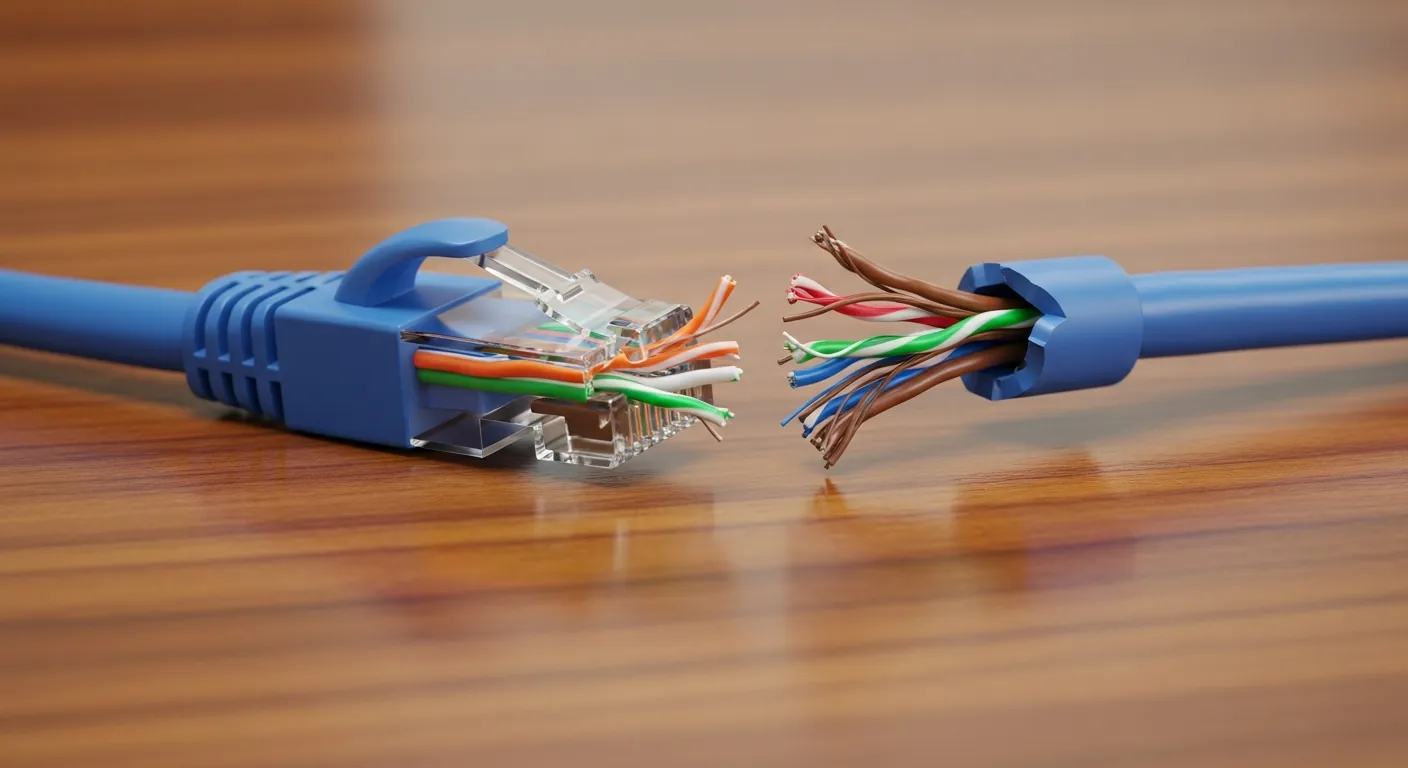
Para testar se o seu cabo de rede está com defeito, você deve realizar três etapas simples: primeiro, faça uma inspeção visual buscando dobras severas, fios expostos ou conectores RJ45 oxidados. Em seguida, conecte o cabo ao computador e execute um teste de conectividade no Prompt de Comando (digitando ping 8.8.8.8 -t) para verificar se há perda de pacotes ou latência instável. Por fim, para um diagnóstico definitivo de hardware, utilize um testador de cabos de rede barato ou um multímetro para garantir que todos os 8 pinos internos estão transmitindo sinal elétrico contínuo de ponta a ponta.
Principais Aprendizados
- Testes de software revelam falhas invisíveis: Quedas de pacotes no teste de Ping são o primeiro indício de cabos rompidos internamente.
- A inspeção física evita gastos desnecessários: 70% dos problemas de rede física ocorrem nas pontas (conectores RJ45 mal crimpados ou oxidados).
- Ferramentas adequadas garantem precisão: Um testador de cabos básico verifica a integridade dos 8 pares trançados em segundos.
Sinais claros de que o seu cabo de rede está ruim
Antes de partir para ferramentas complexas, o seu próprio sistema operacional e o comportamento da sua rede costumam dar sinais óbvios de que o cabo Ethernet está morrendo. Preste atenção nestes sintomas:
- Desconexões aleatórias: A internet cai e volta em questão de segundos, especialmente se você esbarra no cabo.
- Velocidade reduzida: Sua placa de rede Gigabit (1000 Mbps) passa a reconhecer a conexão apenas como Fast Ethernet (100 Mbps) ou até 10 Mbps.
- Luzes do roteador apagadas: A porta LAN do seu roteador ou switch não acende a luz LED indicadora de link quando o cabo é conectado.
Método 1: Como testar o cabo de rede via Software (Teste de Ping)
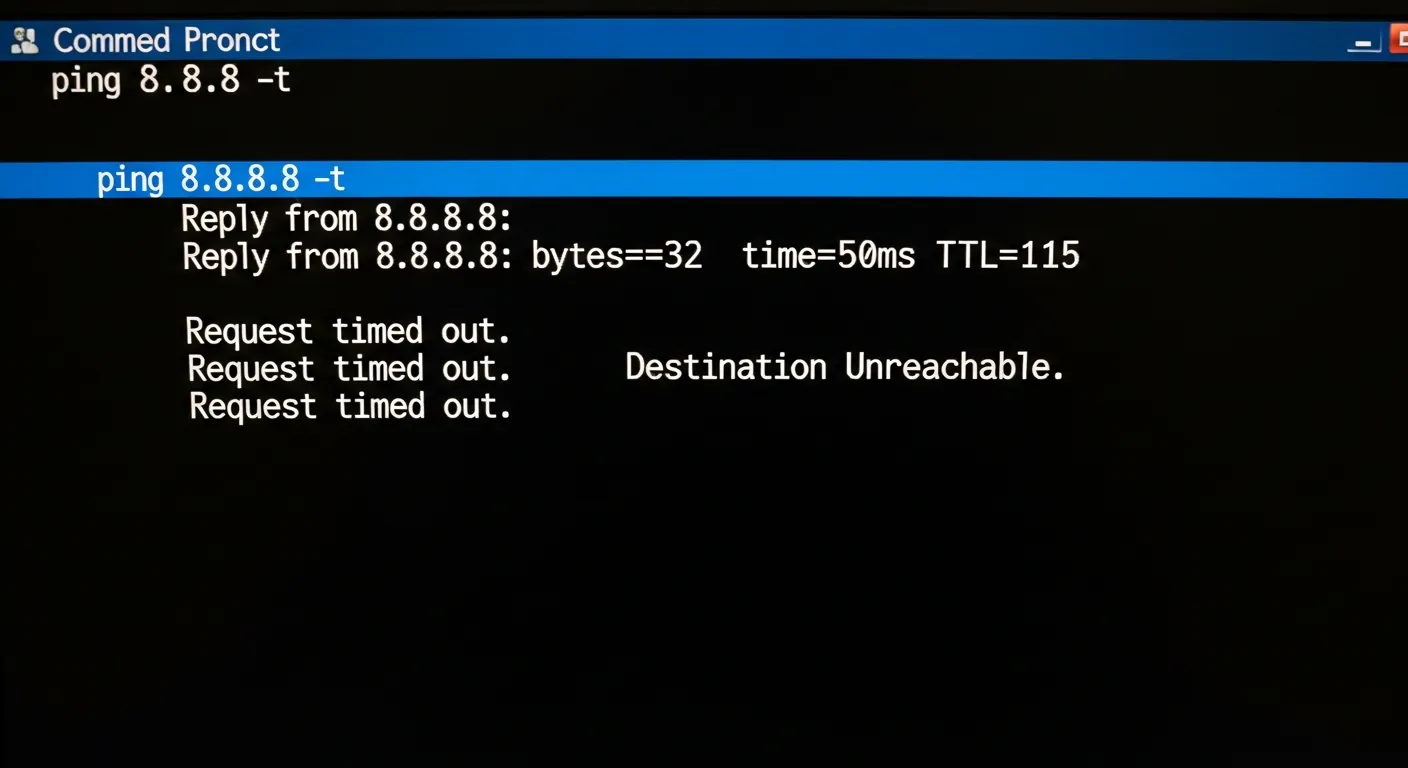
Se o cabo não apresenta danos visíveis, o próximo passo é testar a integridade da transmissão de dados. Cabos danificados causam micro-interrupções. Segundo as diretrizes de troubleshooting de rede da Cisco, o teste de ping contínuo é a forma mais eficaz de detectar perda de pacotes (Packet Loss) na camada física.
- Abra o menu Iniciar do Windows e digite CMD para abrir o Prompt de Comando.
- Digite o comando
ping 8.8.8.8 -t(que testa a conexão com os servidores do Google) ou faça o ping diretamente para o IP do seu roteador (ex:ping 192.168.1.1 -t). - Deixe rodar por cerca de 2 minutos.
- Mexa fisicamente no cabo. Dobre-o levemente nas pontas.
- Pressione Ctrl + C para parar o teste.
Se o relatório final mostrar mensagens como "Esgotado o tempo limite do pedido" (Request timed out) ou uma taxa de perda de pacotes acima de 0%, seu cabo provavelmente tem um rompimento interno.
Método 2: Inspeção dos conectores e Crimpagem
Muitas vezes, o defeito não está no cabo em si, mas na ponta de plástico (o conector RJ45). Se a trava de retenção estiver quebrada, o cabo ficará frouxo na porta do computador. Além disso, se os fios de cobre dentro do conector estiverem oxidados (com aspecto esverdeado ou escuro), a condutividade elétrica é prejudicada.
Nesses casos, você não precisa jogar o cabo fora. Basta cortar as pontas e refazê-las. No entanto, se você não sabe como fazer um cabo de rede crimpado corretamente, pode acabar piorando a situação ao inverter a ordem dos fios.
Método 3: Usando um Testador de Cabos ou Multímetro
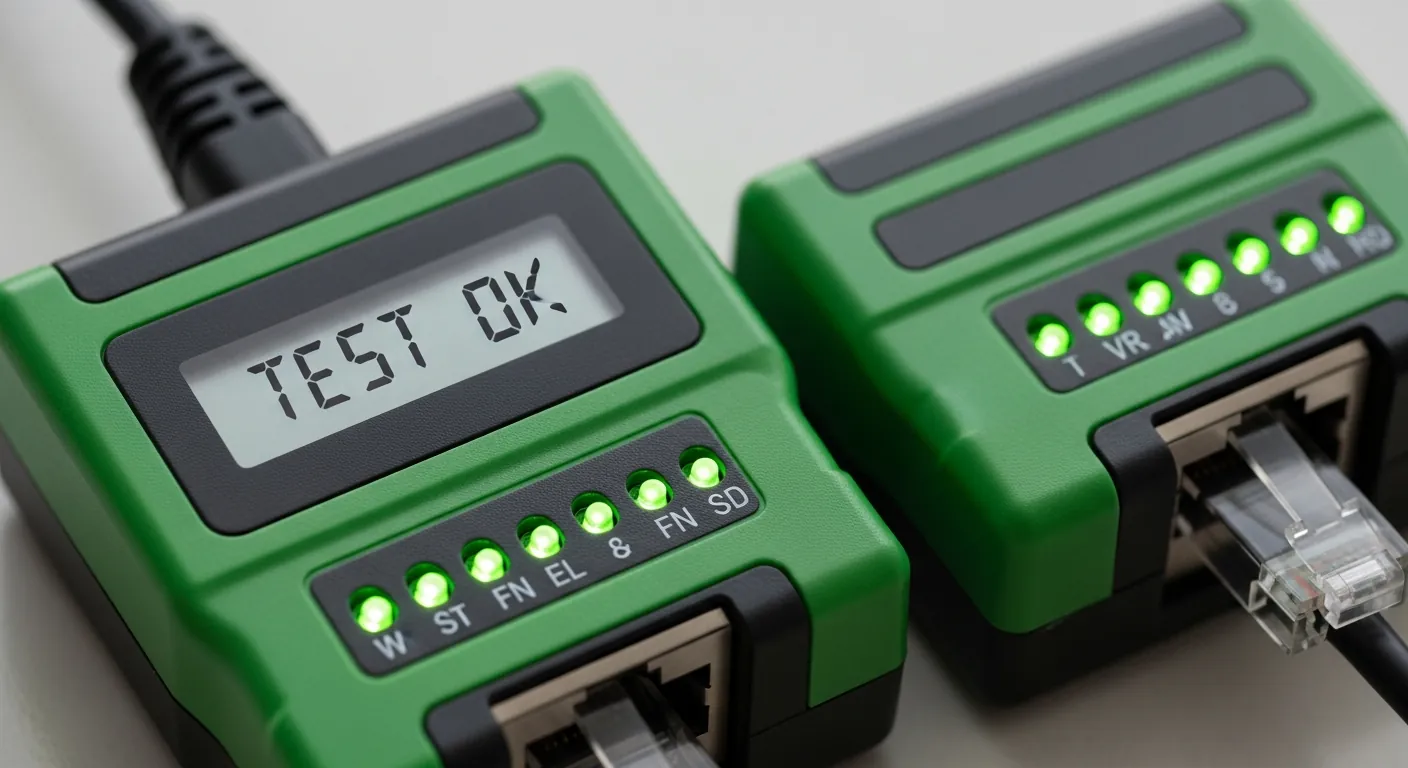
A forma mais profissional e definitiva de testar um cabo é utilizando um Testador de Cabos RJ45. Esses aparelhos baratos injetam um sinal elétrico em uma ponta e verificam se ele chega na outra, seguindo o padrão de pinagem TIA/EIA-568.
Para usar o testador:
- Conecte uma ponta do cabo na unidade principal (Master) e a outra na unidade remota (Remote).
- Ligue o aparelho.
- Observe as luzes LED numeradas de 1 a 8.
- Se o cabo estiver perfeito, as luzes acenderão sequencialmente (1, 2, 3... 8) em ambas as unidades ao mesmo tempo.
- Se uma luz pular ou não acender, aquele fio específico está rompido internamente.
Garantir que a infraestrutura física está funcionando perfeitamente é o passo zero antes de tentar configurar regras avançadas ou limitar a velocidade de cada dispositivo na sua rede.
O impacto de um cabo defeituoso na rede geral
Um cabo em curto não afeta apenas o computador onde está conectado. Em switches e roteadores mais simples, um cabo defeituoso pode causar tempestades de broadcast ou loops elétricos que degradam a performance de toda a rede Wi-Fi e cabeada da casa. Se a sua internet inteira fica lenta quando um PC específico é ligado, o cabo é o principal suspeito. Você pode verificar os logs de erro da porta LAN ao acessar as configurações do seu roteador.
Perguntas Frequentes
Posso emendar um cabo de rede quebrado com fita isolante?
Não é recomendado. Os cabos de rede (como CAT5e e CAT6) funcionam através de pares trançados de forma milimétrica para cancelar interferências eletromagnéticas (crosstalk). Emendar os fios com fita isolante destrói esse trançado, resultando em perda massiva de velocidade e instabilidade na conexão.
Qual a diferença entre um cabo CAT5e e CAT6 na hora do defeito?
Os cabos CAT6 possuem uma separação física interna (uma cruzeta de plástico) e fios mais grossos, o que os torna mais rígidos e resistentes a quebras por dobras em comparação com os cabos CAT5e. No entanto, conectores mal crimpados afetam ambas as categorias igualmente.
Um cabo de rede em curto pode queimar minha placa-mãe ou roteador?
Embora seja raro em redes domésticas comuns, se houver um curto-circuito grave no cabo e você estiver utilizando a tecnologia PoE (Power over Ethernet - que transmite energia elétrica junto com os dados), isso pode sim danificar permanentemente a porta do switch, do roteador ou a placa de rede do seu computador.


0 Comentários