

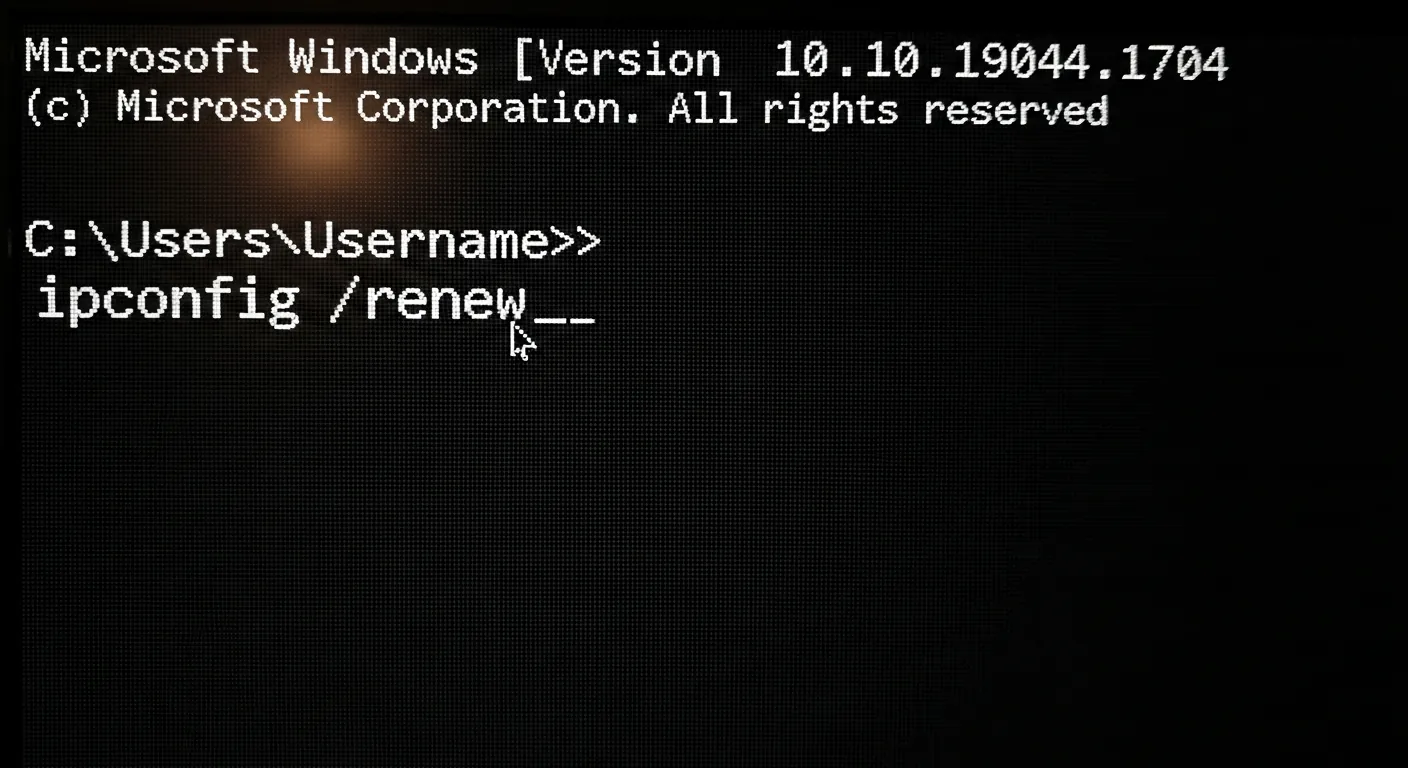
Para resolver um conflito de IP na sua rede rapidamente, abra o Prompt de Comando (CMD) do Windows como administrador e digite ipconfig /release seguido de Enter. Depois, digite ipconfig /renew e pressione Enter novamente. Isso forca o seu computador a descartar o endereco IP duplicado e solicitar um novo IP valido ao servidor DHCP do seu roteador. Se o problema for em um celular, tablet ou smart TV, a forma mais rapida de resolver e desligar o roteador da tomada, aguardar 30 segundos e liga-lo novamente, o que limpa o cache de rede e redistribui os enderecos corretamente.
Principais Aprendizados
- Renovacao de IP: Comandos simples no terminal (como ipconfig no Windows) forcam a rede a entregar um novo endereco sem conflitos.
- O papel do DHCP: O erro ocorre quando o servidor DHCP do roteador se confunde e entrega o mesmo IP para dois aparelhos diferentes.
- Prevencao: Configurar IPs estaticos para dispositivos fixos (como impressoras e servidores) evita que o problema se repita no futuro.
O que causa um conflito de IP na rede?
Um conflito de IP acontece quando dois dispositivos na mesma rede local (LAN) tentam usar exatamente o mesmo endereco IP. Pense no IP como o endereco da sua casa; se duas casas tiverem o mesmo numero na mesma rua, o carteiro nao sabera onde entregar a correspondencia. Na informatica, isso resulta em perda de conexao ou lentidao extrema para ambos os aparelhos envolvidos.
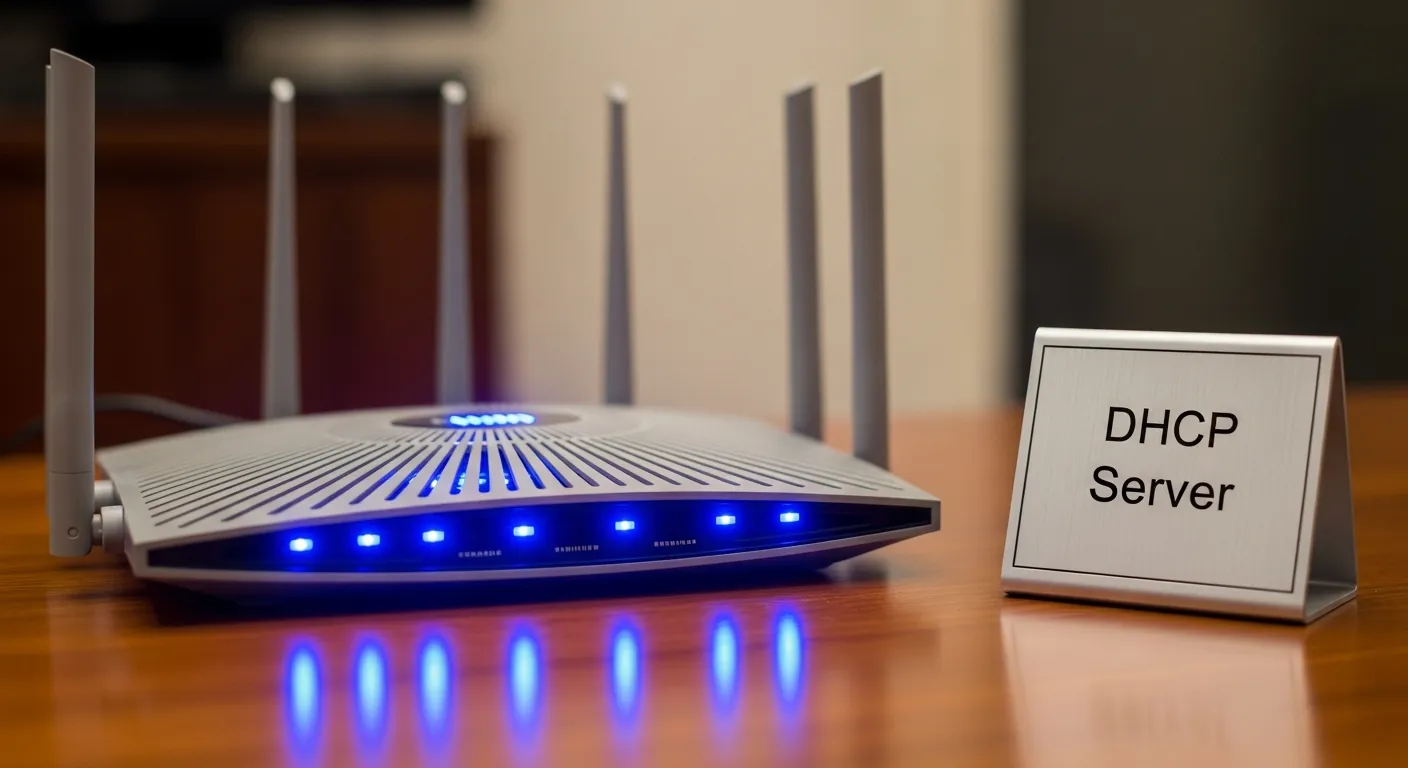
A causa mais comum esta ligada a falhas no servidor DHCP (Dynamic Host Configuration Protocol). Segundo a documentacao oficial RFC 2131 da IETF, o DHCP e o padrao global responsavel por alocar enderecos IP de forma automatica e temporaria. Quando um dispositivo entra em modo de suspensao e acorda, ou quando ha uma queda de energia, o roteador pode perder a tabela de alocacao e ceder um IP que ja estava em uso. E nesse cenario que entender a diferenca entre o roteador do provedor vs roteador proprio faz diferenca, pois equipamentos de melhor qualidade gerenciam o DHCP com mais eficiencia.
Como resolver conflito de IP passo a passo
A resolucao do problema depende do dispositivo que voce esta utilizando. Abaixo, detalhamos os metodos mais eficazes para os principais sistemas operacionais e equipamentos de rede.
1. No Windows (Prompt de Comando)
O sistema operacional da Microsoft possui ferramentas nativas poderosas para lidar com redes. O uso dos comandos ipconfig e ifconfig e a maneira mais profissional de resolver o erro:
- Clique no menu Iniciar, digite cmd, clique com o botao direito e selecione "Executar como administrador".
- Digite
ipconfig /releasee pressione Enter. A sua internet vai cair momentaneamente. - Digite
ipconfig /renewe pressione Enter. O sistema solicitara um novo IP ao roteador. - Opcional: digite
ipconfig /flushdnspara limpar o cache de resolucao de nomes.
2. No macOS (Apple)
Se voce utiliza um Mac, o processo e feito de forma grafica e intuitiva pelas configuracoes do sistema:
- Clique no menu Apple (maca) e va em Preferencias do Sistema (ou Ajustes do Sistema).
- Selecione Rede e clique na sua conexao ativa (Wi-Fi ou Ethernet).
- Clique em Avancado ou Detalhes.
- Va ate a aba TCP/IP e clique no botao Renovar Concessao DHCP.
3. Reiniciando o Roteador (Solucao Universal)
Se o conflito estiver ocorrendo em dispositivos onde voce nao tem acesso ao terminal, como Smart TVs, videogames ou cameras de seguranca, a solucao e reiniciar o equipamento central. Desligue o roteador da tomada por pelo menos 30 segundos. Isso forca o equipamento a limpar a tabela ARP e o cache do DHCP. Ao religar, ele distribuira novos enderecos IP para todos os dispositivos conectados, eliminando o conflito instantaneamente.
Como evitar que o erro de IP duplicado volte a acontecer
Embora resolver o conflito seja facil, previni-lo e a melhor estrategia para redes corporativas ou residencias com muitos aparelhos de automacao (IoT). A melhor pratica e utilizar o recurso de Reserva de IP (ou IP Estatico) para dispositivos que estao sempre conectados, como servidores NAS, impressoras e cameras.
De acordo com a documentacao de suporte da Microsoft sobre TCP/IP, configurar um IP manual fora do escopo de distribuicao do DHCP garante que o roteador nunca entregue aquele endereco para um smartphone visitante, por exemplo. Ao montar uma rede domestica, acesse o painel do seu roteador (geralmente pelo IP 192.168.1.1), va na secao de LAN ou DHCP, e atrele o Endereco MAC do dispositivo a um IP especifico. Assim, sempre que aquele aparelho se conectar, ele recebera o mesmo IP reservado, sem chance de conflitos.
Perguntas Frequentes
O que significa a mensagem 'Foi detectado um conflito de endereco IP'?
Significa que o roteador identificou que dois dispositivos diferentes na sua rede estao tentando usar o mesmo endereco IP ao mesmo tempo, o que bloqueia o trafego de dados para ambos.
Reiniciar o computador resolve o conflito de IP?
As vezes sim, mas nao e garantido. Reiniciar o computador faz com que ele solicite um IP novamente, mas se o roteador ainda achar que o IP antigo e valido, o erro persistira. O ideal e usar o comando ipconfig /renew ou reiniciar o proprio roteador.
E possivel dois aparelhos terem o mesmo IP na internet?
Na sua rede local (IP privado), nao, isso causa conflito. Porem, na internet (IP publico), todos os dispositivos da sua casa compartilham o mesmo IP externo fornecido pelo provedor de internet, gracas a uma tecnologia chamada NAT (Network Address Translation).


0 Comentários