

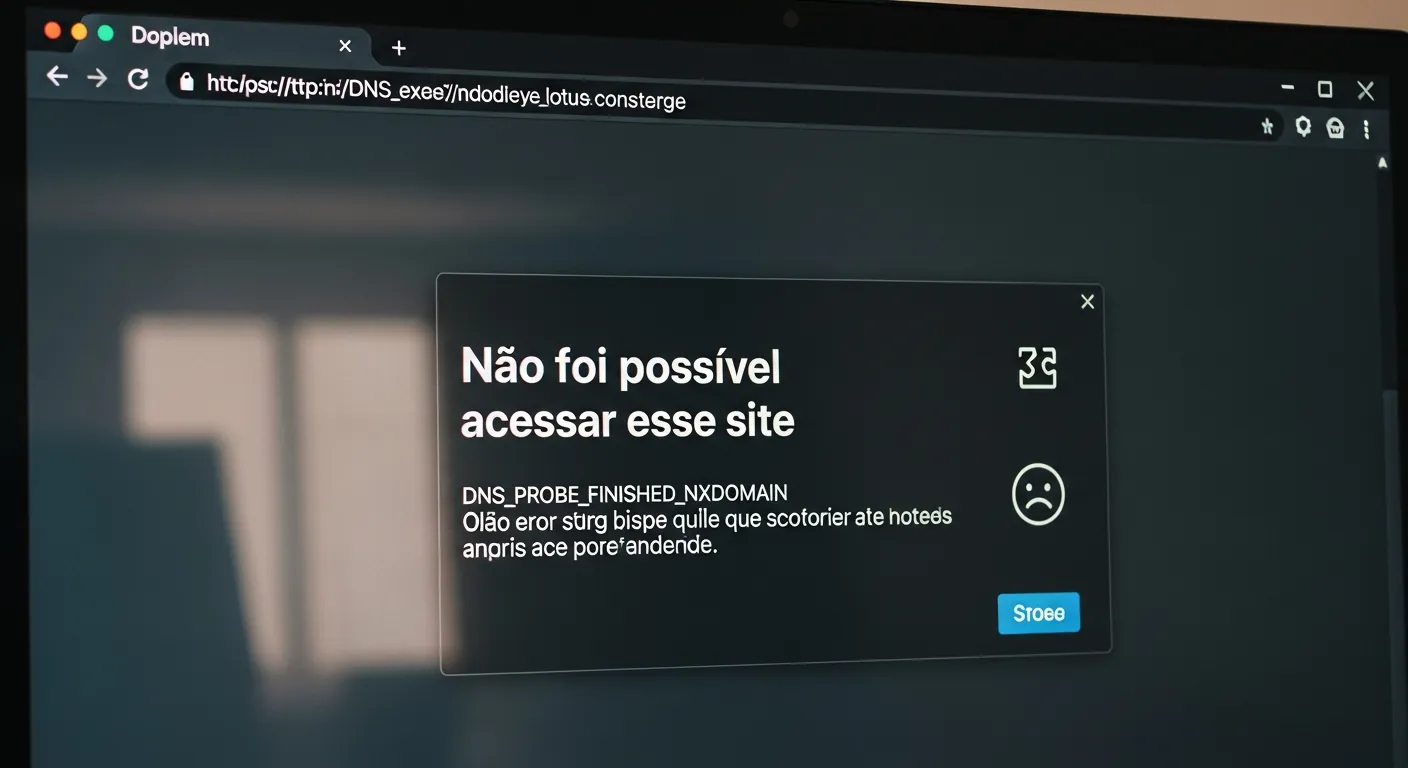
Quando a internet funciona, mas os sites não abrem, o problema geralmente está no servidor DNS da sua operadora, no cache do navegador corrompido ou o próprio site está fora do ar. Como aplicativos de celular e jogos costumam usar conexões diretas por IP, eles continuam funcionando normalmente, enquanto o navegador, que depende da tradução do nome do site para um endereço de IP, falha. Para resolver isso imediatamente, a solução mais rápida é testar o site em uma aba anônima, limpar o cache DNS do seu computador ou alterar o servidor DNS para uma opção pública e estável, como o do Google (8.8.8.8).
Principais Aprendizados
- Problemas de DNS são a causa número um: Se o tradutor de endereços da sua operadora falhar, os sites não carregam, mesmo com a internet conectada.
- O cache pode enganar você: Dados antigos salvos no navegador podem impedir o carregamento de uma página que já voltou ao ar.
- Alterar o DNS é seguro e rápido: Mudar para servidores do Google ou Cloudflare resolve 90% desses bloqueios e ainda pode acelerar sua navegação.
Por que a internet funciona, mas as páginas não carregam?
Isso acontece por causa da forma como a internet está estruturada. Computadores não entendem nomes como "google.com"; eles se comunicam através de números chamados endereços IP. Quem faz essa tradução do nome para o número é o DNS (Domain Name System).
Segundo a ICANN (Corporação da Internet para Atribuição de Nomes e Números), o órgão global responsável por coordenar esses identificadores exclusivos, o DNS age como a "lista telefônica" da internet. Se o servidor DNS da sua provedora de internet cair ou ficar lento, seu navegador não saberá para onde ir. No entanto, aplicativos como WhatsApp, Spotify ou jogos online já têm os IPs dos servidores gravados em seu código, por isso continuam funcionando.
Antes de culpar a operadora de imediato ou reiniciar todos os equipamentos, vale a pena conferir nosso checklist definitivo para resolver problemas de conectividade básica.
Passo a passo para resolver o problema
Se você tem certeza de que há sinal de internet, siga estas etapas na ordem para diagnosticar e consertar a falha de navegação.
1. Verifique se o problema é no site
Às vezes, o problema não é com você. O servidor do site que você está tentando acessar pode ter caído. Para tirar a dúvida, tente acessar outras páginas grandes (como YouTube ou portais de notícias). Se eles abrirem, o problema é isolado.
Você pode confirmar se um serviço está instável utilizando plataformas como o DownDetector, que compila relatos de usuários em tempo real sobre quedas de servidores no mundo todo.
2. Limpe o cache do navegador e tente a aba anônima
Os navegadores guardam pequenos pedaços dos sites (imagens, scripts) para carregá-los mais rápido na próxima visita. Se esse arquivo corromper, a página não abrirá.
Abra uma janela anônima (Ctrl + Shift + N no Chrome/Edge). Se o site abrir normalmente lá, o problema é o cache. Vá nas configurações do seu navegador, limpe o histórico, os cookies e os arquivos em cache.
3. Limpe o cache DNS do sistema
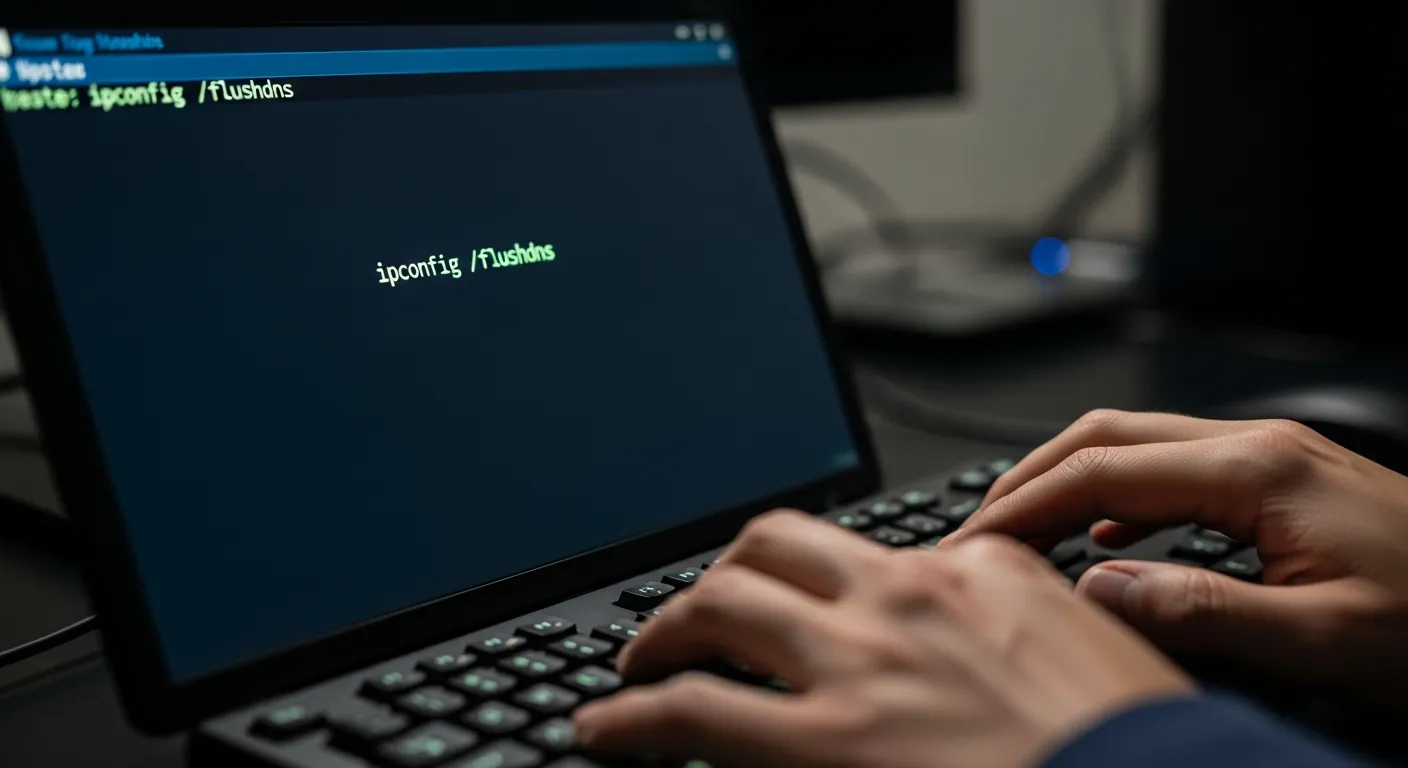
Assim como o navegador, seu sistema operacional também guarda um histórico de DNS. Limpar esse histórico (fazer um flush) força o computador a buscar os endereços atualizados novamente.
- No Windows: Abra o Prompt de Comando (CMD) como administrador.
- Digite o comando
ipconfig /flushdnse aperte Enter.
Para se aprofundar nessa ferramenta, o ipconfig é um dos comandos essenciais para ver sua rede e resolver gargalos locais.
4. Altere seu servidor DNS
Se o DNS da sua provedora estiver com problemas crônicos, a melhor solução é substituí-lo por um serviço público, rápido e seguro. O Google Public DNS é uma das opções mais confiáveis do mundo.
Para alterar no Windows:
- Vá em Painel de Controle > Rede e Internet > Central de Rede e Compartilhamento.
- Clique na sua conexão atual (Wi-Fi ou Ethernet) e vá em Propriedades.
- Dê um duplo clique em Protocolo IP Versão 4 (TCP/IPv4).
- Marque "Usar os seguintes endereços de servidor DNS" e insira: 8.8.8.8 (Preferencial) e 8.8.4.4 (Alternativo).
Caso queira entender o que está falhando na resolução de nomes antes de trocar, você pode investigar problemas de DNS usando ferramentas nativas do sistema.
5. Desative VPNs, Proxies e Antivírus temporariamente
Programas de segurança e redes virtuais privadas (VPNs) interceptam o tráfego de rede do seu navegador. Uma falha no software de VPN ou um firewall de antivírus excessivamente rigoroso pode bloquear a porta 80 (HTTP) ou 443 (HTTPS), impedindo os sites de abrirem. Desative-os temporariamente para testar.
Quando o problema é mais profundo
Se você realizou todos os passos acima e a navegação continua intermitente, o problema pode estar no roteamento físico da sua operadora ou em falhas de hardware no seu roteador. Se a sua conexão oscila muito, vale a pena investigar as causas mais comuns em casa, como interferência de sinal ou cabos danificados.
Perguntas Frequentes
O que significa quando o Wi-Fi está conectado mas sem internet no celular?
Isso significa que o seu celular conseguiu se comunicar com o roteador da sua casa (a rede local funciona), mas o roteador não está conseguindo enviar ou receber dados da rua (da sua provedora de internet). Reiniciar o roteador costuma resolver.
Trocar o DNS deixa a internet mais rápida?
Não aumenta a velocidade de download ou upload do seu plano, mas pode diminuir o tempo de resposta (latência) na hora de abrir um site. Como o DNS do Google ou da Cloudflare costumam ser mais rápidos que os das operadoras locais, a sensação de navegação fica mais fluida e as páginas começam a carregar em menos tempo.
Por que o WhatsApp funciona mas o Google não abre?
O WhatsApp, assim como muitos aplicativos móveis, não depende de solicitações de DNS constantes para funcionar, pois ele se conecta diretamente aos endereços de IP dos servidores da Meta. O navegador, por outro lado, precisa traduzir o nome do site (ex: google.com) para um IP toda vez. Se o servidor DNS falhar, o navegador para de funcionar, mas o WhatsApp continua operando normalmente.


0 Comentários