

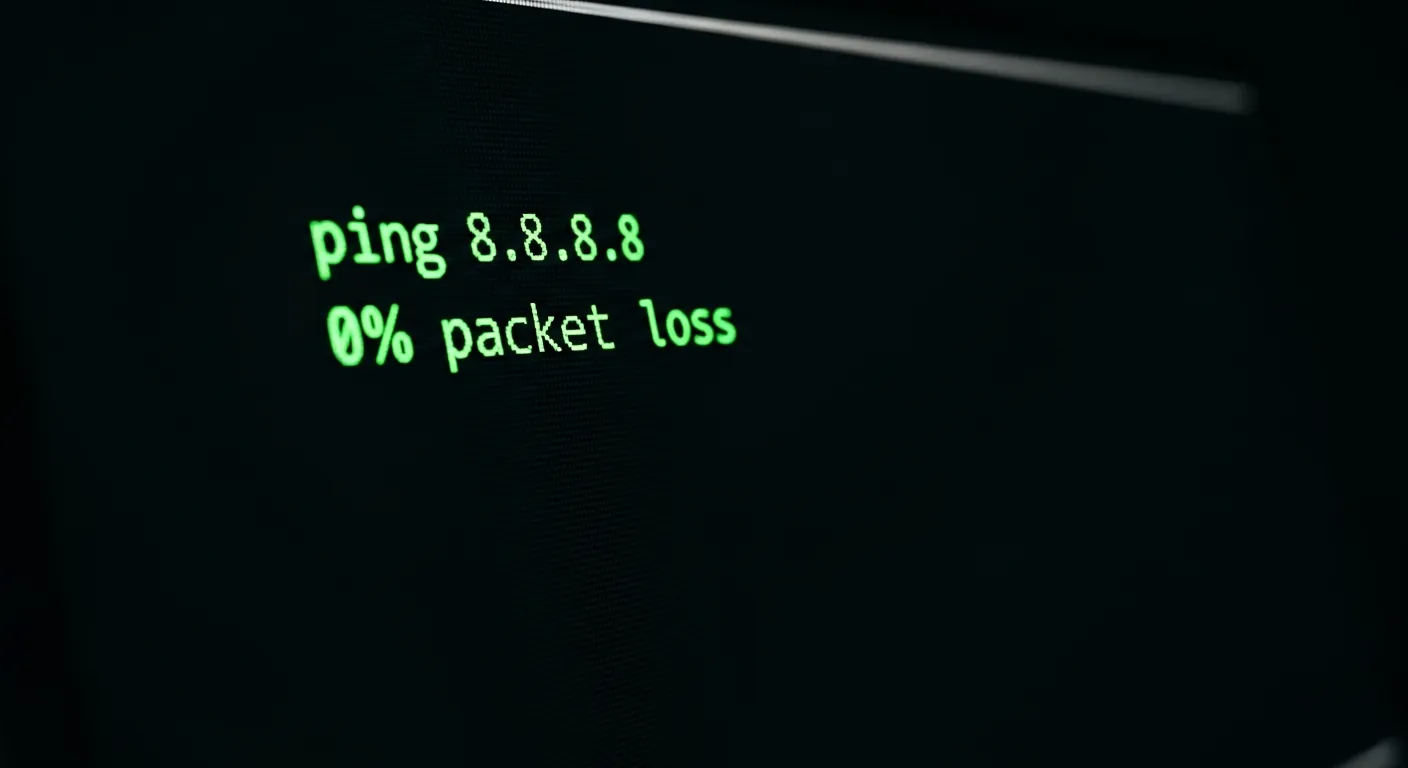
Para diagnosticar a perda de pacotes na sua conexão, a forma mais rápida é abrir o Prompt de Comando (no Windows) ou o Terminal (no Mac/Linux) e digitar o comando ping -n 50 8.8.8.8 (ou -c 50 no Mac/Linux). Esse comando envia 50 pequenos pacotes de dados para os servidores de DNS do Google. Ao final do teste, o sistema exibirá um resumo estatístico informando exatamente a porcentagem de pacotes perdidos. Qualquer valor acima de 1% a 2% já indica um problema que afetará jogos online e chamadas de vídeo.
Principais Aprendizados
- O comando Ping é a ferramenta mais rápida para confirmar a existência de perda de pacotes na sua rede.
- O Traceroute (tracert) ajuda a descobrir se o problema está no seu roteador, na rua ou no servidor de destino.
- Conexões Wi-Fi são as maiores causadoras de perda de pacotes devido a interferências físicas e eletromagnéticas.
O que significa ter perda de pacotes?
Tudo o que você faz na internet — desde assistir a um vídeo até enviar um e-mail — é dividido em pequenos blocos de dados chamados "pacotes". Esses pacotes viajam pelo seu roteador, passam pela infraestrutura do seu provedor e chegam ao servidor de destino.
A perda de pacotes (ou packet loss) ocorre quando um ou mais desses blocos não chegam ao seu destino final. Segundo a Cloudflare, uma das maiores empresas de infraestrutura web do mundo, isso geralmente é causado por congestionamento de rede, hardware defeituoso ou falhas de software. Quando isso acontece, protocolos como o TCP tentam reenviar os dados, o que gera lentidão. Já em protocolos UDP (usados em jogos e streaming ao vivo), o dado é simplesmente descartado, causando os famosos "teletransportes" em jogos ou cortes na voz.
Se você está lidando com uma conexão instável, entender como isolar esse problema é o primeiro passo para a solução.
Como testar e diagnosticar a perda de pacotes
O diagnóstico correto exige que você saiba não apenas se está perdendo pacotes, mas onde essa perda está ocorrendo. A falha pode estar no seu computador, no roteador da sua sala, na fiação da rua ou nos servidores do jogo que você está tentando acessar.
1. O teste de estresse com o Ping
Como vimos no início, o ping é a ferramenta fundamental. Para um teste mais robusto, você pode fazer um ping contínuo. Abra o terminal e digite:
- No Windows:
ping 8.8.8.8 -t - No Mac/Linux:
ping 8.8.8.8
Deixe rodar por cerca de 2 a 3 minutos e depois pressione Ctrl + C para parar. De acordo com a documentação oficial da Microsoft, a estatística final mostrará a quantidade de pacotes enviados, recebidos e perdidos. Se a perda for maior que 0%, você tem um problema.
2. Descobrindo o gargalo com o Traceroute
Se o ping confirmou a perda, precisamos saber onde ela ocorre. É aqui que entra o traceroute. Ele mapeia cada "salto" (hop) que o pacote dá do seu PC até o destino.
- No Windows: digite
tracert 8.8.8.8 - No Mac/Linux: digite
traceroute 8.8.8.8
Observe os resultados. Se os asteriscos (*) ou aumentos absurdos de tempo (ms) começarem logo no primeiro salto (que geralmente é o IP do seu roteador, como 192.168.1.1), o problema é local. Se começar no segundo ou terceiro salto, o problema é no seu provedor de internet. Saber exatamente onde a conexão trava economiza horas de dor de cabeça com o suporte técnico.
3. Ferramentas Avançadas: MTR e Wireshark
Para diagnósticos profissionais, administradores de rede usam o MTR (My Traceroute), que combina o ping e o tracert em uma interface contínua e em tempo real. Outra opção vitalícia para quem quer ir a fundo é analisar pacotes diretamente na placa de rede usando o software Wireshark, que captura e exibe pacotes corrompidos ou malformados.

Principais causas e como resolver
Depois de diagnosticar onde está o problema, é hora de agir. As causas mais comuns incluem:
- Interferência no Wi-Fi: Paredes grossas, micro-ondas e redes de vizinhos causam perda severa de pacotes. A solução definitiva para quem joga ou trabalha com dados críticos é sempre optar por um cabo de rede direto do roteador para o computador.
- Cabos danificados: Cabos Ethernet dobrados, mastigados por pets ou conectores RJ45 oxidados geram perdas intermitentes. Troque o cabo para testar.
- Sobrecarga do roteador: Roteadores antigos ou fornecidos por provedores de baixo custo não aguentam muitos dispositivos simultâneos. Eles começam a "derrubar" pacotes por falta de memória (Bufferbloat). Reiniciar o aparelho ajuda temporariamente, mas a troca pode ser necessária.
- Problemas na rota do provedor (ISP): Se o tracert mostrou perdas nos servidores da operadora, não há nada que você possa fazer fisicamente. Tire um print da tela do terminal e envie para o suporte técnico do seu provedor exigindo reparo na rota.
Perguntas Frequentes
Qual é a taxa aceitável de perda de pacotes?
O ideal é sempre 0%. Para navegação web comum ou streaming de vídeo (Netflix, YouTube), perdas de até 1% ou 2% podem passar despercebidas devido ao buffer. Porém, para jogos online competitivos (FPS) e chamadas de vídeo (Zoom, Teams), qualquer perda acima de 0,5% já causará engasgos perceptíveis (jitter e lag).
O que é Bufferbloat e como ele afeta a perda de pacotes?
Bufferbloat ocorre quando um roteador acumula muitos pacotes de dados em sua memória (buffer) em vez de enviá-los ou descartá-los imediatamente durante momentos de alto tráfego. Isso gera uma latência enorme (ping alto). Quando o buffer finalmente enche, os novos pacotes são simplesmente descartados, causando perda massiva de pacotes de uma só vez.
Usar uma VPN pode resolver a perda de pacotes?
Depende. Se a perda de pacotes estiver ocorrendo devido a uma rota ruim específica do seu provedor de internet até o servidor do jogo, uma VPN pode forçar o tráfego a pegar um caminho diferente e mais estável, resolvendo o problema. No entanto, se a perda for causada pelo seu Wi-Fi ou roteador local, a VPN não fará diferença e pode até adicionar mais latência.


0 Comentários