

Quando o Wi-Fi conecta mas não navega, o problema geralmente está na falha de resolução de DNS, em um conflito de endereço IP local ou em uma interrupção no sinal do seu provedor de internet (ISP). A solução mais rápida envolve reiniciar o roteador, limpar o cache DNS no terminal ou alterar o servidor DNS do seu dispositivo para opções públicas seguras, como o do Google (8.8.8.8) ou Cloudflare (1.1.1.1).
Principais Aprendizados
- Reiniciar os equipamentos e limpar o cache resolve a maioria dos travamentos de rede.
- Erros de DNS são a principal causa de conexões ativas que não carregam páginas.
- Problemas na infraestrutura externa exigem contato direto com o provedor.
Por que o Wi-Fi mostra conectado, mas a internet não funciona?
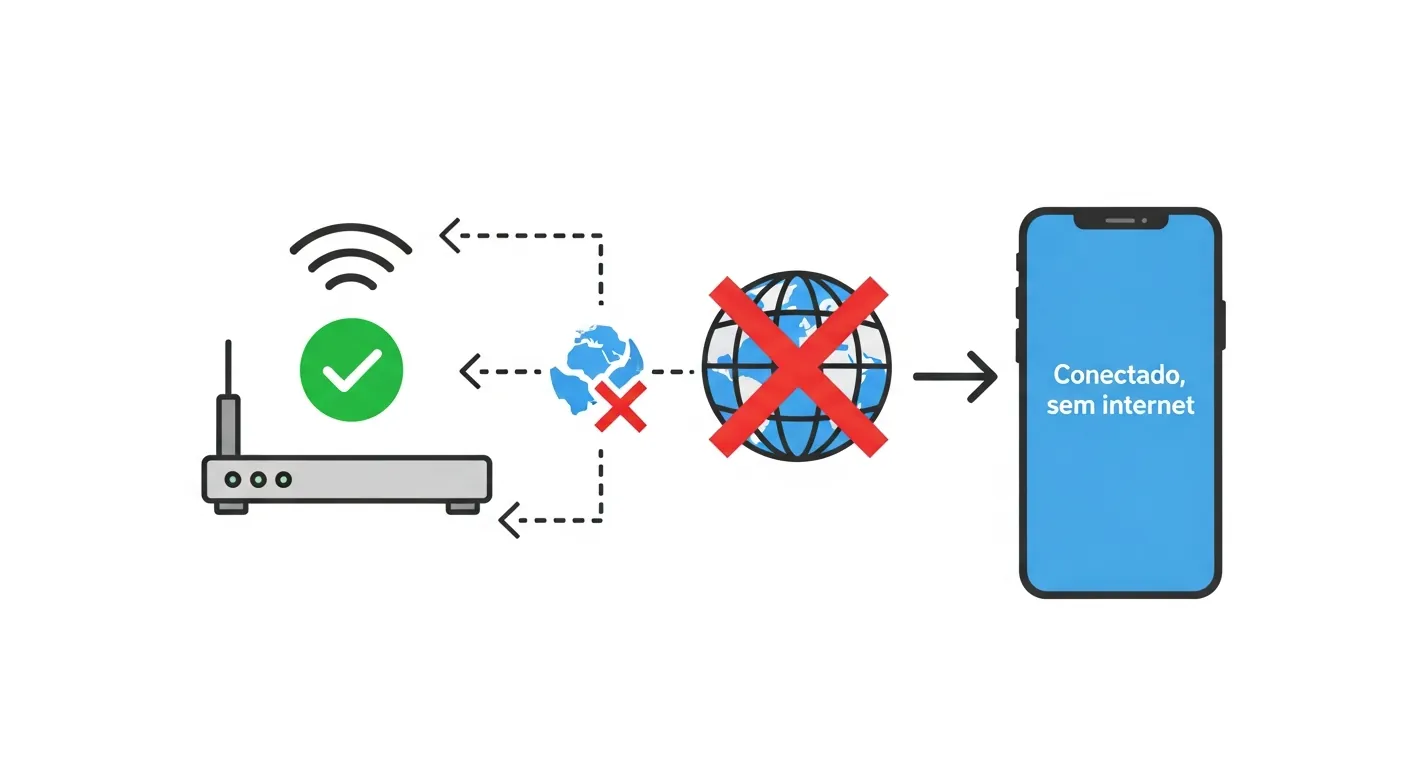
Para entender esse erro, é preciso separar a sua rede em duas partes: a rede local (LAN/WLAN) e a rede externa (WAN). Quando o ícone do Wi-Fi aparece conectado no seu celular ou computador, significa apenas que o seu dispositivo conseguiu estabelecer uma comunicação com o roteador da sua casa. No entanto, se o roteador não conseguir se comunicar com a internet global, você ficará sem navegação.
Isso geralmente ocorre por falhas na tradução de endereços web, conhecidas como falhas de DNS, ou quando ocorre um conflito de IP, onde dois dispositivos tentam usar o mesmo endereço na rede.
Passo a passo para resolver o erro de Wi-Fi que não navega
1. Reinicie o roteador e o dispositivo
O primeiro passo de qualquer checklist definitivo de redes é o clássico 'desligue e ligue novamente'. Roteadores são pequenos computadores que acumulam processos temporários. Desligar o roteador da tomada por 30 segundos permite que ele dissipe a energia residual, limpe a memória RAM e force uma nova solicitação de IP ao provedor de internet.
2. Altere o servidor DNS (Google ou Cloudflare)
O DNS (Domain Name System) é a 'lista telefônica' da internet. Se o servidor DNS do seu provedor de internet falhar, você estará conectado ao Wi-Fi, mas seu navegador não saberá como encontrar os sites. Alterar para um DNS público e confiável é a melhor saída.
Segundo dados de performance globais, servidores como o Google Public DNS (8.8.8.8 e 8.8.4.4) e o DNS da Cloudflare (1.1.1.1) oferecem tempo de resposta na casa dos 10 a 14 milissegundos, superando a maioria dos provedores locais. Se você quiser se aprofundar em como testar isso, pode aprender a investigar problemas de DNS usando ferramentas de linha de comando.
3. Limpe o cache DNS e renove o IP
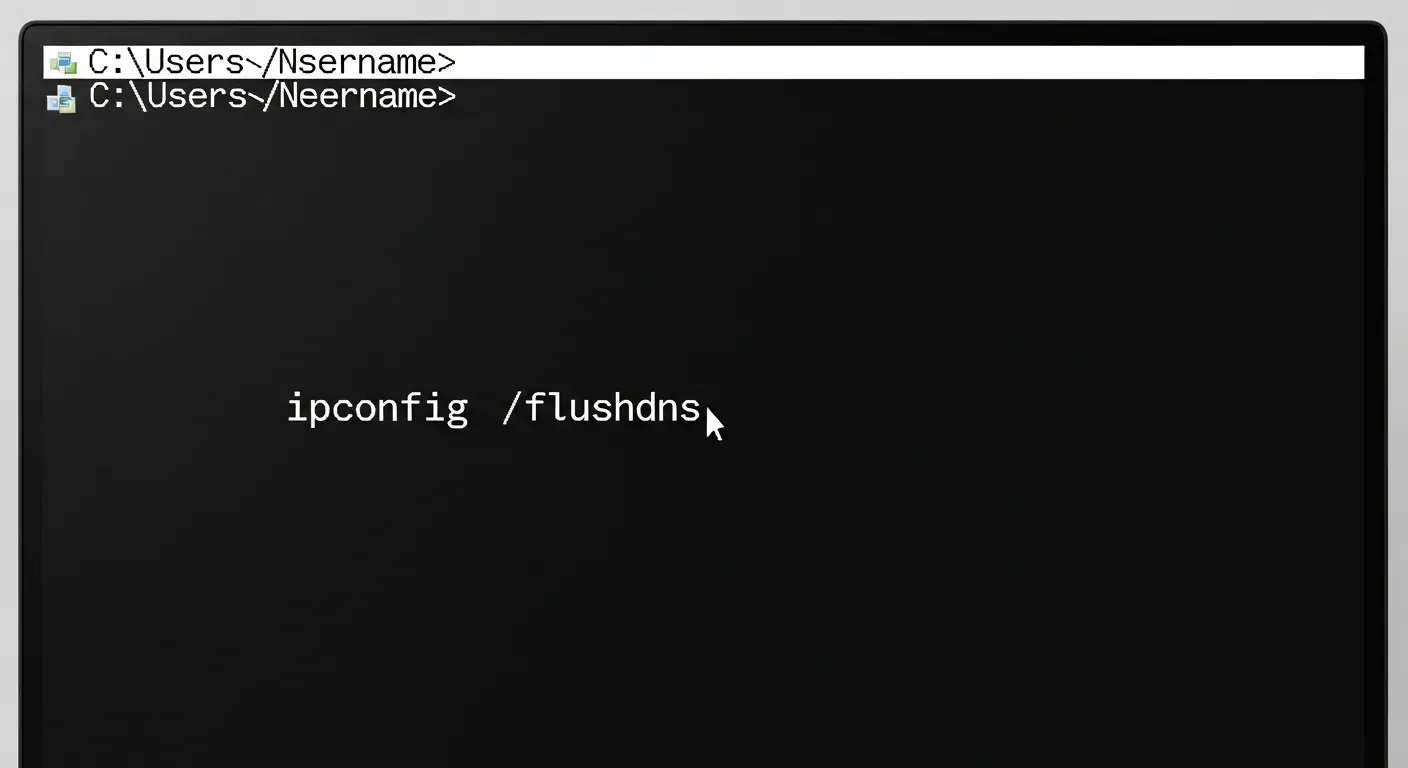
Seu sistema operacional guarda um histórico de acessos (cache DNS) para carregar sites mais rápido. Se esse cache for corrompido, o site não carregará. No Windows, você pode usar comandos essenciais no Prompt de Comando (CMD) para corrigir isso. Digite a sequência abaixo, pressionando Enter após cada linha:
ipconfig /flushdnsipconfig /releaseipconfig /renew
Isso forçará o computador a descartar os dados antigos e solicitar um novo endereço IP limpo ao roteador.
4. Verifique se o problema é em um site específico
Às vezes, a sua internet está perfeita, mas o servidor do site que você está tentando acessar caiu. Se o YouTube funciona, mas o seu portal de notícias favorito não, é provável que o problema não seja a sua rede. Nesses casos, entender se o site não abre por culpa do servidor de destino evita que você desconfigure o seu roteador à toa.
Soluções avançadas: quando a culpa é do provedor
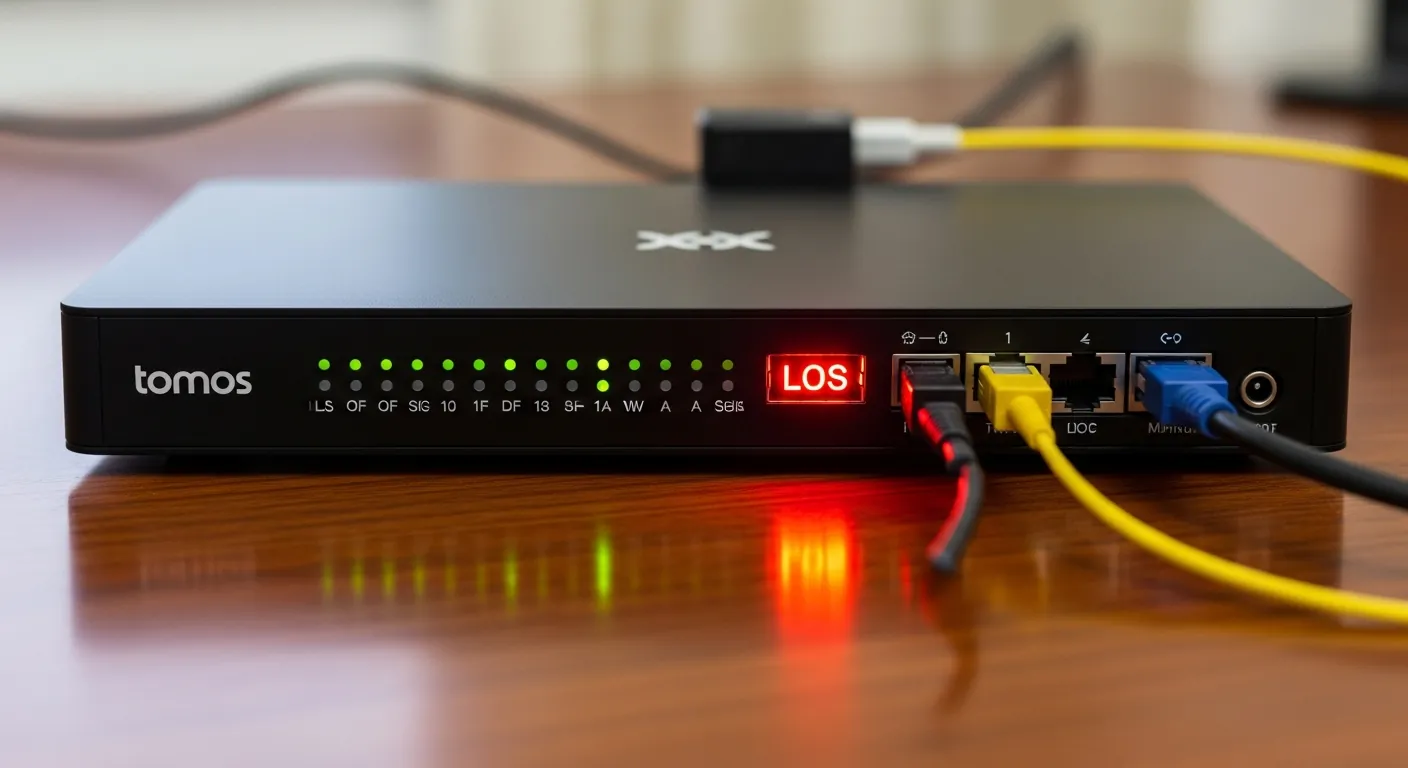
Se você seguiu todos os passos acima e a mensagem de 'Conectado, sem internet' persiste, o problema pode ser físico ou na infraestrutura do seu Provedor de Serviços de Internet (ISP). De acordo com a documentação oficial de suporte da Microsoft sobre conectividade, falhas no gateway padrão ou interrupções de fibra óptica na rua causam exatamente esse sintoma.
Verifique as luzes do seu roteador (ONU/ONT). Se a luz indicadora "LOS" estiver piscando em vermelho, ou a luz "PON" ou "Internet" estiver apagada, o cabo de fibra óptica pode estar rompido ou o provedor está em manutenção. Nesse cenário, a única solução é ligar para o suporte técnico da sua operadora.
Perguntas Frequentes
Por que aparece "Conectado, sem internet" no celular?
Isso ocorre quando o celular consegue se comunicar perfeitamente com o roteador local via Wi-Fi, mas o roteador não consegue trocar dados com a rede mundial (internet) devido a erros de DNS, falha do provedor ou falta de pagamento.
Como saber se o problema é no meu roteador ou no provedor?
Se nenhum dispositivo na sua casa (celular, TV, notebook) consegue navegar e as luzes de internet do roteador estiverem vermelhas ou apagadas, o problema é no provedor. Se apenas um aparelho não navega, o problema é uma configuração local no próprio dispositivo.
Mudar o DNS deixa a internet mais rápida?
Sim. Usar servidores DNS otimizados, como o do Google (8.8.8.8) ou da Cloudflare (1.1.1.1), pode reduzir significativamente o tempo de resposta ao traduzir URLs, melhorando a sensação de velocidade e fluidez na navegação.


0 Comentários