

O nslookup (Name Server Lookup) é uma ferramenta de linha de comando utilizada para consultar servidores do Sistema de Nomes de Domínio (DNS) e descobrir o endereço IP associado a um domínio, ou vice-versa. Para investigar problemas de DNS, basta abrir o terminal ou prompt de comando e digitar nslookup seudominio.com. O comando retornará o servidor DNS que está respondendo à requisição e o endereço IP correspondente, permitindo diagnosticar se o site está fora do ar, se há falhas de propagação ou se os registros de e-mail (MX) estão configurados incorretamente.
Principais Aprendizados
- Diagnóstico Rápido: O nslookup permite verificar instantaneamente se um domínio está apontando para o endereço IP correto.
- Flexibilidade de Registros: É possível consultar tipos específicos de DNS, como registros A (IPv4), AAAA (IPv6), MX (E-mail) e TXT (Segurança).
- Teste de Servidores Específicos: Você pode forçar a consulta em um servidor DNS alternativo (como o 8.8.8.8 do Google) para isolar problemas na sua operadora local.
O que é o comando nslookup e como ele funciona?
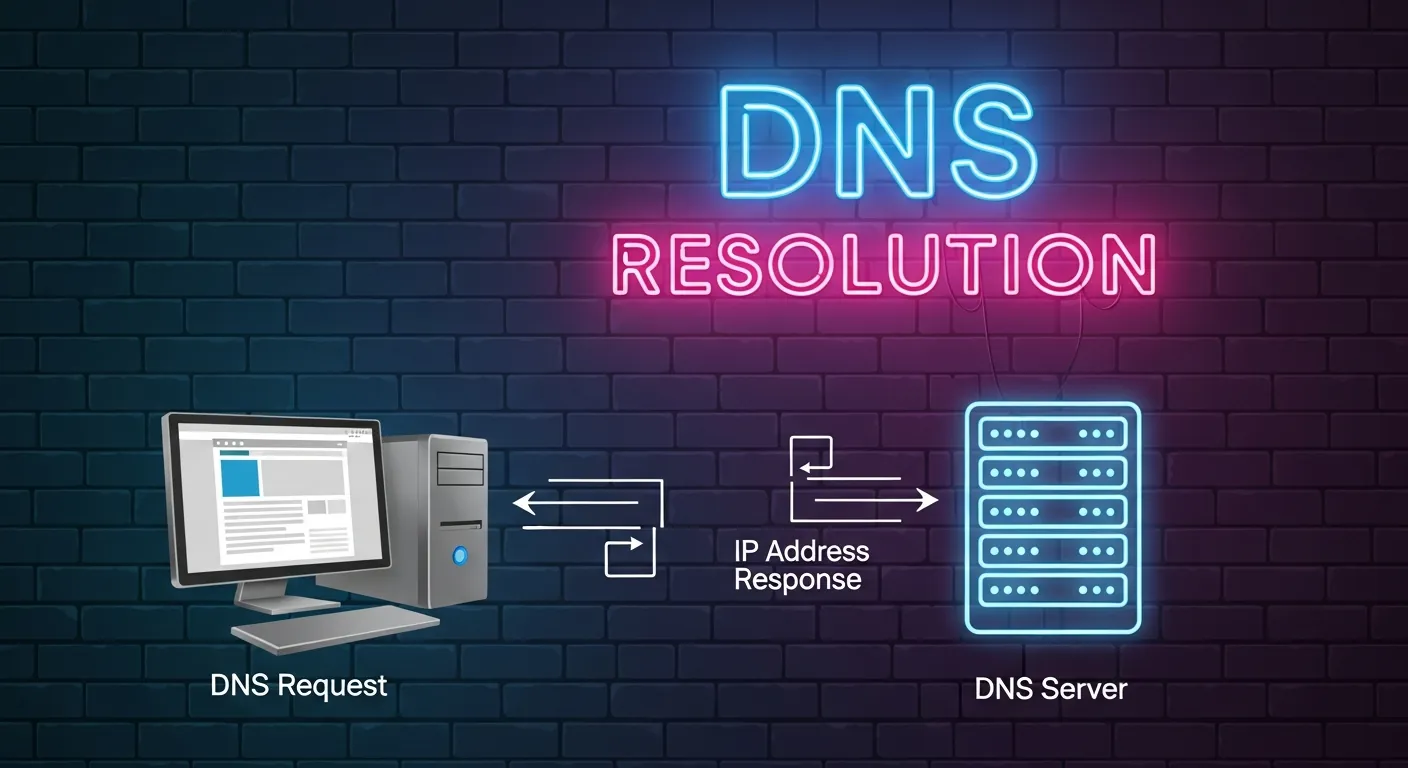
O DNS é essencialmente a "lista telefônica" da internet, traduzindo nomes legíveis por humanos (como google.com) em endereços IP (como 142.250.190.46) que os computadores usam para se comunicar. O protocolo original do DNS foi padronizado na RFC 1035 da IETF, estabelecendo as bases de como essas consultas devem ocorrer.
Quando essa tradução falha, navegadores exibem erros de conexão. É aqui que entra o nslookup. Desenvolvido originalmente nos anos 80 e amplamente documentado na documentação oficial da Microsoft (e também presente em sistemas Linux/macOS), ele permite que administradores de rede interajam diretamente com os servidores DNS, ignorando o cache do navegador para obter a resposta real da rede.
Como usar o nslookup na prática (Guia de Comandos)
A ferramenta pode ser operada de duas maneiras: o modo não-interativo (para consultas rápidas e únicas) e o modo interativo (para múltiplas consultas consecutivas). Abaixo, separamos os comandos mais úteis para o seu dia a dia.
1. Consultando Registros A (IPv4)
Para descobrir o IP de um site, abra o Prompt de Comando (Windows) ou Terminal (Mac/Linux) e digite:
nslookup exemplo.com
O resultado mostrará o "Server" (o servidor DNS local que você está usando) e a "Address" (o IP do site consultado).
2. Verificando Servidores de E-mail (Registros MX)
Se e-mails corporativos estão voltando, o problema geralmente está no registro MX (Mail Exchange). Para investigar, use parâmetros específicos (-type=mx):
nslookup -type=mx exemplo.com
Isso listará os servidores responsáveis por receber mensagens daquele domínio, junto com suas prioridades.
3. Forçando a consulta em outro Servidor DNS
Às vezes, o seu provedor de internet está com falhas. Você pode testar se o problema é geral ou local apontando o nslookup para um servidor público, como o do Google ou Cloudflare:
nslookup exemplo.com 8.8.8.8
Diagnosticando Falhas Comuns de Rede
Ao administrar redes, você inevitavelmente esbarrará no temido erro DNS server not responding. O nslookup é a primeira linha de defesa para confirmar se o servidor DNS primário da máquina caiu.
Além disso, quando você migra um site de hospedagem, as alterações não são instantâneas. Usar o nslookup em diferentes servidores ajuda a monitorar o status da propagação de DNS globalmente, confirmando se o novo IP já foi atualizado nas tabelas de roteamento das operadoras.
nslookup vs Outras Ferramentas de Diagnóstico
O nslookup é poderoso, mas faz parte de um ecossistema maior de ferramentas de rede. Para um diagnóstico completo, você deve combiná-lo com outros comandos de terminal.
Por exemplo, se o nslookup falhar ao tentar contactar seu próprio roteador, você pode usar ferramentas como ipconfig e ifconfig para verificar se a sua máquina sequer possui um endereço IP válido na rede local.
Da mesma forma, se o nslookup resolve o IP corretamente, mas o site ainda não abre, o problema deixou de ser de nomes (DNS) e passou a ser de conectividade. Nesse cenário, o comando ping entra em ação para testar se os pacotes de dados estão conseguindo chegar fisicamente ao servidor de destino.
Perguntas Frequentes (FAQ)
O que significa "Non-authoritative answer" no nslookup?
Essa mensagem indica que a resposta à sua consulta foi fornecida por um servidor de cache (como o DNS do seu provedor de internet), e não pelo servidor de nomes (Name Server) oficial que hospeda o domínio. Isso é perfeitamente normal na maioria das consultas.
Qual a diferença entre nslookup e o comando dig?
O dig (Domain Information Groper) é uma ferramenta mais moderna e nativa do Linux/Unix que fornece resultados mais detalhados e fáceis de ler em scripts do que o nslookup. No entanto, o nslookup continua sendo amplamente utilizado por vir pré-instalado em todas as versões do Windows.
Como fazer um DNS reverso com nslookup?
O DNS reverso (descobrir o nome do site a partir do IP) pode ser feito simplesmente digitando o endereço IP no lugar do domínio. Exemplo: nslookup 8.8.8.8 retornará o nome do servidor correspondente do Google (dns.google).


0 Comentários