

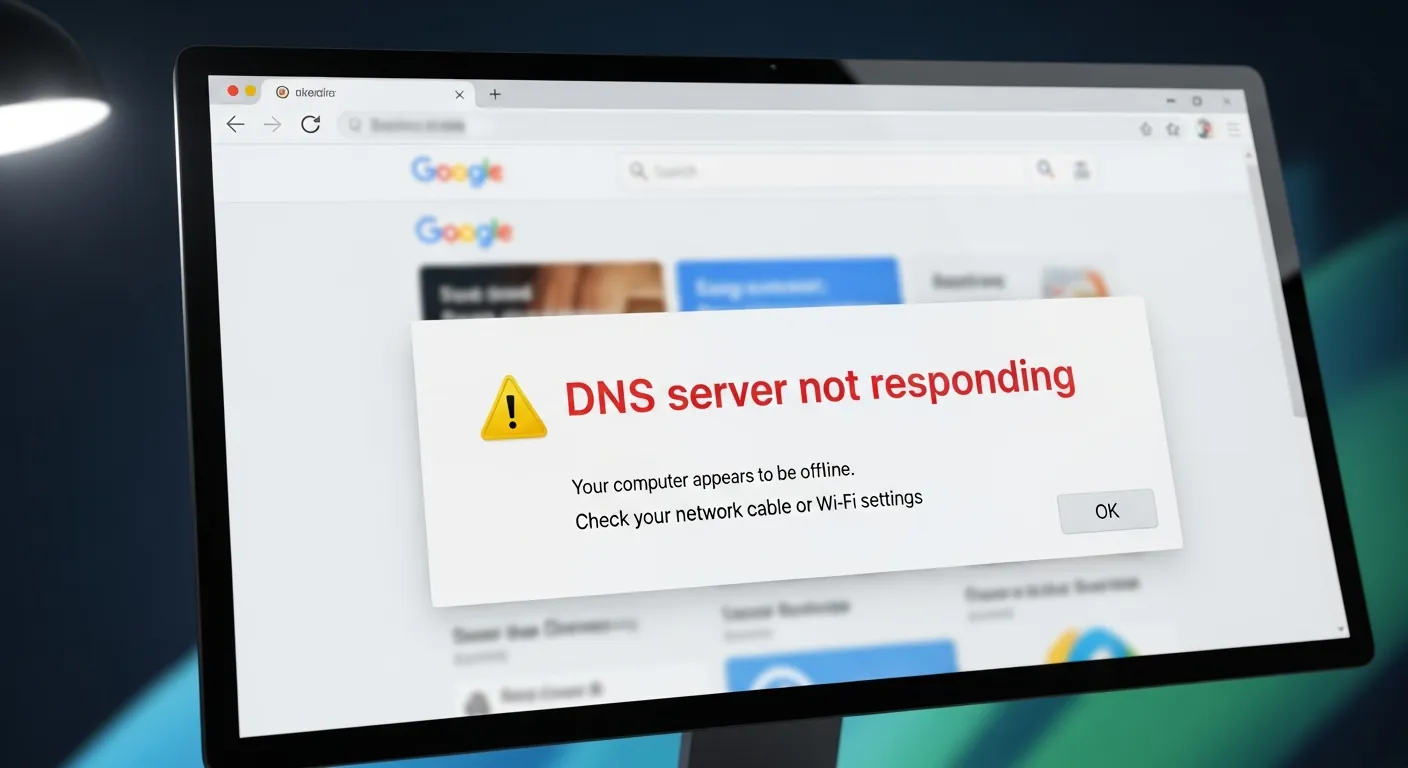
O erro "DNS server not responding" (o servidor DNS não está respondendo) ocorre quando o seu navegador não consegue se conectar à internet porque o sistema de resolução de nomes de domínio falhou em traduzir o endereço do site para um endereço IP numérico. Isso geralmente é causado por falhas temporárias no roteador, um cache local corrompido, problemas no provedor de internet (ISP) ou configurações incorretas de rede e firewall.
Principais Aprendizados
- O erro indica uma falha na tradução de URLs (como google.com) para endereços IP.
- Limpar o cache DNS do sistema e reiniciar o roteador resolvem a grande maioria dos casos.
- Mudar para um servidor DNS público e confiável pode evitar quedas futuras e melhorar a navegação.
O que causa o erro DNS server not responding?
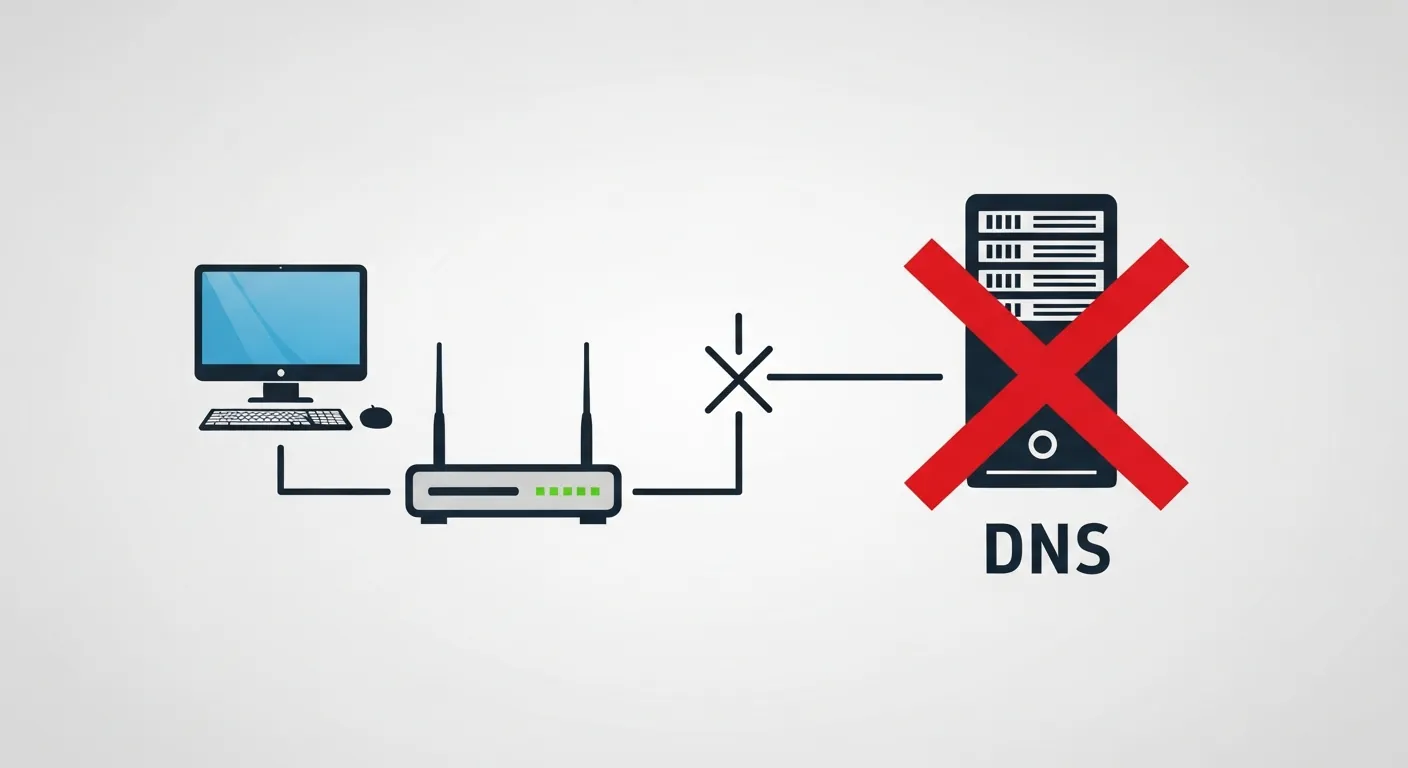
Para entender a raiz do problema, é preciso lembrar que o DNS funciona como a agenda telefônica da internet. Quando você digita o endereço de um site, seu computador pergunta ao servidor qual é o IP exato correspondente. Se esse servidor estiver inoperante, sobrecarregado ou se a sua conexão local com ele for interrompida, o erro é exibido na tela.
Segundo dados e documentações da Cloudflare, uma das maiores empresas de infraestrutura de internet do mundo, falhas de resolução de DNS representam uma parcela significativa das quedas de conexão globais. As causas mais comuns no dia a dia incluem:
- Provedor de Internet (ISP) com instabilidade: Os servidores padrão fornecidos automaticamente pela sua operadora podem estar fora do ar.
- Problemas no roteador: Falhas de firmware, superaquecimento ou sobrecarga de memória no equipamento doméstico.
- Cache corrompido: O DNS cache do seu sistema operacional pode conter informações desatualizadas ou inválidas.
- Interferência de antivírus ou firewall: Softwares de segurança de terceiros podem bloquear acidentalmente as requisições na porta 53 do seu computador.
Como resolver o erro DNS server not responding (Passo a Passo)
1. Reinicie seu roteador e dispositivo
O primeiro passo em qualquer diagnóstico de rede é o método mais simples. Desligue seu roteador da tomada, aguarde cerca de 30 segundos e ligue-o novamente. Faça o mesmo com o seu computador ou smartphone. Isso limpa a memória temporária (RAM) dos dispositivos e força uma nova requisição limpa para o provedor de internet.
2. Limpe o cache DNS do sistema (Flush DNS)
Se o problema for estritamente local, limpar os registros antigos resolverá a falha imediatamente. No Windows, abra o Prompt de Comando (cmd) com privilégios de administrador e digite o seguinte comando:
ipconfig /flushdns
Em seguida, é altamente recomendável renovar seu endereço IP e as configurações de DHCP executando os comandos ipconfig /release e depois ipconfig /renew. A documentação oficial da Microsoft recomenda exatamente esses passos como a linha de frente para solucionar problemas de conectividade do protocolo TCP/IP.
3. Altere seu servidor DNS para um provedor público
Se os servidores da sua operadora estiverem com problemas constantes, migrar para um DNS público é a solução definitiva. Serviços como o do Google (8.8.8.8) e da Cloudflare (1.1.1.1) costumam ser muito mais rápidos, seguros e confiáveis.
Para alterar no Windows:
- Vá em Configurações, depois em Rede e Internet.
- Selecione sua conexão ativa (Wi-Fi ou Ethernet) e clique em Editar nas configurações de atribuição de servidor DNS.
- Mude a configuração para Manual, ative a chave do IPv4 e insira
8.8.8.8no campo preferencial e8.8.4.4no campo alternativo. - Salve as alterações, feche o navegador e teste a conexão novamente.
4. Verifique seu Antivírus e Firewall
Em alguns casos raros, desative temporariamente seu software de segurança para testar se ele é o causador do bloqueio. Se a internet voltar a funcionar imediatamente após a desativação, você precisará acessar as configurações do antivírus e adicionar uma exceção para o tráfego de rede padrão, ou redefinir as regras do firewall.
Perguntas Frequentes
O que significa DNS não está respondendo?
Significa que o seu dispositivo está conectado fisicamente à rede local (através de Wi-Fi ou cabo de rede), mas não consegue se comunicar com o servidor responsável por transformar os nomes dos sites em endereços IP. Sem essa tradução, o navegador não sabe para onde enviar os dados, impedindo a navegação.
Como limpar o cache DNS no celular?
Nos sistemas Android e iOS, a maneira mais simples e eficaz de limpar o cache DNS é ativar o "Modo Avião" por cerca de 10 a 15 segundos e depois desativá-lo. Isso força o dispositivo móvel a renegociar a conexão com a torre de celular ou roteador Wi-Fi, limpando os registros temporários de rede.
Trocar o DNS melhora a velocidade da internet?
Trocar o DNS não aumenta a largura de banda da sua internet (ou seja, os megabytes por segundo que você contratou), mas pode reduzir significativamente o tempo de resposta (latência) ao acessar um site pela primeira vez. Isso faz com que as páginas comecem a carregar mais rapidamente na sua tela.


0 Comentários