

Para configurar um servidor DNS na sua rede, você pode alterar os endereços de DNS primário e secundário diretamente nas configurações de DHCP do seu roteador (utilizando servidores públicos como 8.8.8.8) ou instalar um servidor local dedicado, como o Pi-hole ou BIND9, em um computador ou Raspberry Pi. O servidor local atuará como o resolvedor principal da sua rede, fazendo o cache de consultas, filtrando tráfego malicioso e encaminhando as requisições não resolvidas para a internet.
Principais Aprendizados
- Configurar o DNS diretamente no roteador aplica as regras de resolução para todos os dispositivos conectados à rede simultaneamente.
- Ter um servidor DNS local (como o Pi-hole) permite bloquear anúncios e rastreadores antes mesmo que eles sejam baixados pelos seus dispositivos.
- Para que o servidor DNS local funcione corretamente, ele deve possuir um IP estático e ser distribuído aos clientes via DHCP.
Por que ter um Servidor DNS Local na sua Rede?
A maioria dos usuários domésticos utiliza o servidor DNS fornecido automaticamente pelo Provedor de Internet (ISP). No entanto, esses servidores costumam ser lentos, não oferecem proteção contra sites maliciosos e podem até registrar seu histórico de navegação. Ao assumir o controle dessa configuração, você ganha velocidade e segurança.
Quando você opta por usar um DNS público de alta performance, como o do Google ou da Cloudflare, o tempo de resposta (latência) para abrir sites diminui drasticamente. Além disso, ao montar um servidor interno, você pode criar domínios personalizados para os equipamentos da sua própria casa, facilitando o acesso a impressoras e servidores de arquivos.

Passo a Passo: Como alterar o DNS no seu Roteador
A maneira mais simples de configurar um servidor DNS na sua rede é alterando as configurações do seu roteador. Dessa forma, qualquer celular, TV ou computador conectado receberá os novos parâmetros automaticamente.
- Acesse o painel do seu roteador pelo navegador (geralmente digitando 192.168.0.1 ou 192.168.1.1).
- Faça login com suas credenciais de administrador.
- Procure pela aba de configurações de Rede Local (LAN) ou configurações de DHCP.
- Localize os campos 'DNS Primário' e 'DNS Secundário'.
- Insira os IPs do servidor desejado.
- Salve as configurações e reinicie o roteador.
Se você não sabe qual é o IP do seu roteador, pode descobrir o seu endereço IP de gateway padrão através do prompt de comando usando o comando ipconfig no Windows ou ip route no Linux.
Como Criar seu Próprio Servidor DNS Local
Se você quer ir além da simples troca de IPs e deseja ter controle total sobre as requisições da sua rede, a melhor solução é hospedar o seu próprio servidor. Segundo a Cloudflare, o DNS é a lista telefônica da internet, e ter a sua própria 'lista telefônica' local traz vantagens incomparáveis.
Opção 1: Pi-hole (Foco em Bloqueio e Privacidade)
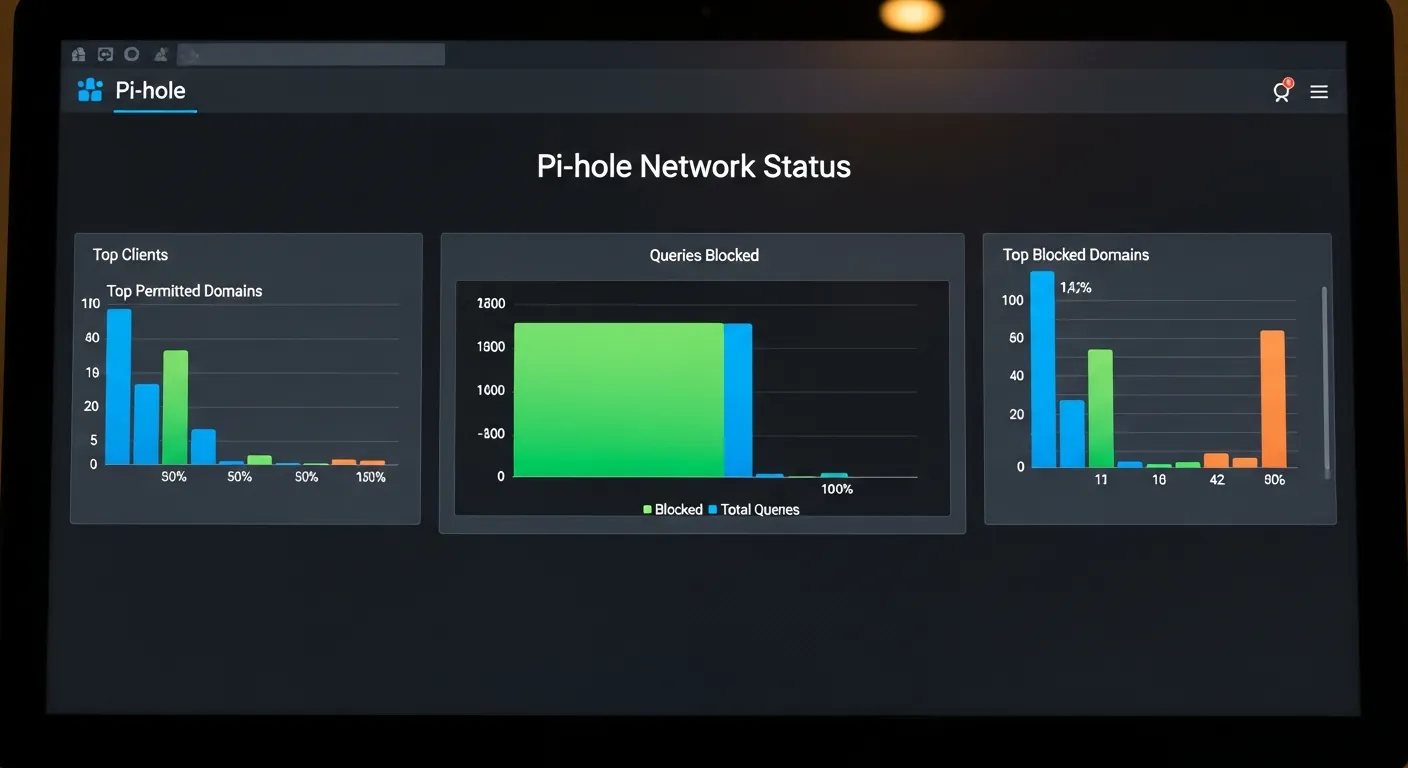
O Pi-hole é um software gratuito que atua como um 'buraco negro' para anúncios e rastreadores. Ele intercepta as requisições DNS da sua rede e, se o domínio solicitado estiver em uma lista de bloqueio (blocklist), ele impede o carregamento.
Para instalá-lo, você precisará de uma máquina Linux (um Raspberry Pi é ideal). Basta rodar o comando de instalação oficial no terminal e seguir o assistente. Após a instalação, o Pi-hole fornecerá um painel web onde você poderá monitorar todas as requisições da rede e gerenciar o DNS cache de forma visual e intuitiva.
Opção 2: BIND9 no Linux (Para Redes Corporativas)
Se o seu objetivo é aprender sobre infraestrutura ou configurar uma rede corporativa, o BIND9 é o padrão da indústria. Mantido pelo Internet Systems Consortium (ISC), o BIND é o software de DNS mais utilizado no mundo.
No BIND9, você precisará editar arquivos de texto para definir as zonas de pesquisa direta e reversa. É aqui que você criará manualmente os registros DNS (como A, CNAME e MX) para mapear nomes como meuservidor.local para o IP correspondente na sua rede interna.
Integrando o Servidor DNS com o DHCP da Rede
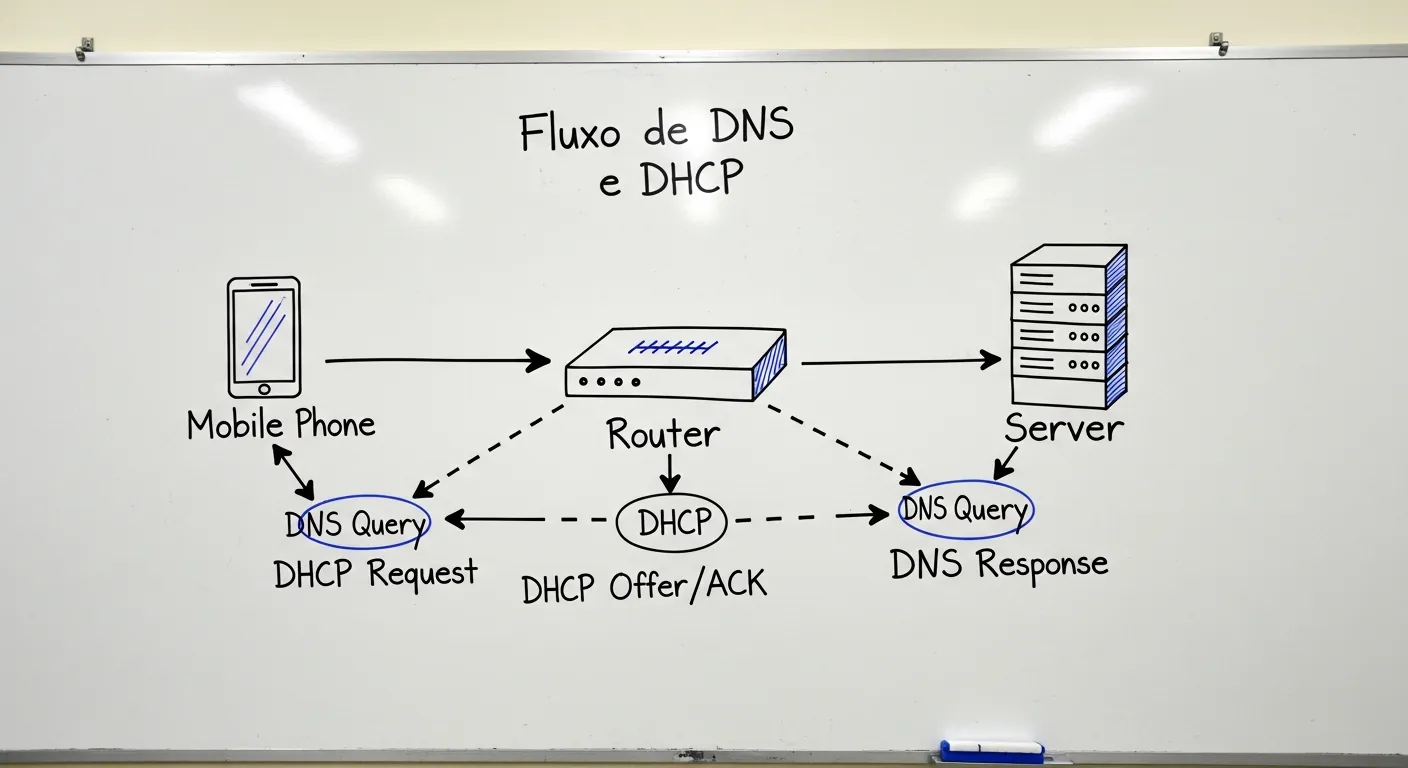
Depois que o seu servidor DNS local (seja Pi-hole ou BIND) estiver rodando, ele precisa de um IP estático para não mudar de endereço caso a máquina seja reiniciada. O próximo passo vital é fazer com que todos os dispositivos da casa perguntem a ele, e não ao provedor de internet, como resolver os nomes de domínio.
Para isso, você deve desativar o servidor DNS padrão do seu roteador e apontar o IP do seu novo servidor local nas configurações de DHCP. A partir desse momento, sempre que um novo celular se conectar ao Wi-Fi, o roteador dirá: 'Seu IP é X, e se precisar acessar a internet, pergunte ao servidor DNS no IP Y'.
Perguntas Frequentes
1. Preciso de internet rápida para ter um servidor DNS local?
Não. Na verdade, um servidor DNS local pode fazer sua navegação parecer mais rápida porque ele armazena em cache os endereços dos sites que você mais visita, respondendo em milissegundos sem precisar consultar a internet.
2. O que acontece se o meu servidor DNS local desligar?
Se o dispositivo onde o servidor DNS está instalado (como um Raspberry Pi) desligar ou perder a conexão, sua rede ficará sem resolução de nomes. Os dispositivos estarão conectados ao Wi-Fi, mas não conseguirão abrir sites. É recomendável configurar um DNS secundário público (como 1.1.1.1) no roteador como plano de backup.
3. Posso usar um servidor DNS local e uma VPN ao mesmo tempo?
Sim, mas requer configuração cuidadosa. Geralmente, quando você ativa uma VPN, ela força o dispositivo a usar os servidores DNS do próprio provedor da VPN para evitar vazamentos (DNS leaks). Você precisará configurar o cliente da VPN para permitir tráfego LAN ou aceitar o seu DNS local.


0 Comentários