

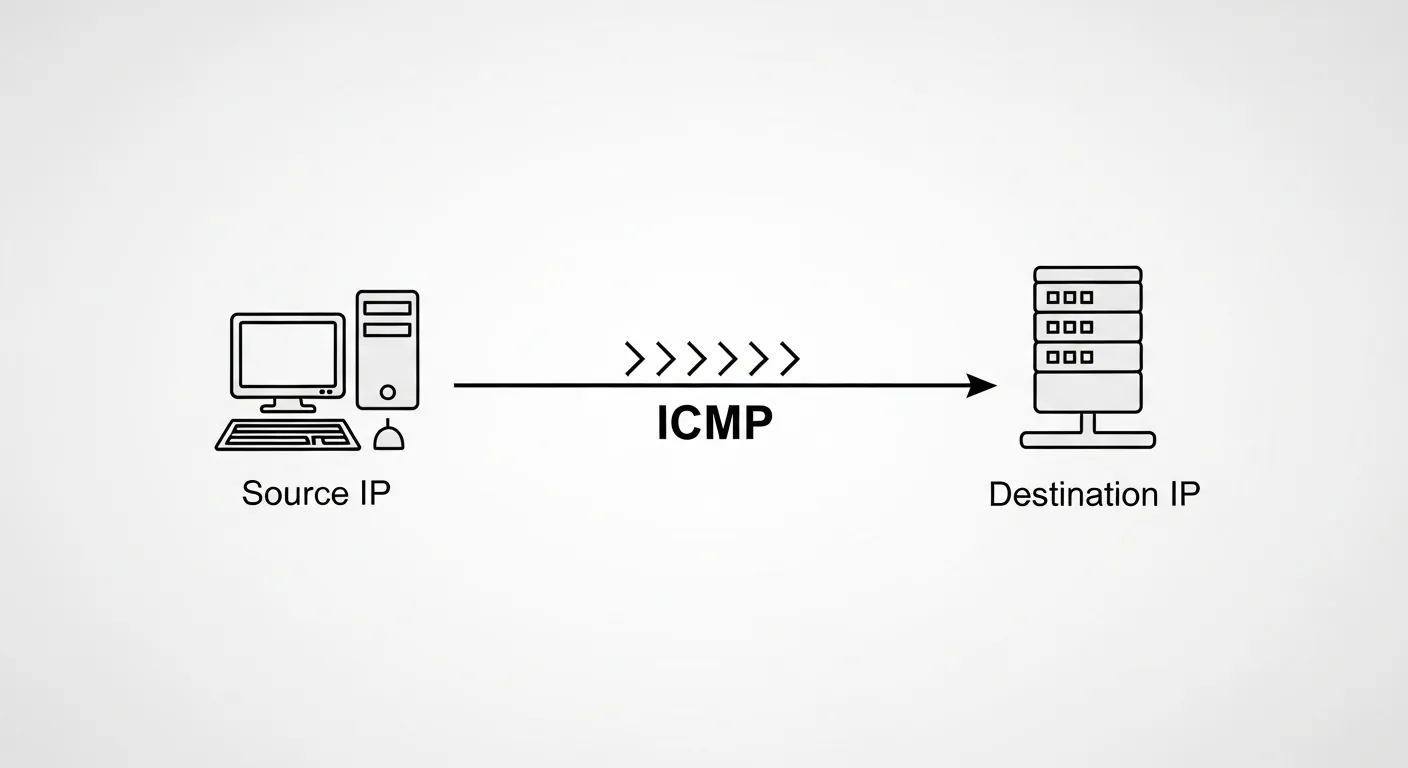
O comando Ping é um utilitário de diagnóstico de rede que envia pacotes de dados (ICMP Echo Requests) para um endereço IP ou domínio específico e mede o tempo que esses pacotes levam para retornar. Ele serve para verificar se um dispositivo está acessível na rede, medir a latência da conexão e identificar possíveis perdas de pacotes ao longo da rota.
Principais Aprendizados
- O Ping utiliza o protocolo ICMP para testar a comunicação bidirecional entre dois dispositivos.
- Ele ajuda a diagnosticar rapidamente se o problema de conexão está no seu roteador local ou no provedor de internet.
- Resultados com alta latência (ms) ou perda de pacotes indicam instabilidade, afetando diretamente jogos e chamadas de vídeo.
O que é o comando Ping e como ele funciona?
Criado em 1983 por Mike Muuss, o Ping foi batizado em referência ao som feito pelos sonares de submarinos. Do ponto de vista técnico, ele opera na camada de rede (Camada 3 do Modelo OSI) utilizando o protocolo ICMP (Internet Control Message Protocol).
Quando você executa um ping, seu computador envia uma mensagem do tipo Echo Request. Se o dispositivo de destino estiver online e não estiver bloqueando esse tipo de tráfego, ele responde com um Echo Reply. O tempo gasto entre o envio e o recebimento dessa resposta é chamado de latência, medida em milissegundos (ms). Para entender a fundo as especificações técnicas, você pode consultar o documento oficial RFC 792 do protocolo ICMP publicado pela IETF.
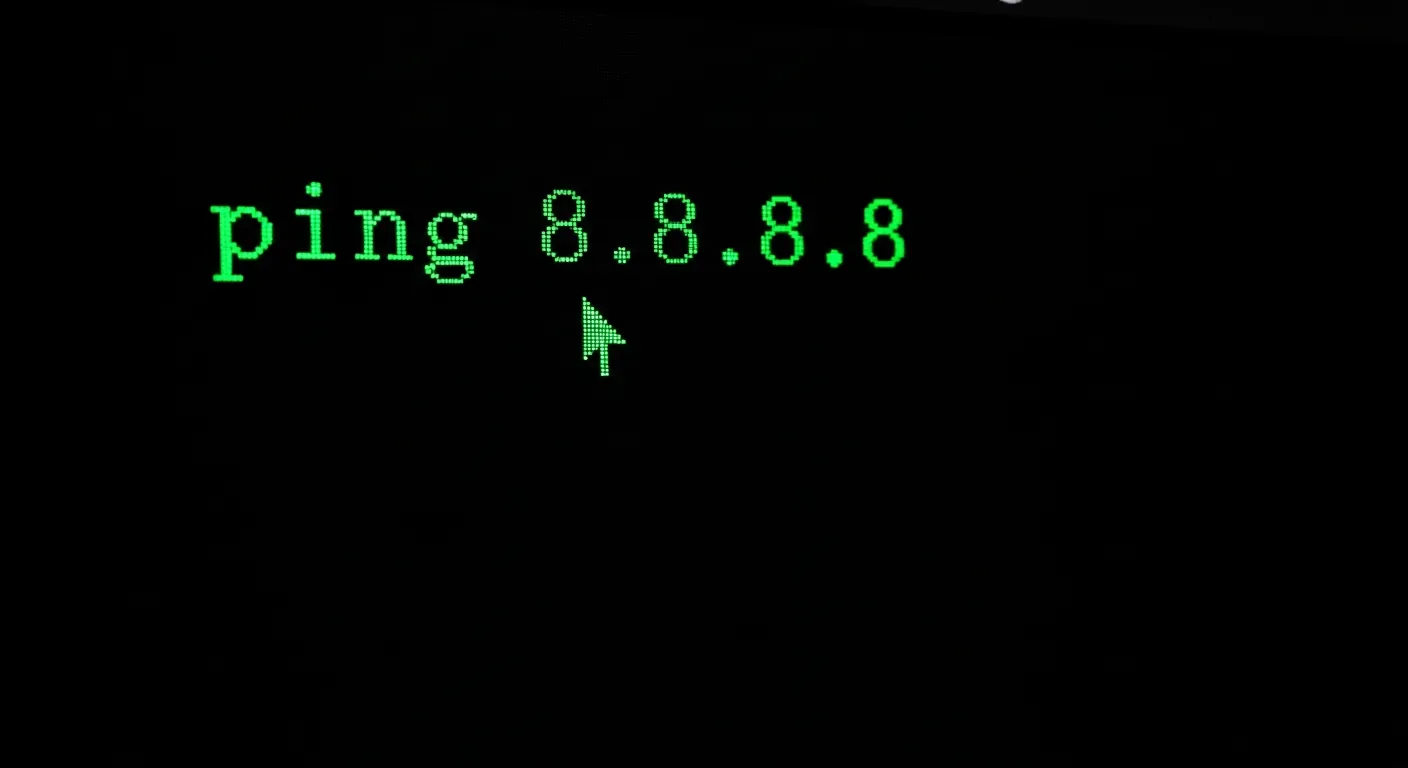
Como usar o comando Ping no Windows, Mac e Linux
Testar a sua rede com este utilitário é um processo simples, independentemente do sistema operacional que você esteja utilizando. Siga os passos abaixo:
No Windows
- Pressione as teclas Windows + R, digite cmd e pressione Enter.
- No Prompt de Comando, digite:
ping google.come pressione Enter.
No macOS e Linux
- Abra o aplicativo Terminal.
- Digite o mesmo comando:
ping google.come pressione Enter. - Nota: No Mac e Linux, o ping roda continuamente por padrão. Pressione Ctrl + C para interrompê-mo.
Entendendo os resultados do Ping
Saber ler as informações retornadas pelo terminal é a habilidade mais importante para o troubleshooting de rede. Vamos analisar os principais componentes do resultado:
- Tempo (Latência): Indica quanto tempo o pacote levou para ir e voltar. Valores abaixo de 50ms são excelentes, ideais se você busca a melhor conexão para jogos. Valores acima de 150ms costumam causar atrasos perceptíveis (lag).
- TTL (Time to Live): É um contador que diminui a cada roteador (hop) pelo qual o pacote passa. Evita que pacotes fiquem circulando infinitamente na internet.
- Pacotes Perdidos (Packet Loss): Se você enviou 4 pacotes e recebeu apenas 3, há uma perda de 25%. Isso indica falhas físicas em cabos, congestionamento no provedor ou problemas graves no roteador.
Se ao tentar pingar um site pelo nome (ex: ping site.com) você receber uma mensagem de erro, mas conseguir pingar o IP diretamente (ex: ping 8.8.8.8), o problema não é a sua internet, e sim o seu servidor DNS. Nesses casos, entender o que causa o erro DNS server not responding é o próximo passo lógico.
Casos de uso: Quando você deve usar o Ping?
Profissionais de TI e usuários comuns utilizam essa ferramenta diariamente para isolar falhas de rede. A metodologia padrão envolve testar diferentes pontos da conexão para descobrir onde o sinal está caindo.
1. Teste de Loopback Local
Digite ping 127.0.0.1. Isso testa a própria placa de rede do seu computador. Se falhar, o problema é no hardware ou nos drivers da sua máquina.
2. Teste do Roteador (Gateway Padrão)
Descubra o IP do seu roteador (geralmente 192.168.0.1 ou 192.168.1.1) e faça o teste. Se os tempos forem altos (acima de 10ms em rede local), isso explica por que seu Wi-Fi fica lento. O problema está dentro da sua casa, talvez por interferência no sinal sem fio.
3. Teste Externo (Internet)
Faça um teste para 8.8.8.8 (DNS do Google). Se o ping local estiver bom, mas o ping externo falhar ou oscilar muito, o problema é com a operadora de internet (ISP). Para listas completas de parâmetros de diagnóstico, a documentação oficial do Ping na Microsoft Learn é a melhor referência.

Parâmetros avançados do comando
Você pode customizar o comportamento da ferramenta adicionando parâmetros (flags) ao comando:
- -t : Executa o teste continuamente até ser interrompido manualmente (Ctrl + C). Ótimo para monitorar a estabilidade da rede enquanto você reinicia o roteador.
- -n [número] : Define a quantidade exata de pacotes a serem enviados. Exemplo:
ping -n 10 google.com. - -l [tamanho] : Altera o tamanho do pacote em bytes. Útil para testar como a rede lida com cargas maiores. Exemplo:
ping -l 1000 google.com.
Perguntas Frequentes
O que significa "Esgotado o tempo limite do pedido" no Ping?
Significa que o seu computador enviou o pacote ICMP, mas não recebeu a resposta (Echo Reply) dentro do tempo limite esperado (geralmente 4 segundos). Isso pode ocorrer porque o dispositivo de destino está desligado, sua internet caiu, ou um firewall está bloqueando o tráfego ICMP por segurança.
Ping e latência são a mesma coisa?
Na prática do dia a dia, os termos são usados como sinônimos. Porém, tecnicamente, Ping é o nome do programa/comando que envia os pacotes, enquanto a latência é a métrica de tempo (em milissegundos) que o Ping mede para avaliar a responsividade da rede.
O que é considerado um Ping bom para jogos online?
Para jogos competitivos, um ping abaixo de 20ms é excelente, garantindo reações instantâneas. Valores entre 20ms e 60ms são aceitáveis e muito comuns. Acima de 100ms, você começará a notar atrasos (lag), como personagens se teletransportando ou tiros não registrando no servidor.


0 Comentários