

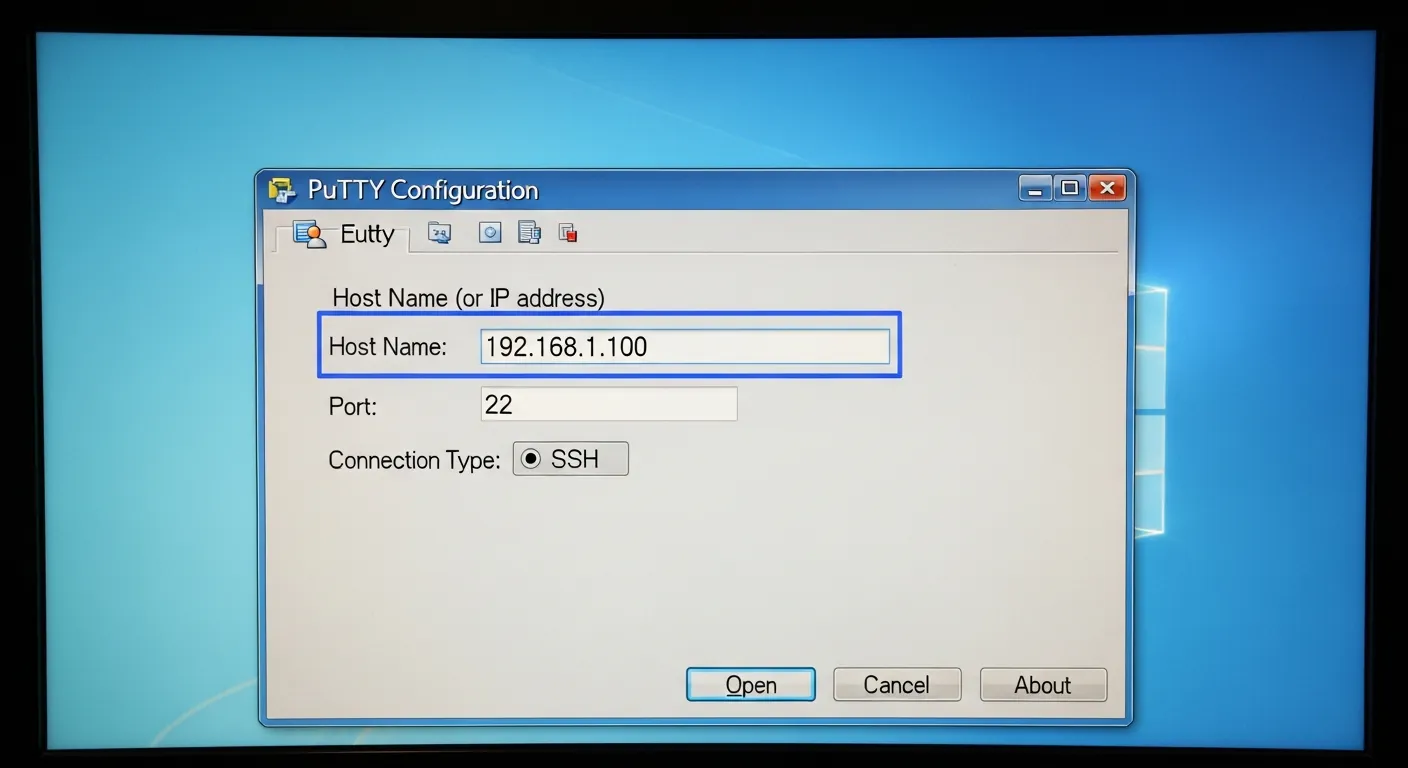
Para usar o PuTTY para acessar dispositivos remotamente, você precisa baixar o programa, abrir a interface principal, inserir o endereço IP do servidor remoto no campo "Host Name", certificar-se de que a porta está configurada como 22 e o tipo de conexão como SSH. Em seguida, clique em "Open". Uma janela de terminal preta se abrirá solicitando seu nome de usuário (login as) e senha. Ao inseri-los corretamente, a conexão segura estará estabelecida e você terá controle total do dispositivo via linha de comando.
Principais Aprendizados
- O PuTTY é o cliente SSH mais popular para Windows, permitindo o gerenciamento remoto e seguro de servidores Linux e equipamentos de rede.
- Salvar sessões na interface do PuTTY evita que você precise digitar o IP e as configurações de porta a cada novo acesso.
- O uso do PuTTYgen para criar chaves SSH (pública e privada) substitui o uso de senhas simples, elevando drasticamente a segurança contra ataques de força bruta.
O que é o PuTTY e por que ele é o padrão da indústria?
O PuTTY é um cliente de terminal gratuito e de código aberto para as plataformas Windows e Unix. Ele suporta diversos protocolos de rede, sendo o SSH (Secure Shell) o mais utilizado atualmente. O objetivo principal da ferramenta é fornecer um console seguro para que administradores de sistemas possam executar comandos em computadores que estão fisicamente distantes.
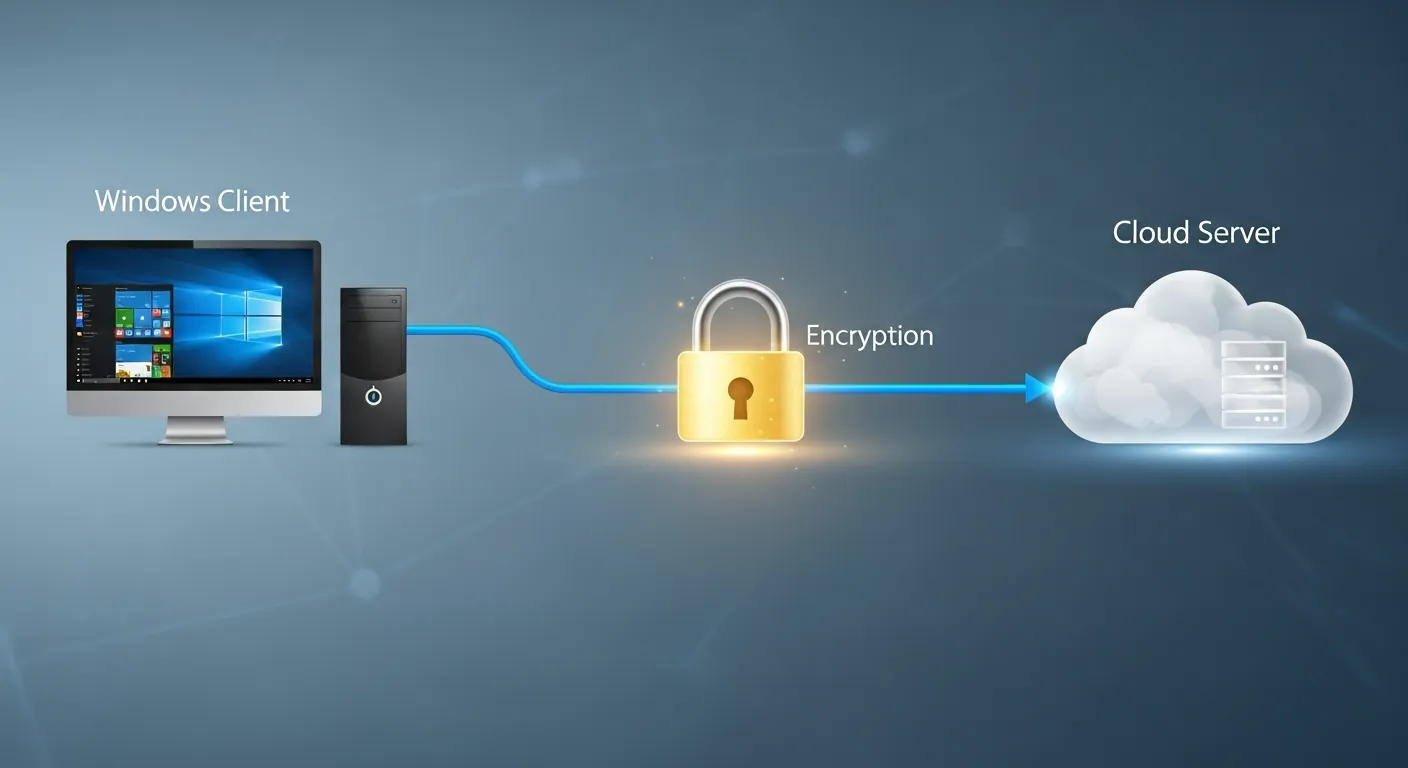
Antes do SSH se popularizar, administradores usavam o protocolo Telnet, que transmitia dados em texto plano. Hoje, o SSH é o padrão ouro. Segundo a documentação oficial RFC 4251 da IETF, o protocolo SSH foi desenhado especificamente para prover autenticação forte e comunicações seguras sobre canais inseguros, garantindo uma robusta criptografia de rede durante o acesso.
Passo a Passo: Como usar o PuTTY do zero
Acessar um servidor remotamente pode parecer complexo, mas a interface do PuTTY simplifica o processo. Siga as etapas abaixo para realizar sua primeira conexão segura.
1. Download e Instalação
O primeiro passo é obter o software de uma fonte confiável. Nunca baixe o PuTTY de sites de terceiros desconhecidos. Acesse a página oficial de download mantida pelos desenvolvedores e baixe o instalador .msi correspondente à arquitetura do seu sistema (geralmente 64-bit). Siga o assistente de instalação padrão do Windows.
2. Configurando a Primeira Conexão SSH
Com o programa aberto, você verá a tela de configuração (Configuration). Siga este checklist:
- Host Name (or IP address): Digite o endereço IP público ou domínio do servidor (ex: 192.168.1.50 ou servidor.empresa.com).
- Port: O padrão para SSH é 22. Só altere se o administrador do servidor tiver configurado uma porta customizada.
- Connection type: Certifique-se de que a opção SSH está marcada.
- Saved Sessions: Digite um nome para essa conexão (ex: "Meu Servidor Web") e clique em Save. Isso poupará tempo no futuro.
3. Autenticação e Terminal
Ao clicar em "Open", se for a primeira vez que você se conecta a este IP, o PuTTY exibirá um aviso de segurança (Security Alert) sobre a chave do host. Isso é normal; clique em "Accept". No terminal, digite seu nome de usuário e pressione Enter. Em seguida, digite sua senha (note que os caracteres não aparecerão na tela por questões de segurança) e pressione Enter novamente.

Aumentando a Segurança com Chaves SSH (PuTTYgen)
Embora o uso de senhas seja comum, entender a autenticação em redes é crucial para evitar invasões. O método mais seguro para usar o PuTTY é através de um par de chaves SSH (uma pública e uma privada).
Para isso, o pacote do PuTTY inclui uma ferramenta chamada PuTTYgen. Ao abri-la, você clica em "Generate" e move o mouse aleatoriamente pela tela para criar entropia. A chave pública gerada deve ser colada no arquivo ~/.ssh/authorized_keys do seu servidor Linux. A chave privada (arquivo .ppk) fica na sua máquina Windows e deve ser anexada no PuTTY em Connection > SSH > Auth > Credentials. Dessa forma, é impossível invadir o servidor apenas tentando adivinhar senhas.
Erros Comuns e Como Resolvê-los
Ao tentar usar o PuTTY para acessar dispositivos remotamente, você pode se deparar com alguns erros clássicos de conectividade. Dominar os comandos de rede ajuda a diagnosticar esses problemas rapidamente:
- Network error: Connection timed out: Significa que o PuTTY não conseguiu alcançar o servidor. Verifique se o IP está correto, se o servidor está ligado ou se há um firewall bloqueando a porta 22.
- Network error: Connection refused: O servidor foi alcançado, mas não há nenhum serviço SSH rodando na porta especificada, ou o serviço recusou ativamente a conexão.
- No supported authentication methods available: Geralmente ocorre quando o servidor exige uma chave SSH, mas você está tentando acessar apenas com senha.
Perguntas Frequentes
O PuTTY funciona apenas no Windows?
Originalmente, o PuTTY foi desenvolvido para Windows, onde se tornou extremamente popular. No entanto, hoje existem versões (ports) disponíveis para sistemas Unix e Linux, embora os usuários de Linux geralmente prefiram usar o cliente SSH nativo via terminal.
Posso usar o PuTTY para transferir arquivos?
O PuTTY tradicional é apenas para acesso via linha de comando (terminal). Para transferir arquivos usando a mesma segurança do protocolo SSH, você deve usar ferramentas complementares que vêm no pacote do PuTTY, como o PSCP (linha de comando) ou clientes gráficos de terceiros como o FileZilla e o WinSCP.
É seguro salvar minha senha no PuTTY?
O PuTTY não permite salvar senhas diretamente na interface por motivos de segurança. A melhor prática para não ter que digitar a senha toda vez é configurar a autenticação por chaves SSH usando o PuTTYgen e o Pageant (um agente de autenticação SSH que mantém sua chave privada decodificada na memória durante a sessão).


0 Comentários