

Para formatar o Windows sem perder arquivos, utilize a ferramenta nativa Restaurar o PC (Push-Button Reset) presente nas configurações do sistema e selecione a opção Manter meus arquivos. Este procedimento reinstala o núcleo do Windows de forma segura, preservando seus documentos, fotos e vídeos localizados nas pastas de usuário, ao mesmo tempo em que remove todos os aplicativos instalados por terceiros e restaura as configurações para o padrão de fábrica.
Principais Aprendizados
- A opção 'Manter arquivos' salva documentos, mas desinstala todos os seus programas e jogos.
- O 'Download da Nuvem' é a via mais segura para reparar sistemas corrompidos, substituindo a velha formatação por pendrive.
- Mesmo com o processo automatizado, um backup externo é consenso absoluto na área para evitar perdas por falhas elétricas.
O que realmente significa 'Manter meus arquivos'?
Como profissional com mais de duas décadas em suporte técnico, vejo que o maior erro de interpretação dos usuários está no escopo dessa ferramenta. É um fato verificado pela documentação da Microsoft que a opção 'Manter meus arquivos' se refere estritamente às pastas de perfil do usuário (Documentos, Imagens, Downloads, Área de Trabalho). Softwares como Pacote Office, navegadores, Steam, jogos e drivers de terceiros serão sumariamente desinstalados. O Windows gerará um arquivo HTML na sua área de trabalho ao final do processo, listando tudo o que foi removido.
Outro mito comum é acreditar que essa opção limpa qualquer vírus. Se o malware estiver alojado dentro de suas pastas pessoais (como um executável malicioso em Downloads), ele sobreviverá à restauração. Para infecções severas, a formatação limpa total ainda é necessária.
Passo a Passo Seguro: Foco no Windows 11
Segundo dados factuais da StatCounter, em junho de 2026, o Windows 11 atingiu 69,89% de participação no mercado global de desktops Windows, enquanto o Windows 10 caiu para 28,16% (fonte). Por isso, nosso foco será a interface mais atual, embora o princípio seja idêntico na versão anterior.
1. O Consenso da Área: Backup Prévio
Antes de clicar em qualquer botão para resolver um computador lento, preste atenção neste consenso absoluto da área de tecnologia: um backup externo (HD, SSD ou nuvem) é inegociável. Quedas de energia ou falhas de hardware (bad blocks) durante a reescrita do sistema podem resultar em perda irreversível de dados, mesmo na opção que promete mantê-los. Além disso, é um erro comum esquecer arquivos salvos na raiz do disco (como C:\MeusProjetos). Salve-os em outro lugar.
2. Acessando a Ferramenta
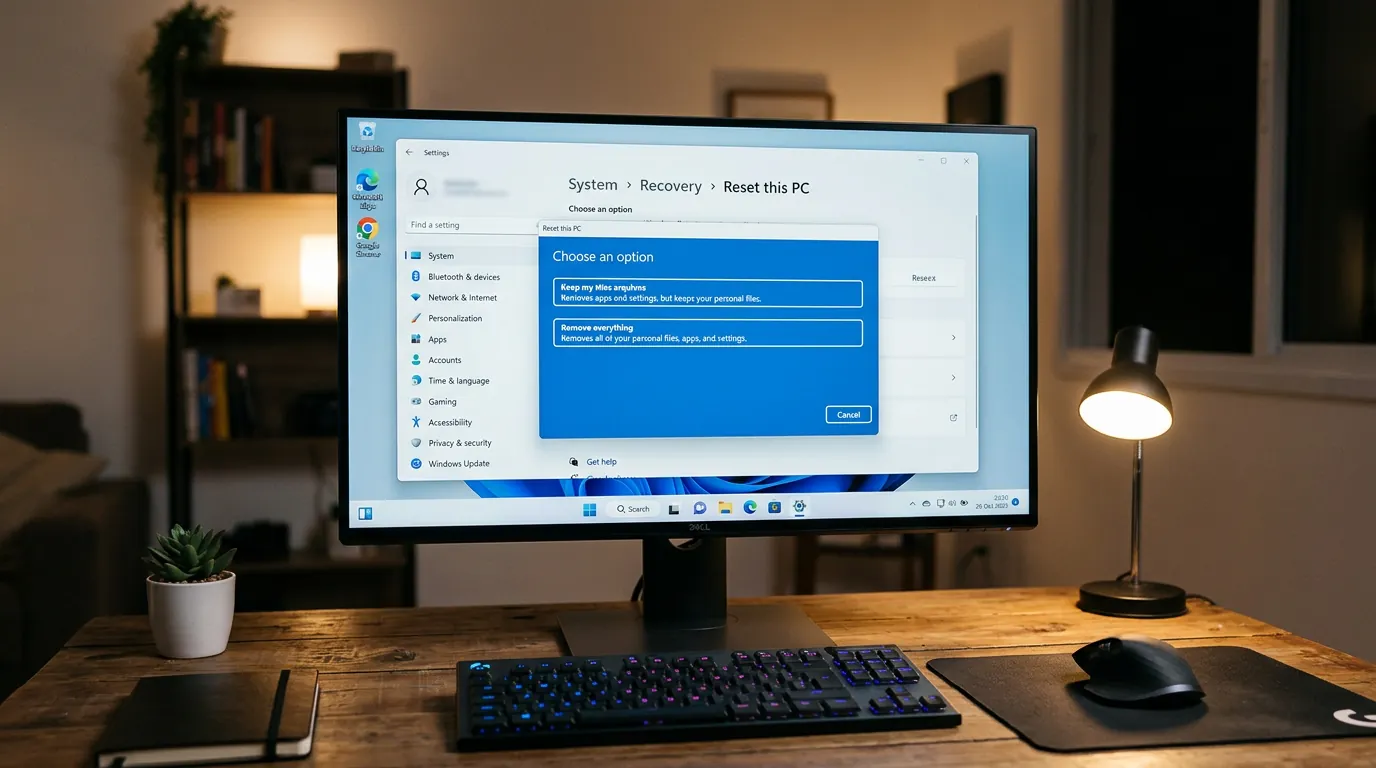
Vá em Iniciar > Configurações > Sistema > Recuperação. Ao lado de 'Restaurar o PC', clique no botão Restaurar o computador. Na janela que se abrirá, escolha Manter meus arquivos.
3. A Decisão Técnica: Download da Nuvem vs. Reinstalação Local
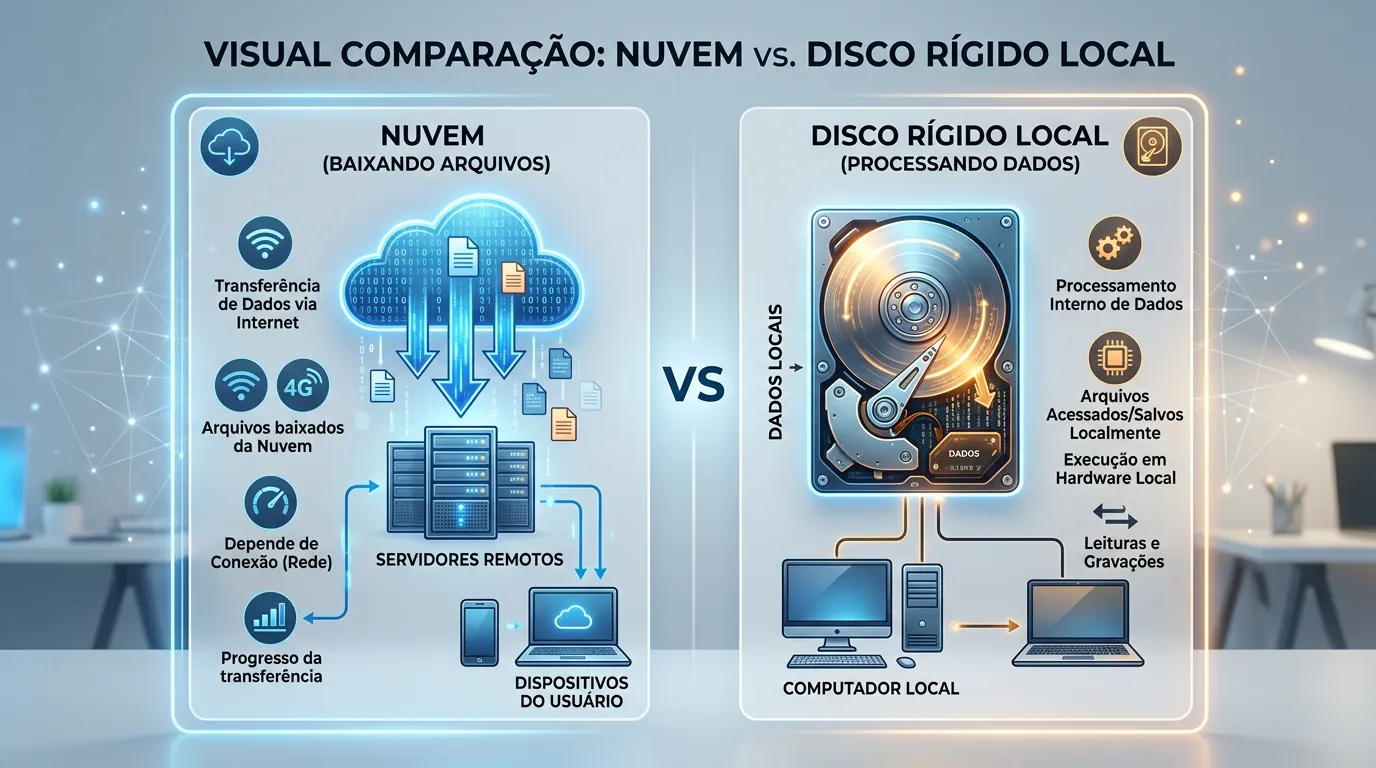
Aqui entramos em uma controvérsia técnica interessante. Você terá que escolher como o Windows será reconstruído:
- Download da Nuvem: Fato verificado pela How-To Geek aponta que esta opção baixa uma cópia limpa do Windows diretamente dos servidores da Microsoft, consumindo mais de 4 GB de dados de internet. A controvérsia em aberto é sobre a velocidade: embora dependa da sua internet, em conexões de fibra óptica, o download frequentemente termina mais rápido do que a extração local.
- Reinstalação Local: Constrói o novo sistema a partir dos arquivos já existentes no seu disco. O fato é que isso exige alto processamento (operações de I/O) e pode levar mais de 45 minutos. Mais grave: pode falhar miseravelmente se os arquivos originais do sistema estiverem corrompidos.
Minha opinião profissional: Se o seu computador apresenta telas azuis da morte (BSOD) ou corrupção profunda, o consenso da área e a minha recomendação é utilizar sempre o Download da Nuvem. É a via mais segura para garantir a integridade dos arquivos.
Alertas Críticos de Especialista
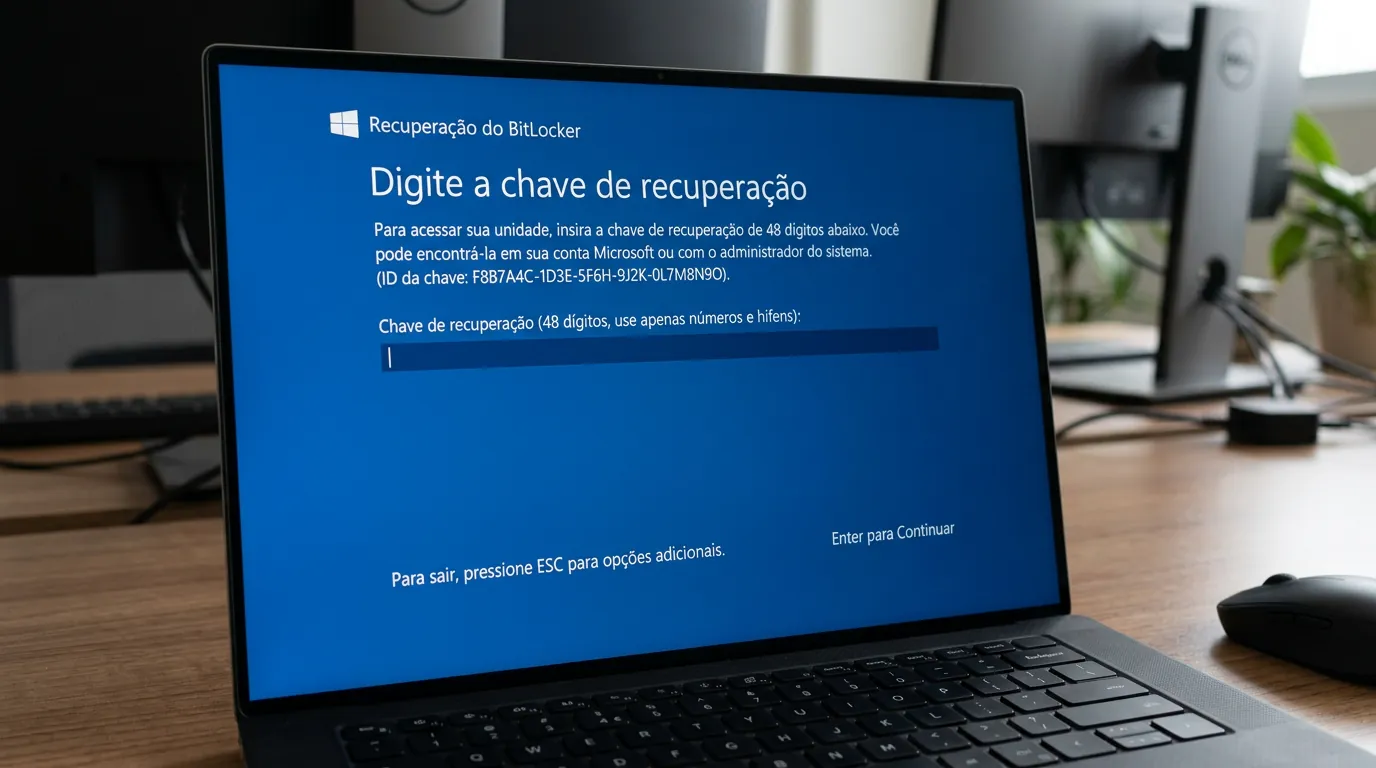
Se o seu dispositivo estiver criptografado com o BitLocker (muito comum em notebooks modernos de fábrica), o sistema exigirá a inserção da chave de recuperação antes de permitir a restauração. É um fato documentado pela Microsoft. Tenha essa chave em mãos, geralmente salva na sua conta online da Microsoft, ou você ficará travado no processo. Quanto à ativação, não se preocupe: o processo preserva automaticamente a licença digital vinculada ao hardware.
Perguntas Frequentes
O que é apagado quando escolho 'Manter meus arquivos'?
Todos os programas instalados por você, jogos, drivers de terceiros e configurações personalizadas do sistema são apagados. Apenas arquivos em pastas de usuário (Documentos, Imagens, etc.) são mantidos.
A restauração do PC remove vírus?
Remove apenas vírus que estejam alojados nos arquivos do sistema operacional ou em programas instalados. Se o vírus for um arquivo solto na sua pasta de Downloads, ele não será removido.
Vou perder a licença do meu Windows?
Não. A licença digital (OEM ou Retail) fica atrelada ao hardware da sua máquina e é preservada automaticamente durante o processo de restauração.


0 Comentários