

Um notebook esquentando muito geralmente é causado por acúmulo de poeira nas ventoinhas, degradação da pasta térmica ou obstrução das saídas de ar, e as soluções mais eficientes envolvem a elevação do aparelho para melhorar o fluxo de ar, limpeza física interna e, em casos crônicos, a substituição da interface térmica. Como especialista em hardware com mais de 20 anos de bancada, posso afirmar que o objetivo principal não deve ser apenas deixar a carcaça fria, mas sim evitar que o processador atinja temperaturas críticas que reduzam seu desempenho.
Principais Aprendizados
- O problema real é o Throttling: Processadores cortam o próprio desempenho ao atingir cerca de 95°C (AMD) ou 100°C (Intel) para evitar danos.
- Poeira é um isolante: O acúmulo de sujeira nas saídas de ar pode elevar a temperatura interna do seu notebook em até 20°C.
- Bases comuns ajudam pouco: Bases refrigeradoras abertas reduzem apenas de 1°C a 5°C, enquanto modelos selados são muito mais eficientes.
O verdadeiro inimigo: Thermal Throttling (não apenas o calor)
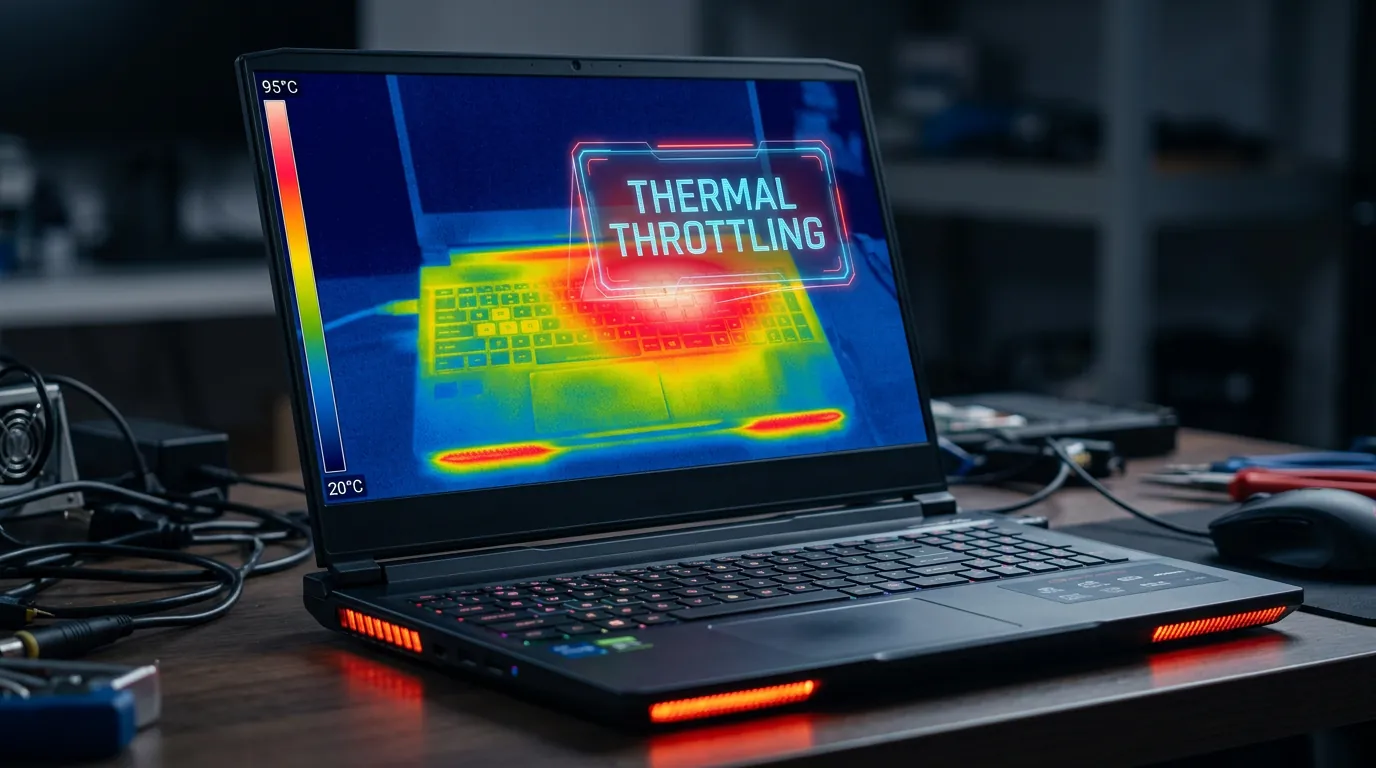
No mercado atual, com processadores ultra potentes espremidos em chassis cada vez mais finos, o calor é inevitável. O estado da arte da engenharia de hardware prevê isso. O problema real começa quando ocorre o thermal throttling (estrangulamento térmico). Quando o notebook atinge temperaturas críticas, ele reduz automaticamente sua velocidade de processamento para esfriar.
É um fato verificado que processadores modernos possuem um limite de segurança chamado TjMax (Thermal Junction Maximum). Segundo dados técnicos compilados pela Darkflash, processadores da Intel entram em estrangulamento térmico ao atingir entre 100°C e 105°C. Já os chips da AMD costumam ter esse limite configurado em 95°C. Quando o sistema bate nesse teto, você acaba com um computador lento, engasgos em jogos e quedas bruscas de produtividade.
Qual é a temperatura segura para um notebook em 2026?
Muitos usuários se desesperam ao sentir o notebook quente, mas isso é, muitas vezes, um mito. O chassi (especialmente os de alumínio) atua como um dissipador de calor passivo. Ficar quente ao toque significa que o sistema de resfriamento está funcionando e jogando o calor para fora.
De acordo com parâmetros da fabricante Honor, a temperatura ideal de um notebook em estado ocioso ou uso leve (navegação, edição de texto) fica entre 30°C e 50°C. Sob carga pesada (jogos, renderização), o aceitável é de 70°C a 85°C. Temperaturas sustentadas acima de 90°C a 95°C são prejudiciais a longo prazo e exigem intervenção.
Causas comuns do superaquecimento
1. Acúmulo de poeira (O vilão silencioso)
O acúmulo de poeira nas ventoinhas e no dissipador de calor (heatsink) atua como um cobertor térmico. Segundo especialistas do Laptop Repair Hub, essa obstrução pode elevar a temperatura interna do notebook em drásticos 10°C a 20°C. O fluxo de ar é interrompido, e a ventoinha gira no máximo sem conseguir expulsar o ar quente.
2. Degradação da pasta térmica
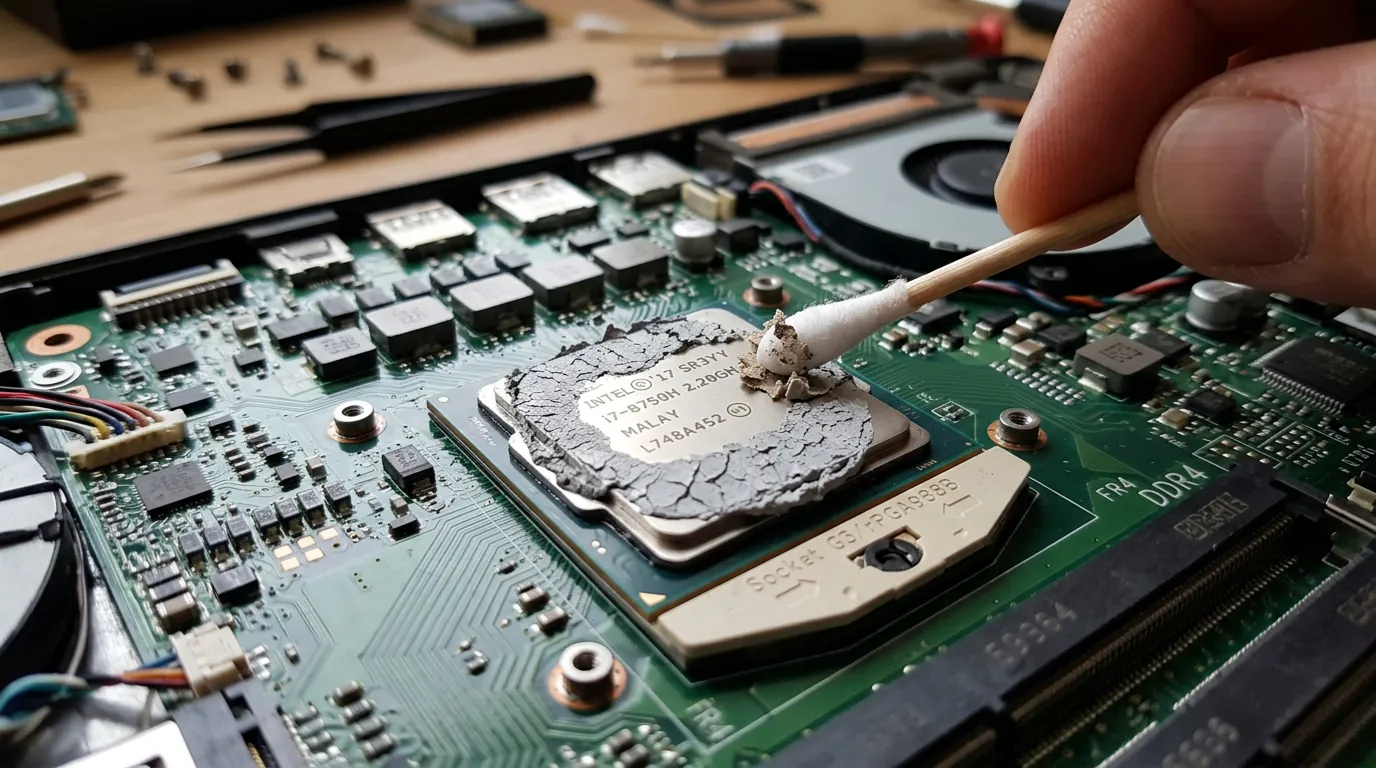
A pasta térmica é o composto que preenche as microfissuras entre o processador e o dissipador de calor. Conforme dados da Orange Hardwares, uma pasta padrão à base de silicone dura em média de 3 a 5 anos. No entanto, em notebooks gamers ou de alta performance, a exposição constante ao calor extremo degrada o composto mais rápido, exigindo troca a cada 2 ou 3 anos.
Soluções práticas (Do básico ao avançado)
1. Elevação e fluxo de ar (Consenso da área)
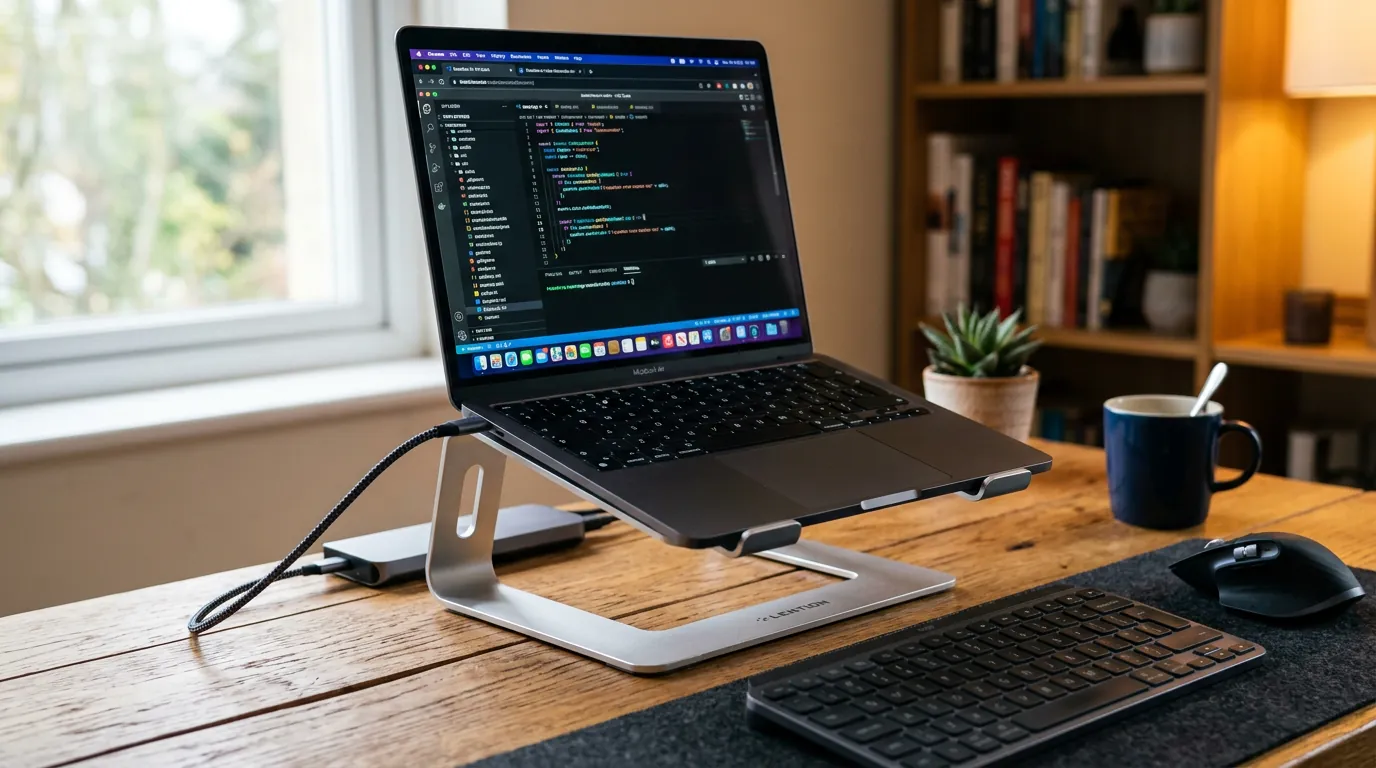
O consenso absoluto e irrefutável entre técnicos de hardware é a elevação passiva. Levantar a parte traseira do notebook usando um suporte ergonômico permite que as entradas de ar (geralmente localizadas na parte inferior) capturem ar frio sem restrições. É a solução mais barata e segura disponível.
2. Bases refrigeradoras funcionam?
Existe um mito de que qualquer cooling pad resolve o problema. A realidade, baseada em testes da Kryozon, mostra que bases comuns com ventoinhas abertas reduzem a temperatura em apenas 1°C a 5°C. Para resultados reais, você precisa de modelos selados por pressão (com espumas de vedação) ou exaustores a vácuo, que podem reduzir a temperatura interna em 10°C a 25°C, forçando o ar através do chassi.
3. Limpeza e troca da pasta térmica
A remoção de poeira com ar comprimido a cada 6-12 meses é uma manutenção preventiva obrigatória. Já sobre a troca da pasta térmica, existe uma controvérsia em aberto na comunidade. Entusiastas defendem a troca anual, enquanto fabricantes argumentam que pastas de qualidade duram a vida útil do aparelho. Minha opinião profissional: se o notebook tem mais de 3 anos e começou a apresentar lentidão severa ou até mesmo uma tela azul por superaquecimento, a troca da pasta é o caminho mais lógico.
Perguntas Frequentes
Posso usar o notebook no colo ou em cima da cama?
Não. Superfícies macias como cobertores, travesseiros, roupas e até o seu colo bloqueiam instantaneamente as saídas e entradas de ar da parte inferior. Isso causa picos severos de temperatura em questão de minutos, forçando os componentes ao limite.
Softwares que prometem "esfriar o PC" realmente funcionam?
É um mito. Aplicativos de terceiros que prometem resfriamento mágico geralmente apenas forçam as ventoinhas a rodar na velocidade máxima (aumentando o desgaste e o ruído) ou reduzem o desempenho do processador. O ideal é usar o gerenciamento de energia nativo do Windows ou softwares de monitoramento passivo como o HWiNFO.
Devo usar metal líquido no meu notebook para baixar a temperatura?
Embora o metal líquido (liquid metal) ofereça condutividade térmica superior, seu uso em notebooks é alvo de forte controvérsia. Por ser eletricamente condutivo e líquido, a movimentação constante de um laptop cria um risco real de vazamento para a placa-mãe, o que pode causar curtos-circuitos irreversíveis. Para 99% dos usuários, uma pasta térmica de alta qualidade é mais segura e suficiente.
Fontes
- Darkflash: Guia de temperatura de CPU e limites de operação segura
- Honor: Temperaturas ideais para notebooks de alta performance
- Kryozon: A eficácia real das bases refrigeradoras para notebooks
- Orange Hardwares: Expectativa de vida útil da pasta térmica
- Laptop Repair Hub: O impacto da poeira no superaquecimento de laptops


0 Comentários