

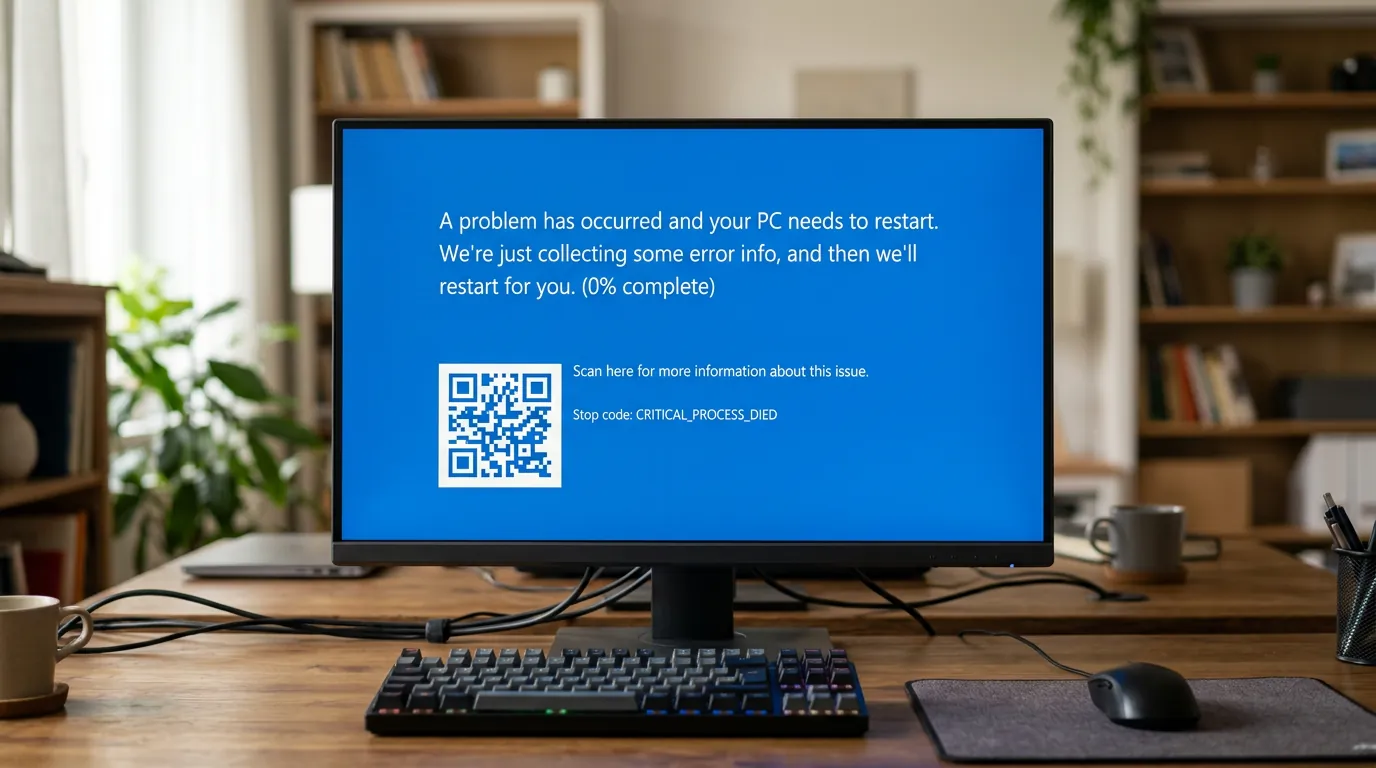
A tela azul no Windows, oficialmente chamada pela Microsoft de Stop Error ou Bug Check, não é um vírus ou o problema em si, mas sim um mecanismo de autodefesa do sistema operacional. Ela significa que o kernel do Windows encontrou um erro crítico irreversível — geralmente causado por falhas de hardware ou conflitos de drivers — e interrompeu o funcionamento abruptamente para evitar a corrupção de dados no disco ou danos físicos à máquina.
Principais Aprendizados
- A Tela Azul (BSOD) é uma medida de proteção do Windows contra erros críticos no nível do kernel.
- O diagnóstico profissional não se baseia em adivinhação, mas na leitura de arquivos Minidump usando a ferramenta oficial WinDbg.
- A maioria dos casos está ligada a drivers corrompidos ou hardware defeituoso, tornando a formatação imediata uma medida muitas vezes ineficaz.
O que realmente é a Tela Azul da Morte (BSOD)?
Como profissional da área há mais de duas décadas, vejo diariamente o pânico que a famosa Blue Screen of Death (BSOD) causa. No entanto, é fundamental entender que o sistema não está "quebrado" no momento em que a tela aparece; ele está se protegendo. É um fato verificado na documentação oficial da Microsoft que esse evento é um Stop code error.
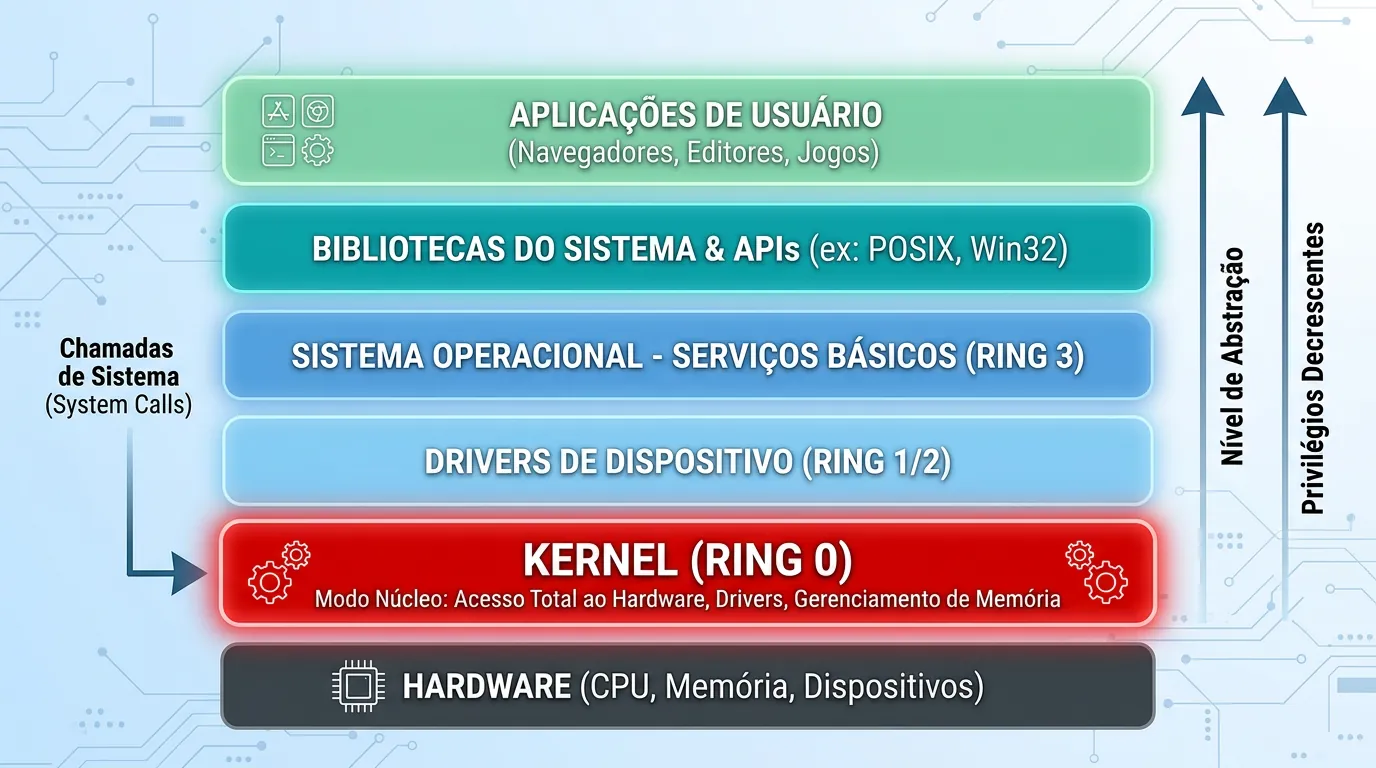
Quando um componente de hardware falha (como um pente de memória RAM) ou um driver tenta executar uma operação ilegal na memória, o núcleo do sistema (Kernel) entra em pânico. Para evitar gravar dados corrompidos no seu SSD ou HD, ele trava tudo e exibe a tela azul. Muitas vezes, antes desse colapso, o usuário pode notar um computador lento ou travamentos menores.
O apagão global de 2024: um estudo de caso extremo
Para ilustrar a gravidade dos erros de nível de kernel, basta olharmos para o maior apagão cibernético da história. Em 19 de julho de 2024, uma atualização defeituosa do software de segurança Falcon Sensor, da empresa CrowdStrike, causou falhas de tela azul em aproximadamente 8,5 milhões de dispositivos Windows em todo o mundo. Segundo dados consolidados sobre o incidente, o problema foi gerado por uma modificação no arquivo "Channel File 291", que resultou em uma leitura de memória fora dos limites no cliente do sensor.
Isso prova que até mesmo softwares corporativos de altíssimo nível podem derrubar o sistema se operarem com privilégios de kernel e contiverem falhas de código.
Como diagnosticar a causa raiz da tela azul
É consenso na área de suporte técnico avançado que o diagnóstico visual é apenas o primeiro passo. O verdadeiro trabalho investigativo ocorre nos bastidores.
1. A pista inicial: O Código de Parada (Stop Code)
No Windows 11, a tela azul exibe um código de erro ou um QR Code. Se você for montar um PC e enfrentar instabilidades iniciais, anotar esse código é vital. Entre os Stop Codes mais frequentes, destaco:
PAGE_FAULT_IN_NONPAGED_AREA(0x00000050): Geralmente aponta para memória RAM defeituosa ou drivers de vídeo incompatíveis.IRQL_NOT_LESS_OR_EQUAL(0x0000000A): Clássico erro de driver tentando acessar um endereço de memória sem permissão.INACCESSIBLE_BOOT_DEVICE(0x0000007B): Falha na comunicação com o disco de armazenamento (SSD/HD) durante a inicialização.

2. O diagnóstico definitivo: Minidumps e WinDbg
Para descobrir exatamente qual arquivo (ex: nvlddmkm.sys da Nvidia) causou o colapso, precisamos analisar o despejo de memória. Quando a tela azul ocorre, o Windows gera automaticamente arquivos crash dumps, armazenados no diretório C:\Windows\Minidump.
A ferramenta oficial e recomendada pela Microsoft para abrir e ler os arquivos .dmp é o Windows Debugger (WinDbg). Como detalhado em guias de diagnóstico de fabricantes como a Dell, o procedimento padrão utilizado por técnicos dentro do WinDbg é executar o comando !analyze -v. Esse comando força uma análise automatizada que aponta diretamente para o driver ou módulo culpado.
Mitos comuns e o que não fazer
Em minha experiência profissional, vejo muitos usuários tomarem atitudes precipitadas. É um mito, por exemplo, achar que a tela azul significa que o computador estragou fisicamente de forma irrecuperável. A grande maioria dos casos é resolvida via Modo de Segurança ou reversão de drivers.
Outro erro clássico é decidir formatar o Windows na primeira ocorrência. A formatação é uma medida extrema e muitas vezes ineficaz. Se a causa for um pente de memória RAM defeituoso, formatar o PC não resolverá o problema, e a tela azul retornará na nova instalação.
O debate atual na área de TI: Acesso ao Kernel
Existe hoje uma controvérsia em aberto na indústria de tecnologia. O incidente da CrowdStrike reacendeu um forte debate sobre se a Microsoft deveria restringir ou isolar o acesso de softwares de terceiros (como EDRs e Antivírus) ao kernel do Windows (Ring 0). A Apple já adotou uma postura restritiva no macOS.
A controvérsia opõe a necessidade de segurança profunda (que exige acesso ao kernel para detectar ameaças avançadas) à estabilidade do sistema (onde um erro de código de terceiros derruba o SO inteiro). Como especialista, observo que a Microsoft já testa mudanças no design das telas de erro do Windows 11 para facilitar a identificação do culpado, mas o fechamento do kernel ainda é um tema de intensas disputas corporativas.
Perguntas Frequentes
A tela azul pode queimar meu computador?
Não. A tela azul é justamente o oposto: um mecanismo de defesa. O sistema trava para evitar que uma falha de hardware ou software cause danos físicos ou corrompa permanentemente seus arquivos.
O que devo fazer imediatamente após uma tela azul?
Não reinicie a máquina imediatamente se ela não fizer isso sozinha. Anote o "Stop Code" (Código de Parada) exibido na tela (ex: MEMORY_MANAGEMENT). Essa é a principal pista para iniciar o diagnóstico.
Formatar o PC resolve o problema da tela azul?
Nem sempre. Se a causa for um conflito de software, a formatação pode resolver temporariamente. Porém, se a causa for falha de hardware (como RAM ou SSD defeituoso), a tela azul voltará a acontecer mesmo após o Windows ser reinstalado.


0 Comentários