

Quando uma impressora não imprime, a solução mais rápida geralmente não envolve trocar cartuchos ou formatar o computador, mas sim destravar a fila de impressão no sistema operacional ou restabelecer a comunicação com a rede Wi-Fi. Na grande maioria dos casos de paradas súbitas, o hardware da impressora está intacto, e a falha reside em serviços travados como o Spooler no Windows ou o CUPS no macOS, que podem ser reiniciados em poucos minutos.
Principais Aprendizados
- A reinicialização do serviço "Spooler de Impressão" resolve a maioria dos travamentos de fila no Windows 11.
- No macOS, a função nativa "Resetar sistema de impressão" é a forma mais eficaz de limpar configurações corrompidas e erros de comunicação.
- Atualizações de sistema frequentemente substituem drivers oficiais por versões genéricas, causando o erro "Não respondendo" ou falhas de detecção.
Passo 1: O Checklist Básico Universal (Power Cycle)
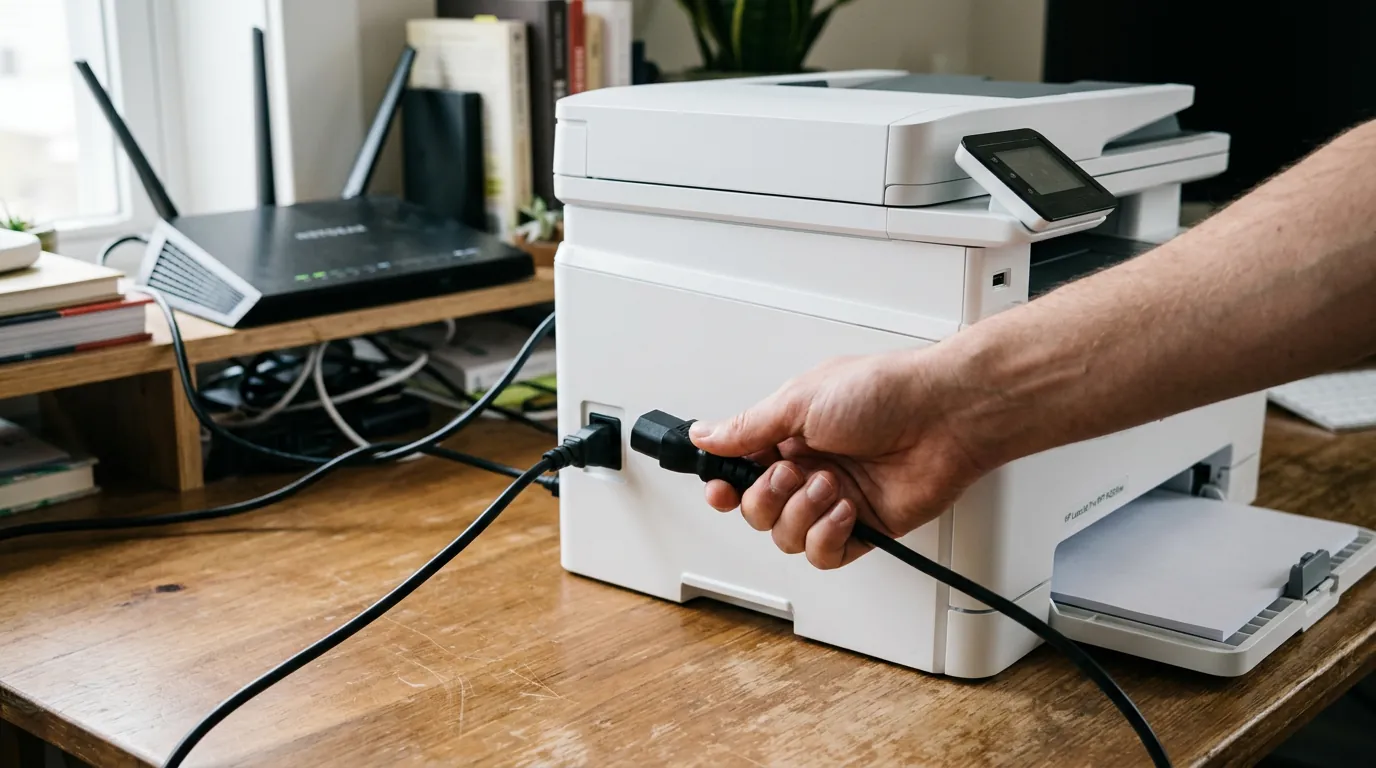
Antes de mergulhar nas configurações do sistema, a etapa inicial de qualquer diagnóstico de hardware é o chamado Power Cycle (ciclo de energia). Este procedimento simples limpa a memória temporária da impressora e força uma nova tentativa de conexão com a rede.
- Desligue a impressora no botão físico.
- Desconecte o cabo de energia da tomada.
- Aguarde de 30 a 60 segundos.
- Religue o equipamento e verifique se o status de erro no painel desapareceu.
Se a falha persistir, o problema provavelmente está na comunicação entre o computador e a impressora. Assim como investigar por que você está conectado sem internet, é preciso isolar a causa lógica.
Soluções Específicas para Windows
No ecossistema da Microsoft, especialmente no Windows 11, o gerenciamento da fila de impressão é frequentemente o gargalo. Atualizações constantes do sistema também podem alterar o comportamento dos drivers.
Como Limpar a Fila de Impressão (Spooler) Travada
Documentações oficiais da Microsoft indicam que problemas de fila travada são frequentemente resolvidos reiniciando o serviço e apagando arquivos temporários. Um erro prático comum é deletar a pasta inteira em vez de apenas o seu conteúdo. Siga o procedimento correto:
- Pressione
Win + R, digiteservices.msce pressione Enter. - Localize o serviço Spooler de Impressão (ou Print Spooler), clique com o botão direito e selecione Parar.
- Abra o Explorador de Arquivos e navegue até:
C:\Windows\System32\spool\PRINTERS. - Atenção: Apague todos os arquivos dentro desta pasta, mas não apague a pasta em si.
- Volte à janela de Serviços, clique com o botão direito no Spooler de Impressão e selecione Iniciar.
O Problema dos Drivers Genéricos
De acordo com análises técnicas da Vision Computers, atualizações do Windows 11 podem substituir os drivers oficiais das fabricantes por versões genéricas do sistema. Isso causa falhas de detecção. A solução é remover o dispositivo nas configurações (Configurações > Bluetooth e dispositivos > Impressoras e scanners) e reinstalar o driver mais recente baixado diretamente do site da fabricante (HP, Epson, Canon, Brother).
Nota para PCs ARM: A Microsoft documenta que computadores com arquitetura ARM podem enfrentar falhas com instaladores de fabricantes. Nestes casos, a recomendação técnica é utilizar a ferramenta nativa "Adicionar uma impressora" do próprio Windows.
Soluções Específicas para Mac
No universo Apple, as transições para novas versões do macOS (como Sonoma, Ventura e Monterey) costumam ser a principal causa de falhas de comunicação com impressoras mais antigas.
O Status "Não Respondendo"
Após atualizações maiores do macOS, é comum que a impressora exiba o status "Não respondendo" (Not responding). Isso raramente é um defeito de hardware. Trata-se de uma incompatibilidade de segurança onde o novo sistema operacional bloqueia a comunicação com o driver antigo.
Como Resetar o Sistema de Impressão
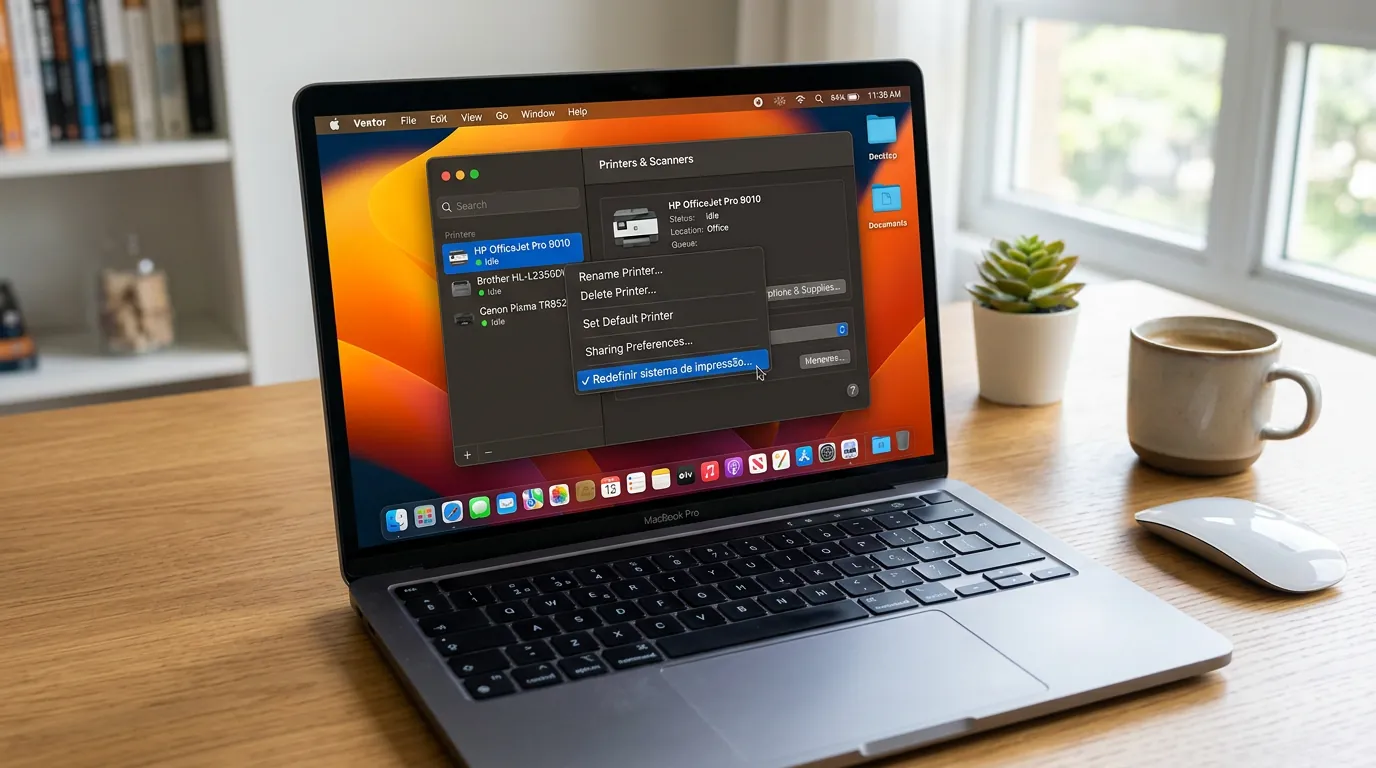
O macOS possui uma função de contingência poderosa que resolve a maioria dos travamentos lógicos de uma só vez, eliminando configurações corrompidas. Conforme suporte da Apple, o procedimento é o seguinte:
- Acesse Ajustes do Sistema (ou Preferências do Sistema) > Impressoras e Scanners.
- Clique com o botão direito (ou Control + clique) em qualquer espaço vazio na lista de impressoras (ou sobre a impressora problemática).
- Selecione Redefinir sistema de impressão... (Reset printing system).
- Confirme a ação digitando a senha do administrador.
- Após o reset, clique no botão "Adicionar Impressora, Scanner ou Fax" para reconfigurar o dispositivo.
Problemas de Rede Wi-Fi e Lentidão
Em ambientes sem fio, a impressora pode aparecer como "Offline" ou demorar minutos para iniciar a impressão. A lentidão extrema pode ser causada pela distância física entre o equipamento e o roteador, ou pelo tamanho do arquivo enviado pela rede.
Para acelerar o processo em documentos de texto, uma solução técnica sugerida pela Brother é reduzir a qualidade de impressão para o "modo rascunho". Além disso, existe um debate técnico válido sobre a configuração de rede: enquanto as fabricantes promovem a descoberta automática (como AirPrint ou Bonjour) pela facilidade de instalação, engenheiros de redes apontam que atribuir um IP fixo (estático) à impressora através do painel do roteador reduz drasticamente as quedas de conexão, evitando que o dispositivo fique offline constantemente.
Se o seu computador como um todo estiver apresentando demora para processar comandos simples, pode ser o caso de investigar se o seu notebook lento está afetando o envio dos dados de impressão para a rede.
Falhas Físicas: Tinta e Cabeçotes Entupidos
Embora a maioria das paradas súbitas seja de origem lógica, problemas na qualidade da impressão — como textos apagados, falhas de cor ou manchas — representam cerca de 15% a 20% das falhas relatadas, segundo dados da Metrofuser.
O consenso da área é indiscutível: impressoras jato de tinta (com cartuchos ou tanque de tinta) exigem uso regular. A ociosidade prolongada é a causa primária do ressecamento da tinta e do entupimento dos cabeçotes de impressão. Nestes casos, execute o utilitário de limpeza de cabeçote (Printhead cleaning) disponível no software da fabricante. Pode ser necessário repetir o processo duas ou três vezes para desobstruir os injetores completamente.
Perguntas Frequentes
Por que a impressora parou de imprimir de repente se ainda tem tinta?
Quando a impressora para subitamente sem apresentar mensagens de erro de hardware, a causa raramente é a falta de suprimentos. Geralmente, o problema é uma fila de impressão travada no sistema operacional (Spooler no Windows) ou a perda temporária de conexão com a rede Wi-Fi.
É necessário formatar o PC para resolver erros persistentes de impressora?
Não. Quase a totalidade dos erros lógicos de impressão pode ser resolvida redefinindo o subsistema de impressão (limpando o Spooler no Windows ou usando o Reset Printing System no Mac) e reinstalando os drivers oficiais da fabricante, sem necessidade de formatar o computador.
Por que minha impressora aparece como "Não respondendo" após atualizar o Mac?
Atualizações maiores do macOS frequentemente bloqueiam drivers antigos por incompatibilidade de segurança ou arquitetura, impedindo a comunicação. A solução é remover a impressora atual e adicionar novamente com os drivers atualizados compatíveis com a nova versão do sistema.
Fontes
- Microsoft: Resolução de problemas de Spooler de Impressão
- Vision Computers: Impacto de atualizações do Windows em drivers
- Apple: Como redefinir o sistema de impressão no Mac
- Metrofuser: Estatísticas de falhas de qualidade de impressão
- Brother: Soluções para lentidão de impressão via Wi-Fi


0 Comentários