

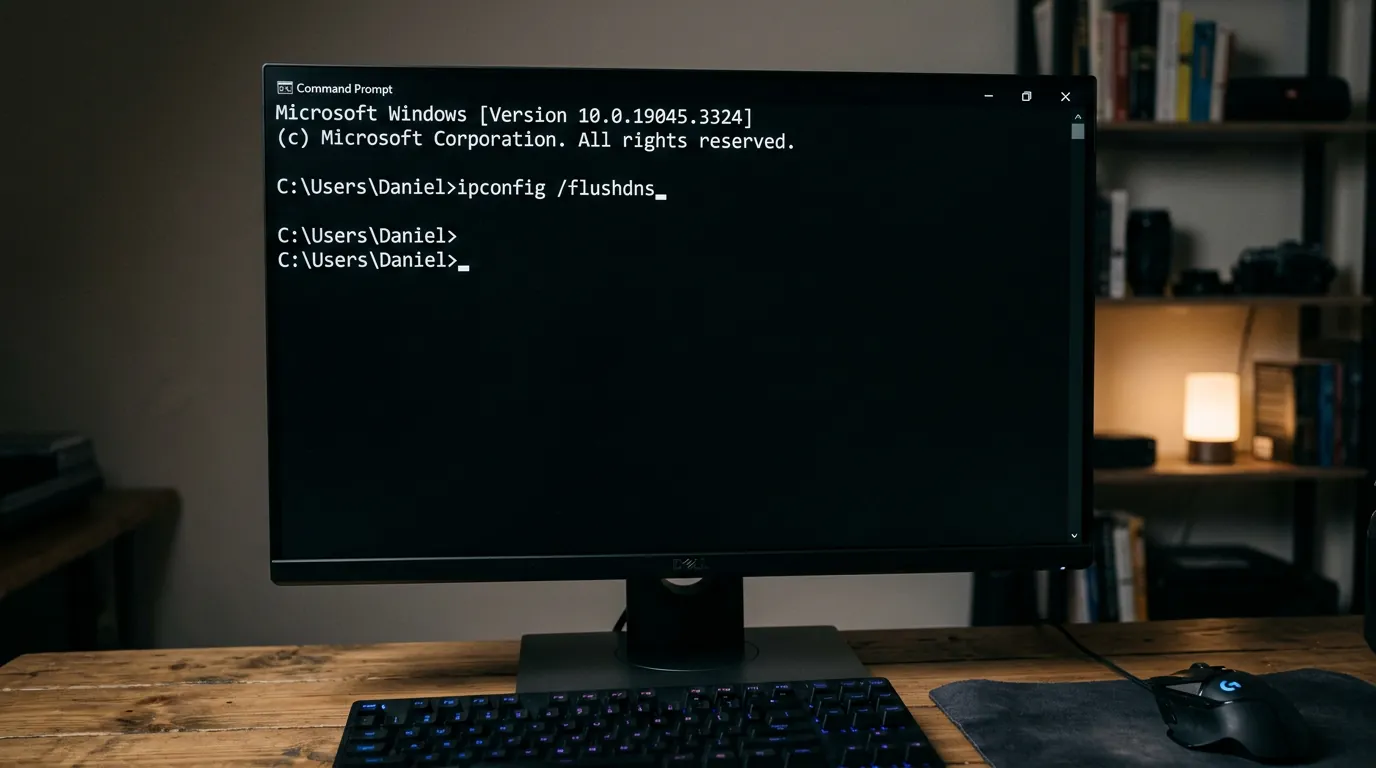
O comando ipconfig /flushdns serve para limpar o cache local do resolvedor DNS (DNS Resolver Cache) do sistema operacional Windows, forçando o computador a descartar endereços IP antigos armazenados na memória e buscar as rotas atualizadas dos domínios na internet. Essa ação é o primeiro passo padrão para solucionar problemas de conectividade, como erros de carregamento de páginas após a migração de um servidor ou falhas de resolução como DNS_PROBE_FINISHED_NXDOMAIN.
Principais Aprendizados
- O comando limpa apenas a memória temporária de resolução de nomes do Windows, gerenciada pelo serviço
Dnscache, e é um procedimento totalmente seguro e não destrutivo. - Navegadores modernos frequentemente ignoram esse cache do sistema operacional devido ao uso do protocolo DNS over HTTPS (DoH), exigindo a limpeza do cache interno do próprio navegador.
- Limpar o DNS não aumenta a velocidade da internet nem apaga o histórico de navegação; na verdade, os primeiros acessos após o comando podem ser milissegundos mais lentos.
O que o comando ipconfig /flushdns realmente apaga?
Para entender a função exata do comando, é preciso compreender como o DNS funciona em nível local. O Windows não consulta os servidores da internet toda vez que um usuário digita um endereço no navegador. Para economizar banda e acelerar o carregamento, o sistema operacional mantém um registro temporário das últimas consultas realizadas, conhecido como DNS Resolver Cache.
Esse cache não é um arquivo estático no disco rígido, mas sim uma tabela mantida na memória RAM pelo serviço "DNS Client" (identificado no sistema como Dnscache). O consenso da área técnica aponta que executar o ipconfig /flushdns simplesmente esvazia essa tabela de memória. Ele não afeta configurações de rede permanentes, não altera o endereço IP da máquina e não tem relação com a tabela ARP.
Quando o comando resolve o problema (e os mitos comuns)
A recomendação técnica é utilizar o comando sempre que houver suspeita de problemas de propagação local. Isso ocorre frequentemente quando um site muda de servidor de hospedagem, alterando seu IP, mas o computador do usuário insiste em carregar a versão antiga do site. Ele também é a solução definitiva na recuperação de ataques de DNS Spoofing (envenenamento de cache), onde registros maliciosos foram inseridos na memória local para redirecionar o tráfego.
No entanto, existem mitos persistentes sobre o uso dessa ferramenta:
- Mito da velocidade: Limpar o DNS não deixa a internet mais rápida. Imediatamente após rodar o comando, a navegação pode ficar milissegundos mais lenta, pois o computador é forçado a ir até os servidores DNS externos para traduzir os domínios novamente.
- Mito da privacidade: O comando apaga a tabela de resolução de nomes (que pode ser visualizada com
ipconfig /displaydns), mas não apaga o histórico do navegador, cookies, sessões logadas ou arquivos temporários. - Mito da solução universal: Se o problema estiver no cache do provedor de internet (ISP) ou no servidor de origem do site, limpar o cache local do Windows não surtirá qualquer efeito.
Por que o flushdns parece falhar em navegadores modernos?
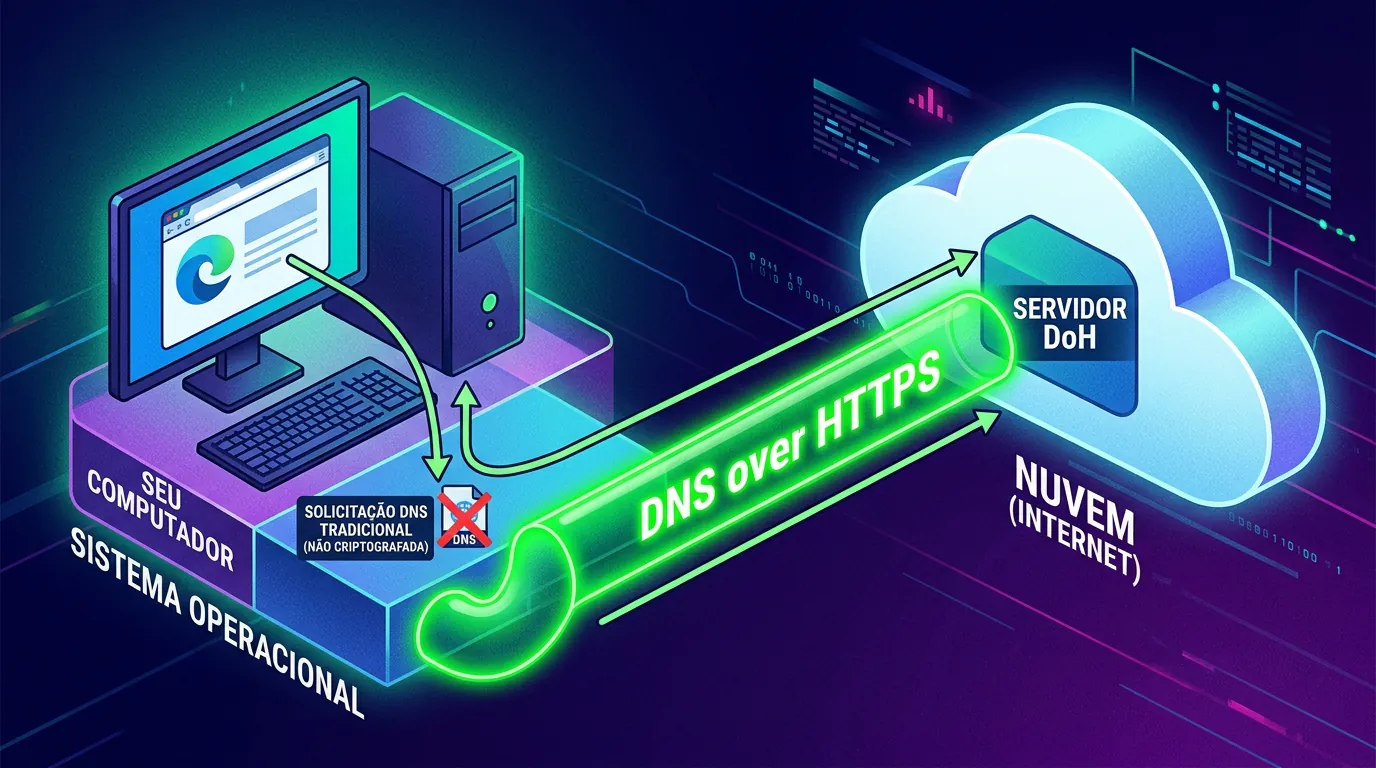
Em 2026, o ecossistema de resolução de nomes mudou drasticamente. A execução isolada do ipconfig /flushdns no prompt de comando frequentemente não resolve problemas de carregamento se o usuário estiver utilizando navegadores modernos como Chrome, Firefox ou Edge. A explicação técnica para isso envolve a hierarquia de cache e a adoção do DNS over HTTPS (DoH).
Os navegadores atuais mantêm seus próprios caches de DNS independentes. A resolução de nomes segue uma hierarquia: o cache do navegador é consultado primeiro. Apenas se o registro não for encontrado ali, o cache do Sistema Operacional é acionado. Além disso, com o protocolo DoH ativado por padrão na maioria dos navegadores, as requisições de tradução de domínio são criptografadas e enviadas diretamente para resolvedores externos (como Cloudflare ou Google). Isso significa que o serviço Dnscache do Windows é frequentemente "bypassado".
Na prática, o mais indicado para solucionar falhas de DNS em páginas web hoje é combinar o comando no sistema operacional com a limpeza do cache interno do navegador (acessível via chrome://net-internals/#dns no Google Chrome, por exemplo).
Gerenciamento de Cache: TTL e PowerShell
O tempo que um registro permanece no cache do Windows é ditado pelo TTL (Time to Live). Segundo documentação em fóruns especializados como o ServerFault, por padrão, o Windows armazena respostas DNS positivas (resoluções bem-sucedidas) no cache por 86.400 segundos (1 dia). Curiosamente, o sistema também faz cache de falhas de resolução (respostas negativas) para evitar sobrecarga na rede, mantendo erros armazenados por 900 segundos (15 minutos).
Esses comportamentos podem ser customizados editando o registro do Windows. As chaves MaxCacheTtl e MaxNegativeCacheTtl localizadas em HKEY_LOCAL_MACHINE\SYSTEM\CurrentControlSet\Services\Dnscache\Parameters controlam esses limites, conforme detalhado por provedores de infraestrutura como a ServerSpace.
Para ambientes de automação e servidores modernos, a Microsoft introduziu cmdlets equivalentes. Segundo a documentação oficial da Microsoft, o comando Clear-DnsClientCache executado no PowerShell realiza exatamente a mesma função de limpeza que o tradicional ipconfig /flushdns, sendo a escolha ideal para scripts de manutenção em massa.
Perguntas Frequentes
É seguro usar o ipconfig /flushdns frequentemente?
Sim, é um procedimento totalmente seguro e não destrutivo. Ele pode ser executado quantas vezes forem necessárias sem danificar o sistema operacional ou alterar configurações permanentes de rede. O único efeito colateral é um atraso de milissegundos na próxima vez que você acessar um site, pois o sistema precisará buscar o endereço IP novamente.
O ipconfig /flushdns apaga meu histórico de internet?
Não. O comando apaga apenas a tabela oculta de resolução de endereços IP gerida pelo sistema operacional. O histórico de navegação, senhas salvas, cookies e arquivos temporários de internet permanecem intactos nos navegadores.
O que fazer se o flushdns não resolver o erro de conexão?
Se o erro persistir, a recomendação técnica é limpar o cache interno do seu navegador (como o cache de soquetes e DNS do Chrome), reiniciar o roteador de internet para limpar o cache de DNS do equipamento local, ou alterar temporariamente os servidores DNS do seu adaptador de rede para opções públicas, como os do Google (8.8.8.8) ou Cloudflare (1.1.1.1).
Fontes
- Microsoft Learn - Clear-DnsClientCache: https://learn.microsoft.com/en-us/powershell/module/dnsclient/clear-dnsclientcache
- ServerFault - Using the registry to control the caching time: https://serverfault.com/questions/452268/using-the-registry-to-control-the-caching-time
- ServerSpace - Clear DNS Cache Windows: https://serverspace.us/support/help/clear-dns-cache-windows/
- GeeksforGeeks - DNS Cache: https://www.geeksforgeeks.org/dns-cache/
- NHIMG - DnsCache Glossary: https://nhimg.org/glossary/dnscache/
- CloudNS - DNS Cache Explained: https://www.cloudns.net/blog/dns-cache-explained/


0 Comentários