

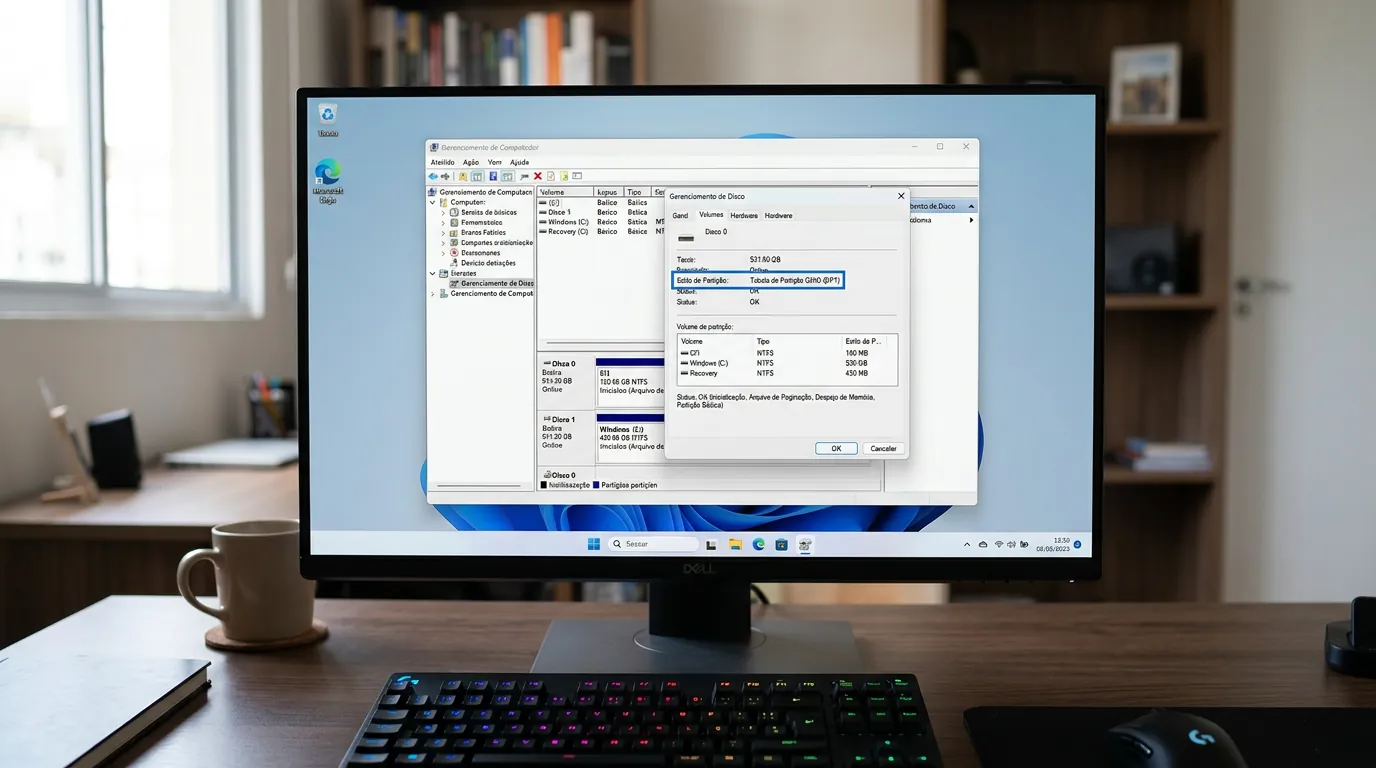
Para descobrir se o seu disco usa MBR ou GPT, basta abrir o utilitario "Gerenciamento de Disco" no Windows, clicar com o botao direito na unidade desejada, selecionar "Propriedades" e verificar a aba "Volumes". Caso precise converter o disco onde o Windows esta instalado do formato MBR para GPT sem formatar ou perder seus arquivos, a solucao nativa e segura e utilizar a ferramenta de linha de comando MBR2GPT.EXE, disponibilizada pela Microsoft a partir do Windows 10.
Principais Aprendizados
- O padrao MBR limita a capacidade do disco a 2 TB, enquanto o GPT suporta capacidades massivas e e obrigatorio para instalar o Windows 11.
- A ferramenta nativa
MBR2GPTpermite converter discos de sistema operacional de MBR para GPT de forma in-place, sem apagar os dados existentes. - Utilizar o comando
convert gptno Diskpart ou no Gerenciamento de Disco exige a limpeza previa da unidade, resultando em perda total dos dados se nao houver backup.
O que e MBR e GPT? As Diferencas Tecnicas
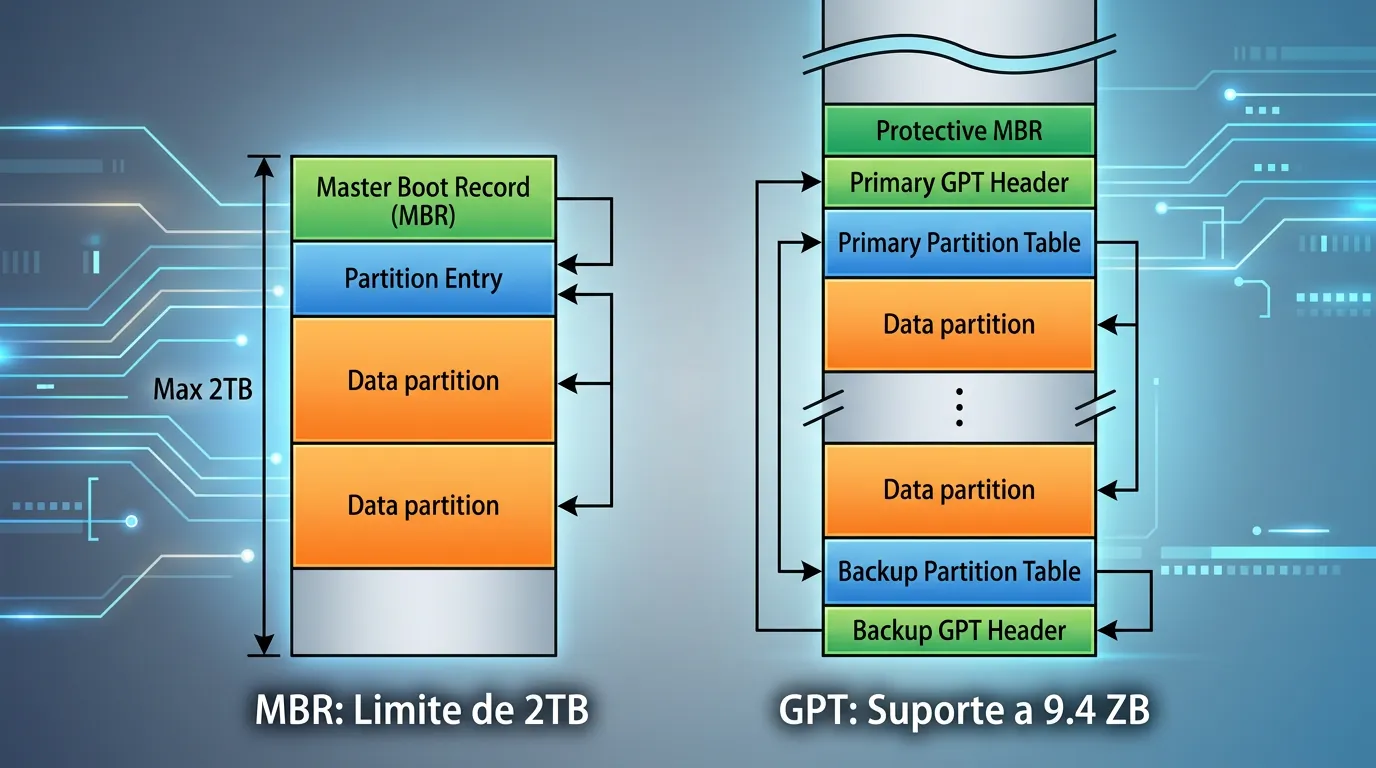
MBR (Master Boot Record) e GPT (GUID Partition Table) sao esquemas de particionamento que ditam como os dados sao estruturados e lidos na unidade de armazenamento. O MBR e um padrao legado, criado na decada de 1980 para sistemas com BIOS tradicional. Ele utiliza um enderecamento de bloco logico (LBA) de 32 bits, o que impoe limitacoes fisicas severas para os padroes atuais: a capacidade maxima reconhecida e de apenas 2 TB (Terabytes) e so e possivel criar ate 4 particoes primarias por disco.
Por outro lado, a Tabela de Particao GUID (GPT) e o padrao moderno projetado para trabalhar com a interface UEFI. O GPT utiliza LBA de 64 bits, suportando discos com capacidade teorica de ate 9,4 ZB (Zettabytes) e permitindo a criacao de ate 128 particoes primarias nativamente no ambiente Windows. Alem disso, o consenso da area aponta que o GPT oferece maior seguranca contra corrupcao, pois armazena copias de redundancia da tabela de particao tanto no inicio quanto no final do disco. Detalhes tecnicos aprofundados sobre essas arquiteturas podem ser verificados na documentacao sobre esquemas de particionamento de disco.
Por Que o Windows 11 Exige GPT?
A transicao de MBR para GPT deixou de ser apenas uma escolha para otimizar discos grandes. Para instalar ou atualizar diretamente para o Windows 11, a Microsoft determinou que o firmware do sistema deve ser UEFI com o recurso Secure Boot (Inicializacao Segura) ativado. Esses requisitos do Windows 11 exigem obrigatoriamente que a unidade do sistema operacional utilize o estilo de particao GPT. O Secure Boot protege o processo de inicializacao contra malwares de baixo nivel (como rootkits), algo que a arquitetura legada do MBR e do BIOS tradicional nao consegue garantir.
Como Descobrir Qual Formato Seu Disco Usa
Existem diferentes metodos nativos no Windows para verificar o estilo de particao atual de uma unidade de armazenamento.
Metodo 1: Gerenciamento de Disco (Interface Grafica)
O metodo mais visual e atraves do utilitario embutido no sistema:
- Pressione
Windows + R, digitediskmgmt.msce pressione Enter. - Na parte inferior da janela, localize o disco desejado (ex: Disco 0, Disco 1).
- Clique com o botao direito em cima do nome do disco (nao na particao) e selecione Propriedades.
- Acesse a aba Volumes. O formato estara listado ao lado de "Estilo de particao" como Registro Inicial Mestre (MBR) ou Tabela de Particao GUID (GPT).
Metodo 2: Prompt de Comando ou PowerShell
Para administradores de sistema, a verificacao via terminal e mais agil. No Prompt de Comando executado como administrador, inicie a ferramenta digitando diskpart e, em seguida, list disk. Uma tabela sera exibida. Se houver um asterisco (*) na coluna "GPT" referente ao seu disco, ele ja esta no formato moderno. Caso a coluna esteja vazia, o disco e MBR.
Como Converter de MBR para GPT Sem Perder Dados
A conversao in-place (sem formatacao) e perfeitamente possivel, mas exige a ferramenta certa dependendo da funcao do disco no computador. Antes de iniciar qualquer processo a nivel de disco, a recomendacao tecnica e sempre garantir a integridade do sistema operacional, executando utilitarios como chkdsk, sfc e DISM para evitar falhas durante a conversao.
A Ferramenta MBR2GPT (Apenas para o Sistema Operacional)
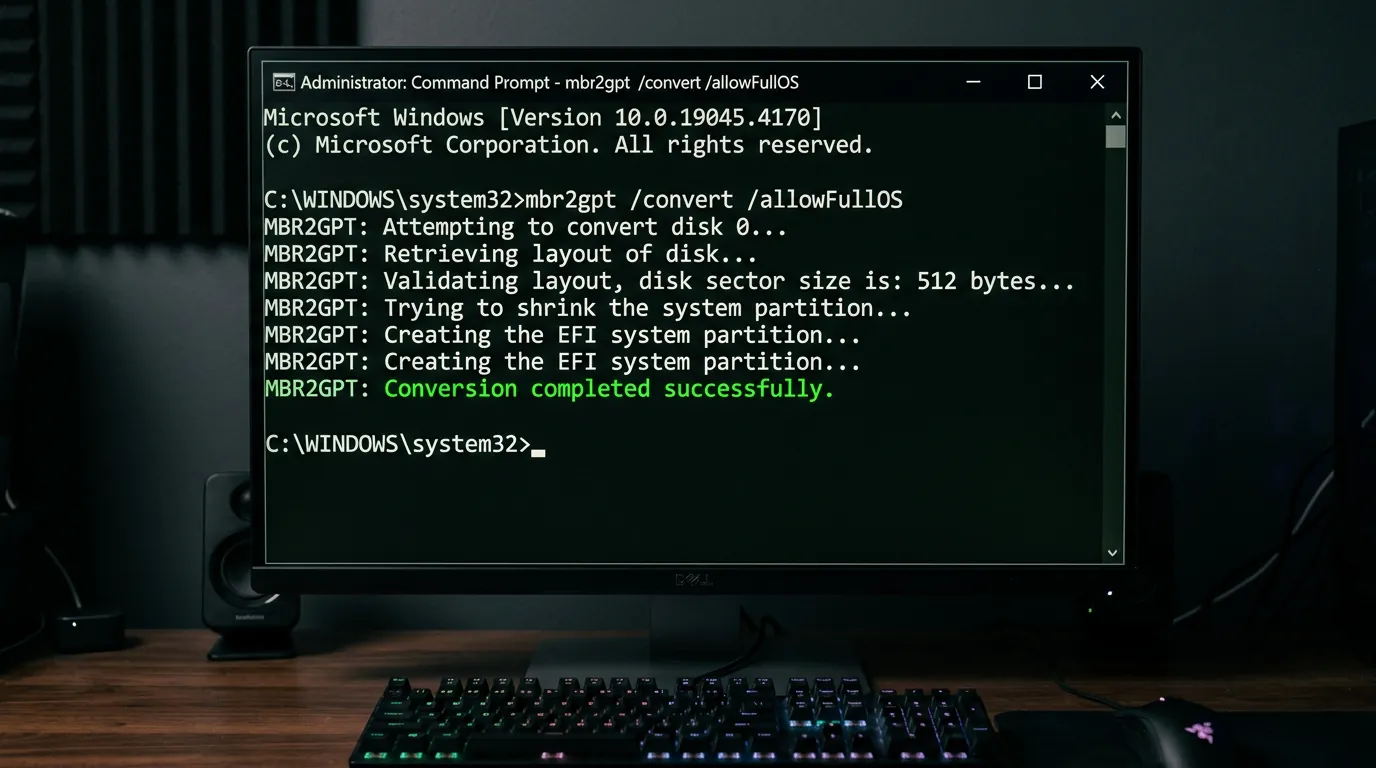
A Microsoft disponibiliza o utilitario de linha de comando MBR2GPT.EXE (introduzido a partir do Windows 10 versao 1703). Ele e projetado exclusivamente para converter discos de sistema (onde o Windows esta instalado) sem modificar ou excluir os dados existentes. O processo basico envolve abrir o Prompt de Comando como Administrador e executar:
mbr2gpt /validate /allowFullOS(para verificar se o disco esta apto para a conversao).mbr2gpt /convert /allowFullOS(para realizar a conversao real).
Na pratica, o mais recomendavel e que essa conversao seja feita no ambiente de recuperacao do Windows (Windows PE) para evitar interferencias de softwares em execucao, omitindo o parametro /allowFullOS.
E os Discos Secundarios (De Dados)?
Vale ponderar que a ferramenta oficial MBR2GPT.EXE nao pode ser usada para converter discos de dados secundarios de MBR para GPT. Para discos que nao contem o sistema operacional, o uso das ferramentas nativas (como o comando convert gpt no Diskpart) exige que a unidade seja completamente limpa com o comando clean. Executar essa rotina apagara irremediavelmente todos os dados do disco, de forma muito mais severa do que o que ocorre em uma formatacao rapida convencional.
Para converter discos secundarias sem perder arquivos, a industria frequentemente recorre a softwares de gerenciamento de particao de terceiros. No entanto, se um erro ocorrer durante o uso de ferramentas nao nativas, a necessidade de tentar recuperar particao perdida se torna um risco real, exigindo backups previos rigorosos.
O Passo Que Todo Mundo Esquece: Alterar o BIOS
Um erro comum ocorre logo apos a conversao bem-sucedida do disco de sistema de MBR para GPT. Muitos reiniciam o computador e se deparam com uma tela preta ou um erro de "disco nao encontrado". Isso acontece porque, apos a conversao, e obrigatorio entrar no setup da placa-mae (BIOS/UEFI) e alterar o modo de inicializacao de "Legacy BIOS" (ou CSM - Compatibility Support Module) exclusivamente para "UEFI". O Windows em um disco GPT nao inicializara se a placa-mae ainda estiver tentando dar boot no modo legado.
Perguntas Frequentes
1. E possivel converter MBR para GPT sem formatar o computador?
Sim. Para o disco onde o Windows esta instalado, a conversao pode ser feita sem perda de dados utilizando a ferramenta nativa de linha de comando MBR2GPT, disponivel no Windows 10 e 11.
2. Por que o comando convert gpt no Diskpart apaga meus arquivos?
O comando convert gpt do utilitario Diskpart so funciona em discos vazios. Para que ele execute a conversao, e necessario rodar o comando clean antes, o que exclui todas as particoes e volumes, resultando na perda total dos dados armazenados.
3. Posso usar o MBR2GPT em um HD externo ou disco de dados?
Nao. A ferramenta oficial MBR2GPT.EXE foi projetada pela Microsoft exclusivamente para converter discos de sistema operacional. Ela falhara se for executada em discos secundarios que contem apenas dados.
Fontes
- Microsoft Learn - Windows 11 requirements: https://learn.microsoft.com/en-us/windows/whats-new/windows-11-requirements
- Microsoft Learn - MBR2GPT.EXE: https://learn.microsoft.com/en-us/windows/deployment/mbr-to-gpt
- GeeksforGeeks - MBR vs GPT: https://www.geeksforgeeks.org/mbr-vs-gpt/


0 Comentários