

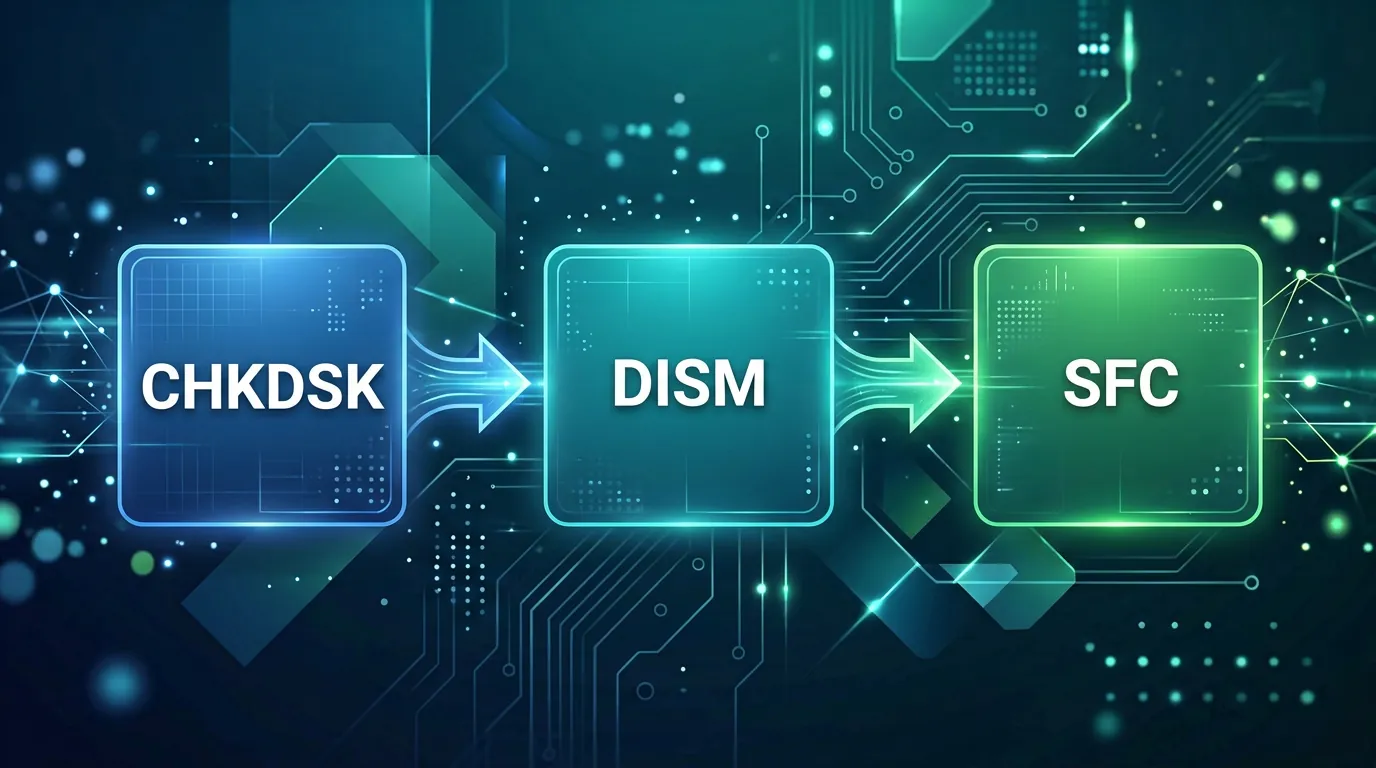
A ordem correta e definitiva para rodar as ferramentas de reparo do Windows é CHKDSK primeiro, seguido pelo DISM e, por último, o SFC. Se o problema for estritamente de software, como falhas no Windows Update ou arquivos corrompidos, e não houver suspeita de dano lógico no sistema de arquivos, a etapa do CHKDSK pode ser ignorada, reduzindo a execução para a regra de ouro moderna: sempre rode o DISM antes do SFC.
Principais Aprendizados
- CHKDSK prepara o terreno: Garante que o disco e o sistema de arquivos estejam legíveis antes que outras ferramentas tentem ler ou gravar dados.
- DISM conserta a fonte: Repara o repositório de componentes do Windows (WinSxS), baixando arquivos íntegros dos servidores da Microsoft.
- SFC aplica a correção: Substitui os arquivos corrompidos do sistema operacional usando o repositório que o DISM acabou de consertar.
Por que a ordem de execução importa?
Executar comandos de reparo aleatoriamente é um erro comum que consome tempo e raramente resolve instabilidades complexas, como a Tela Azul da Morte (BSOD). A hierarquia entre CHKDSK, DISM e SFC baseia-se na forma como o Windows gerencia seus arquivos críticos.
O comando sfc /scannow tem a função de verificar arquivos protegidos do sistema e substituir os corrompidos. No entanto, ele não baixa esses arquivos da internet. Ele busca uma cópia limpa em um cache local conhecido como Repositório de Componentes do Windows (a pasta WinSxS). Segundo a documentação oficial da Microsoft, se esse repositório estiver danificado, o SFC falhará e exibirá a mensagem de que não conseguiu corrigir os arquivos.
É exatamente aí que entra o DISM. Ele é a ferramenta responsável por conectar-se ao Windows Update e reparar o repositório WinSxS. Portanto, rodar o SFC antes do DISM é tentar consertar o sistema usando uma caixa de ferramentas quebrada.
Passo a Passo: A Ordem Correta na Prática
Para realizar um reparo completo no sistema operacional via Prompt de Comando ou PowerShell (sempre abertos como Administrador), o consenso da área técnica estabelece o seguinte fluxo:
Passo 1: CHKDSK (Verificação de Disco)
O Check Disk deve encabeçar a lista porque, sem um sistema de arquivos íntegro, o DISM e o SFC podem falhar ao tentar ler a imagem do sistema. Ele verifica metadados e corrige erros lógicos na tabela de alocação (algo similar ao que ocorre quando uma formatação rápida é interrompida ou há quedas de energia).
- Comando:
chkdsk C: /f /r - Detalhe importante: Como o Windows está em execução na unidade C:, o CHKDSK não pode bloqueá-la imediatamente. Ele pedirá para agendar a verificação para a próxima vez que o computador for reiniciado. O parâmetro
/fcorrige erros lógicos, enquanto o/rlocaliza setores defeituosos físicos.
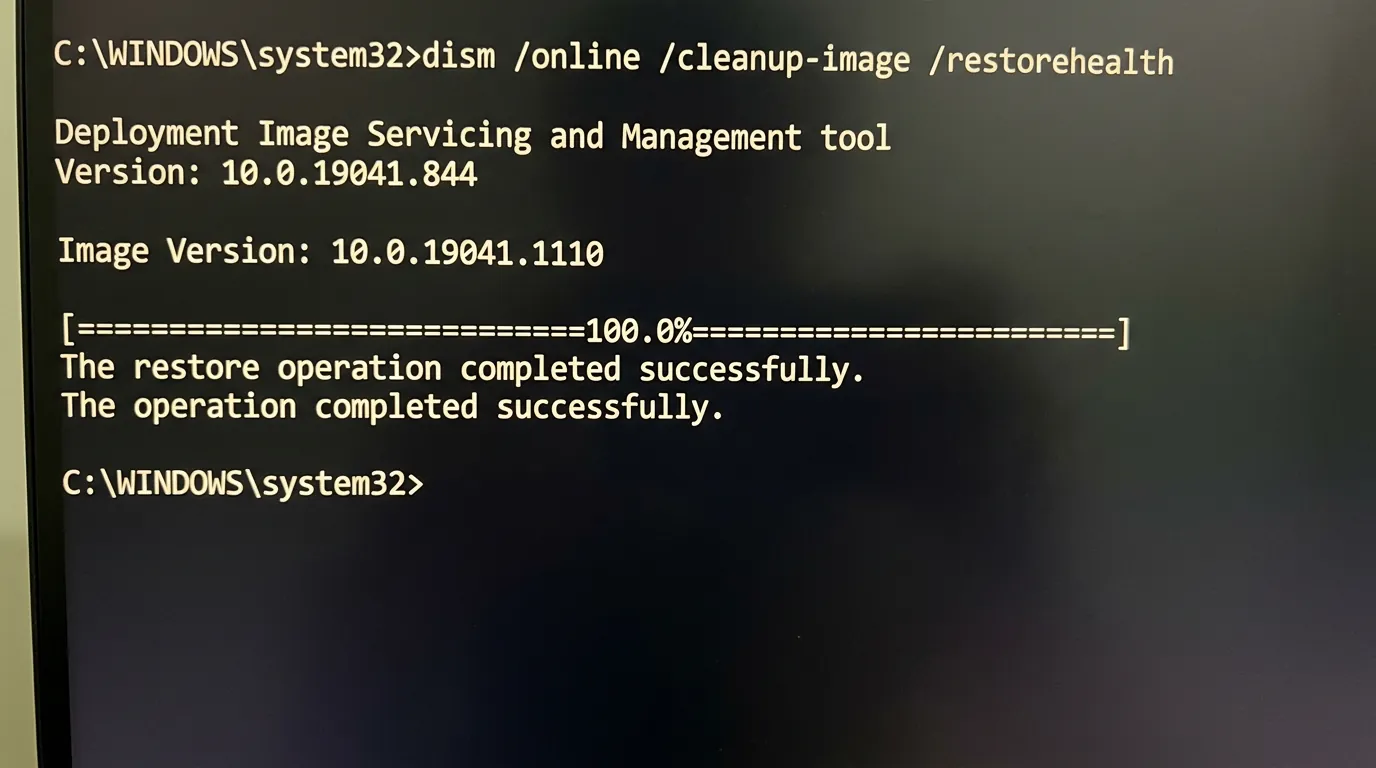
Passo 2: DISM (Reparo da Imagem)
Com o disco saudável, o próximo passo é garantir que a imagem base do Windows esteja perfeita. O Deployment Image Servicing and Management fará uma varredura cruzando os arquivos locais com os servidores da Microsoft.
- Comando:
DISM /Online /Cleanup-Image /RestoreHealth - Detalhe importante: Este processo pode parecer travado em 20% ou 40% por vários minutos. É um comportamento normal enquanto o sistema baixa os pacotes necessários em segundo plano.
Passo 3: SFC (Verificador de Arquivos do Sistema)
Agora que o disco não tem erros e o repositório WinSxS foi restaurado pelo DISM, o SFC pode fazer seu trabalho com segurança.
- Comando:
sfc /scannow - Detalhe importante: Ao final, ele informará se encontrou violações de integridade e se conseguiu repará-las com sucesso.
Mitos Comuns Sobre Comandos de Reparo
Apesar de serem ferramentas fundamentais, há muita desinformação sobre o que esses comandos realmente fazem. A recomendação técnica é utilizá-los como diagnóstico e reparo, e não como rotina.
- Mito do uso semanal: CHKDSK, SFC e DISM não são ferramentas de otimização de desempenho. Rodá-los semanalmente não deixa o PC mais rápido; apenas consome ciclos desnecessários de leitura e gravação no SSD ou HD, assim como o ipconfig /flushdns só deve ser usado quando há um problema real de rede.
- Mito de que o SFC conserta tudo: O SFC atua apenas em arquivos protegidos do Windows. Ele não remove malwares e não conserta chaves de programas de terceiros corrompidas no Registro do Windows.
- Mito da internet obrigatória para o DISM: Embora o parâmetro
/RestoreHealthuse o Windows Update por padrão, administradores podem usar o parâmetro/Sourcepara apontar para um pendrive com uma ISO do Windows e reparar máquinas totalmente offline.
Perguntas Frequentes
Posso rodar o SFC antes do DISM?
Você pode, mas não é recomendado. Se o repositório de componentes do Windows estiver corrompido, o SFC falhará ao tentar reparar os arquivos do sistema. Rodar o DISM primeiro garante que o SFC tenha uma fonte limpa e confiável para trabalhar, evitando que você tenha que rodar as ferramentas duas vezes.
O comando CHKDSK apaga meus arquivos?
Não. O objetivo do CHKDSK é reparar metadados do sistema de arquivos e isolar setores defeituosos no disco para que o Windows pare de tentar gravar dados em áreas fisicamente danificadas. No entanto, se um arquivo seu já estiver gravado em um setor fisicamente destruído, esse arquivo específico pode se tornar inacessível, o que ocorreria de qualquer forma devido à falha do hardware.
O DISM funciona em computadores sem internet?
Sim. Se o computador estiver offline ou o cliente do Windows Update estiver quebrado, você pode usar o DISM com os parâmetros /LimitAccess e /Source, apontando para um arquivo .wim ou .esd presente em uma mídia de instalação (pendrive ou ISO) da mesma versão do seu Windows.


0 Comentários