

Para consultar um DNS específico e conferir a propagação de um domínio, utiliza-se o comando nslookup (nativo no Windows) ou dig (padrão em sistemas Unix como Linux e macOS). O processo consiste em direcionar a consulta para servidores de nomes públicos diferentes (como o 8.8.8.8 do Google ou o 1.1.1.1 da Cloudflare) e verificar se o endereço IP retornado já reflete a nova configuração, ignorando o cache do provedor de internet local.
Principais Aprendizados
- nslookup: Ferramenta padrão do Windows. Para consultar um servidor específico, usa-se a sintaxe
nslookup dominio.com 8.8.8.8. - dig: Ferramenta mais robusta, padrão no Linux/macOS. A sintaxe para um servidor específico é
dig @8.8.8.8 dominio.com. - Propagação: A verificação manual é feita consultando servidores DNS em diferentes regiões do mundo ou de diferentes provedores para checar se o cache (TTL) já expirou e os novos registros foram adotados.
O Papel do nslookup e do dig na Resolução de Nomes
Quando um domínio sofre alterações — como uma mudança de servidor de hospedagem ou a adição de um novo registro para autenticação de e-mail —, essas informações levam tempo para se espalhar pelos servidores da internet. Esse processo é conhecido como propagação DNS. As ferramentas de linha de comando nslookup (Name Server Lookup) e dig (Domain Information Groper) permitem interrogar diretamente os servidores de nomes para descobrir exatamente quais informações eles estão entregando no momento, sem depender do navegador.
Compreender como o DNS funciona é essencial para interpretar os resultados. O sistema é baseado em cache, e o tempo que uma informação antiga permanece válida é ditado pelo valor do TTL (Time to Live) configurado na zona DNS.
Como Usar o nslookup no Windows
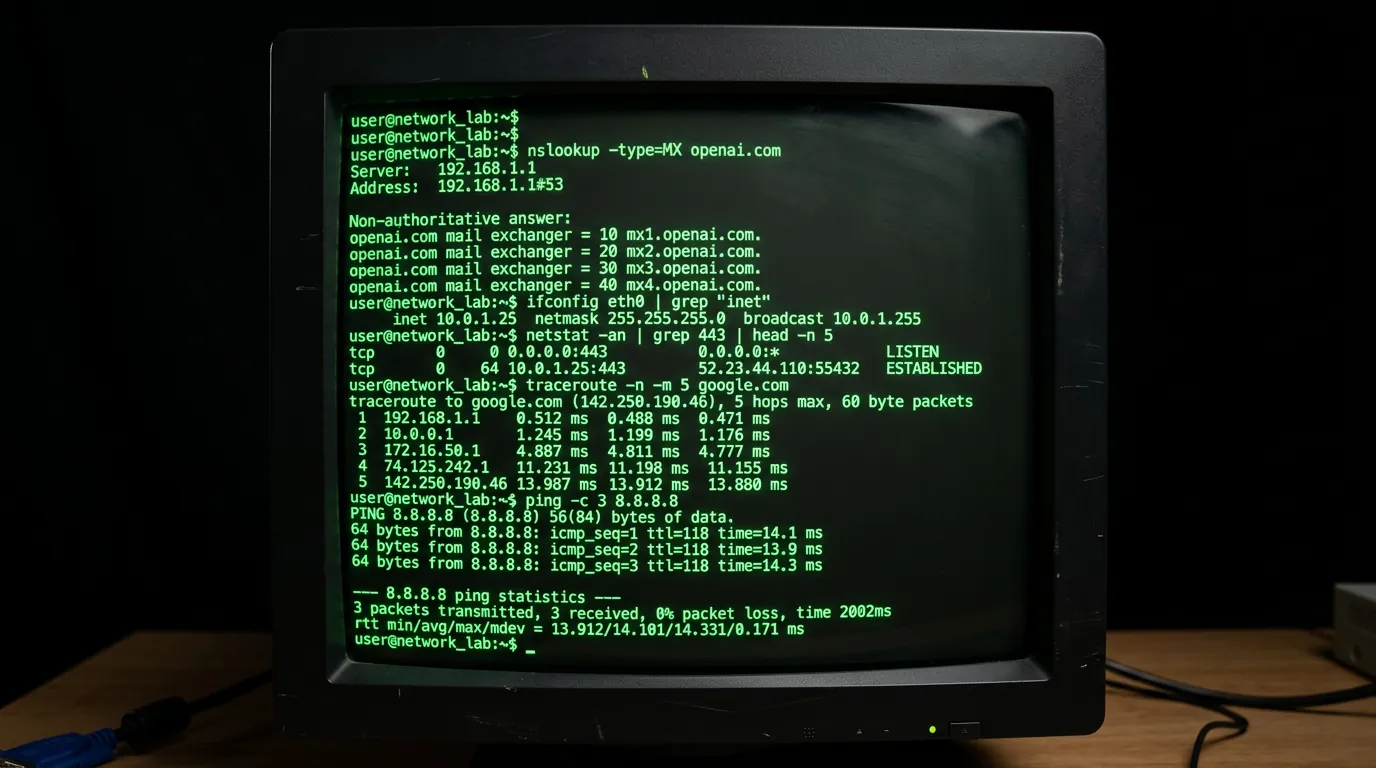
O nslookup pode operar em modo interativo (onde você digita vários comandos sequenciais) ou não-interativo (um único comando que retorna a resposta e volta ao prompt). Para verificações rápidas, o modo não-interativo é o mais indicado.
Consultando Registros Específicos (A, MX, TXT)
Por padrão, o nslookup consulta o registro tipo A (endereço IPv4). Para consultar outros tipos de registros, como os servidores de e-mail (MX) ou textos de verificação (TXT), utiliza-se o parâmetro -type.
- Consulta padrão (IPv4):
nslookup seudominio.com.br - Consulta de e-mail (MX):
nslookup -type=mx seudominio.com.br - Consulta de texto (TXT):
nslookup -type=txt seudominio.com.br
Como Consultar um Servidor DNS Específico
Para checar a propagação, é crucial não confiar apenas no DNS da sua operadora local. Você deve forçar a consulta em servidores globais. No nslookup, o servidor alvo é colocado no final do comando:
nslookup seudominio.com.br 8.8.8.8
Neste exemplo, a consulta é direcionada ao DNS Público do Google. Se o IP retornado for o do novo servidor, significa que, para o Google, a propagação já ocorreu. Se o seu computador ainda não acessa o site novo, o problema pode ser o cache local, sendo necessário limpar o cache DNS do sistema operacional.
Como Usar o dig no Linux e macOS
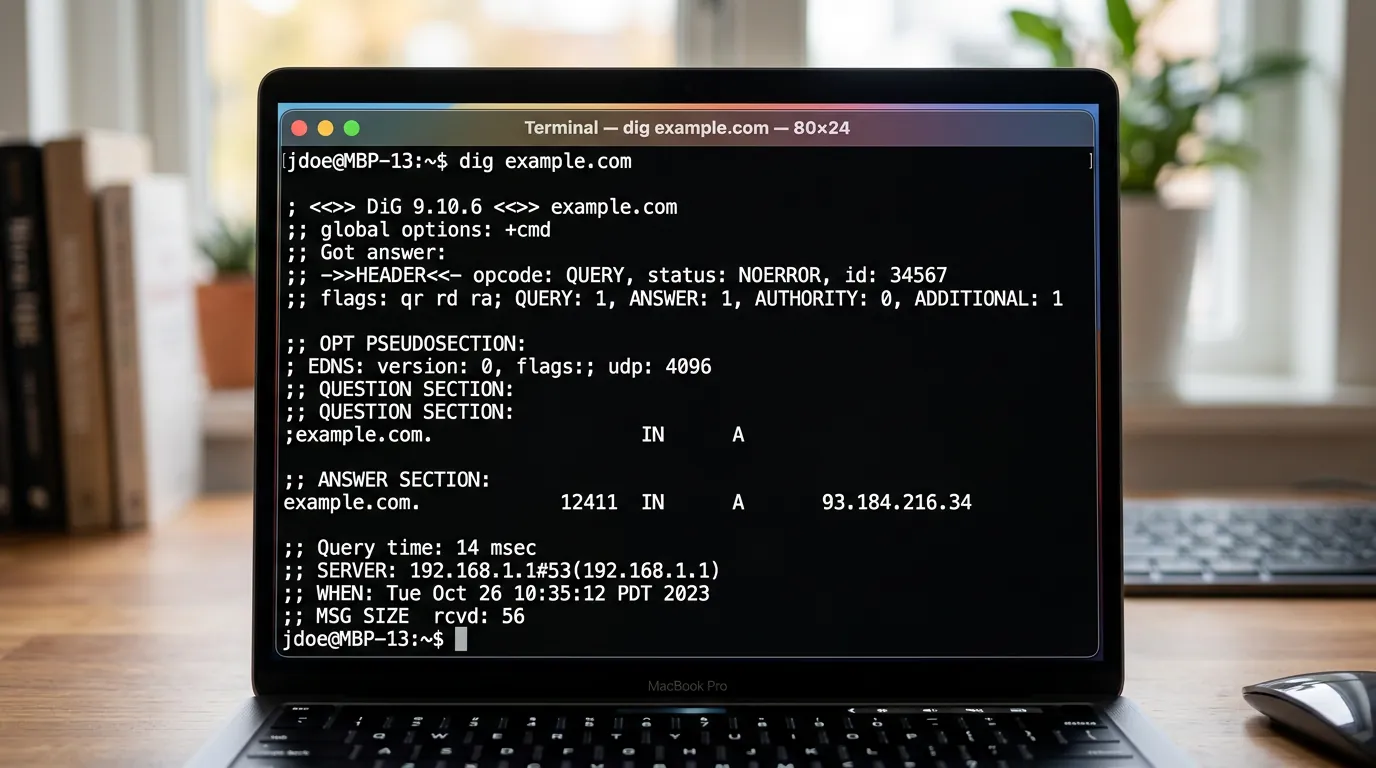
O dig é considerado o padrão ouro por administradores de rede devido à riqueza de detalhes que fornece na saída. Ele exibe cabeçalhos, tempos de resposta e a seção de autoridade completa.
Sintaxe Básica e Tipos de Registros
A estrutura do dig é direta. O tipo de registro é colocado logo após o domínio:
- Consulta de MX:
dig seudominio.com.br mx - Consulta de CNAME:
dig seudominio.com.br cname
Apontando o dig para um Servidor Específico
Para interrogar um servidor específico com o dig, utiliza-se o símbolo @ seguido do IP do servidor, antes do domínio:
dig @1.1.1.1 seudominio.com.br
Este comando consulta o DNS da Cloudflare. A saída do dig mostrará a resposta na seção "ANSWER SECTION".
O Parâmetro +short para Respostas Limpas
A saída padrão do dig é extensa. Para scripts automatizados ou quando se deseja apenas ver o IP final sem os cabeçalhos adicionais, o parâmetro +short é a recomendação técnica:
dig @8.8.4.4 seudominio.com.br +short
Como Conferir a Propagação de DNS na Prática
A propagação global não acontece instantaneamente. Quando um registro é alterado no servidor autoritativo, os servidores recursivos (como os dos provedores de internet) continuam entregando a informação antiga até que o tempo definido no TTL (Time to Live) se esgote.
Na prática, o método mais robusto para conferir a propagação via linha de comando é executar consultas sequenciais contra os principais resolvedores públicos do mundo:
- Google:
8.8.8.8e8.8.4.4 - Cloudflare:
1.1.1.1e1.0.0.1 - OpenDNS:
208.67.222.222e208.67.220.220 - Quad9:
9.9.9.9
Se todos esses servidores retornarem o novo endereço IP, a propagação global está praticamente concluída. Se houver divergência (ex: o Google mostra o IP novo, mas o OpenDNS mostra o antigo), o domínio ainda está em fase de propagação.
É importante ressaltar que ferramentas web de verificação de propagação fazem exatamente isso no backend: executam comandos como o dig a partir de dezenas de servidores espalhados por diferentes países e compilam os resultados em um mapa visual.
Perguntas Frequentes
Qual a diferença entre nslookup e dig?
O nslookup é mais antigo e vem pré-instalado no Windows, sendo útil para consultas básicas. O dig, padrão em sistemas Unix/Linux, é mais moderno, fornece respostas mais detalhadas (incluindo cabeçalhos e tempos de execução) e é considerado mais confiável para diagnósticos complexos de rede, sendo o preferido por administradores de sistemas.
Por que o meu nslookup mostra 'Non-authoritative answer'?
A mensagem "Non-authoritative answer" (Resposta não autoritativa) significa que o servidor DNS que respondeu à sua consulta obteve a informação do seu próprio cache local, e não diretamente do servidor principal (autoritativo) que hospeda a zona DNS do domínio. Isso é o comportamento normal da internet para acelerar o carregamento de sites.
Quanto tempo leva para um DNS propagar totalmente?
Historicamente, falava-se em até 48 horas. No entanto, o consenso atual da área aponta que, com configurações adequadas de TTL (Time to Live) baixas antes da migração, a propagação nos principais servidores globais ocorre em poucas horas ou até minutos. O tempo exato depende exclusivamente do TTL configurado no registro antigo.


0 Comentários