

Para configurar um servidor DHCP na prática, você precisa definir um escopo de endereços IP disponíveis, configurar a máscara de sub-rede, o gateway padrão e os servidores DNS. No Windows Server, isso é feito instalando a função 'Servidor DHCP' no Gerenciador do Servidor, autorizando-o no Active Directory e criando um 'Novo Escopo' com o intervalo de IPs desejado. No Linux, a configuração é feita instalando o pacote isc-dhcp-server e editando o arquivo de configuração de rede em /etc/dhcp/dhcpd.conf para declarar a sub-rede e os parâmetros de concessão (lease time).
Principais Aprendizados
- Planejamento de Escopo: Sempre reserve uma faixa de IPs estáticos fora do escopo do DHCP para servidores, impressoras e roteadores.
- Processo DORA: Entender como o DHCP descobre, oferece, solicita e confirma IPs é essencial para solucionar problemas na rede.
- Segurança de Rede: Implementar recursos como DHCP Snooping impede que servidores falsos (Rogue DHCP) sequestrem o tráfego da sua rede.
Como o DHCP funciona: Entenda o Processo DORA
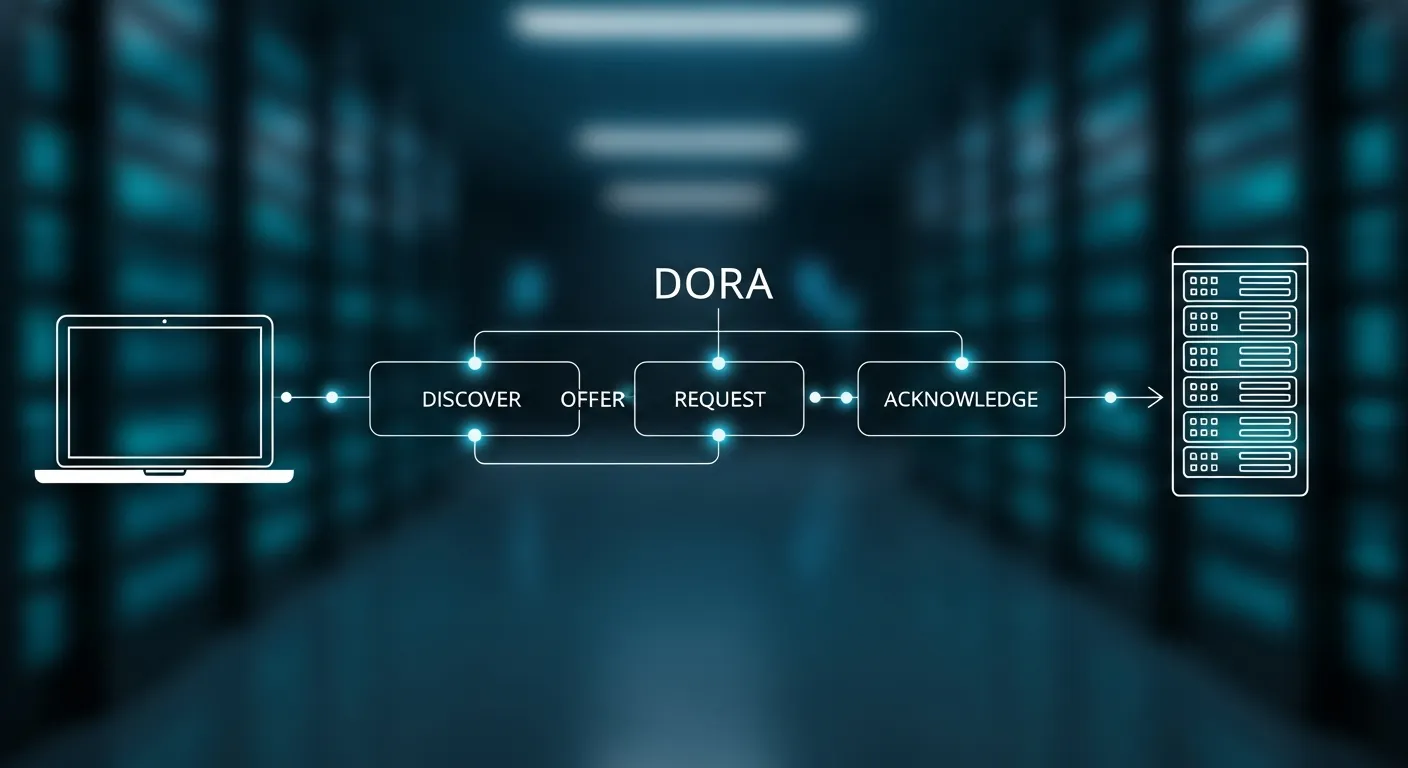
Antes de colocar a mão na massa, é vital entender a teoria por trás da automação de IPs. O protocolo DHCP (Dynamic Host Configuration Protocol) opera utilizando um modelo cliente-servidor baseado em um fluxo de quatro etapas conhecido como DORA, documentado oficialmente na RFC 2131 da IETF (Internet Engineering Task Force).
- Discover (Descobrir): O dispositivo cliente se conecta à rede e envia um pacote de broadcast procurando por um servidor DHCP disponível.
- Offer (Oferecer): O servidor recebe a requisição e responde com uma oferta de endereço IP disponível no escopo.
- Request (Solicitar): O cliente aceita a oferta e solicita formalmente aquele IP específico ao servidor.
- Acknowledge (Confirmar): O servidor confirma a alocação, envia os dados adicionais (DNS, Gateway) e registra o tempo de concessão (Lease Time).
Pré-requisitos para configurar um servidor DHCP
Independentemente do sistema operacional ou equipamento que você utilizará, algumas informações precisam ser definidas previamente para que a rede funcione sem falhas e gargalos:
- Endereço IP Estático no Servidor: O equipamento que fornecerá os IPs dinâmicos deve, obrigatoriamente, possuir um IP fixo.
- Intervalo de IPs (Escopo): Defina o IP inicial e final (ex: 192.168.1.100 até 192.168.1.200).
- Máscara de Sub-rede: Determina o tamanho da rede (ex: 255.255.255.0 para redes /24).
- Gateway Padrão: O IP do roteador que dará acesso à internet.
- Servidores DNS: Os IPs responsáveis por resolver nomes de domínio (ex: 8.8.8.8 e 1.1.1.1).
Como configurar um servidor DHCP no Windows Server
O Windows Server é amplamente utilizado em ambientes corporativos devido à sua integração nativa com o Active Directory. Segundo a documentação oficial da Microsoft, a instalação e configuração seguem um padrão lógico através do Gerenciador do Servidor.
Passo 1: Instalação da Função
Abra o Gerenciador do Servidor, clique em 'Adicionar funções e recursos'. Avance até a tela de funções, marque a caixa 'Servidor DHCP' e confirme a instalação. Após concluir, clique na bandeira de notificação amarela no topo e selecione 'Concluir configuração do DHCP' para autorizar o servidor no domínio.
Passo 2: Criando o Escopo
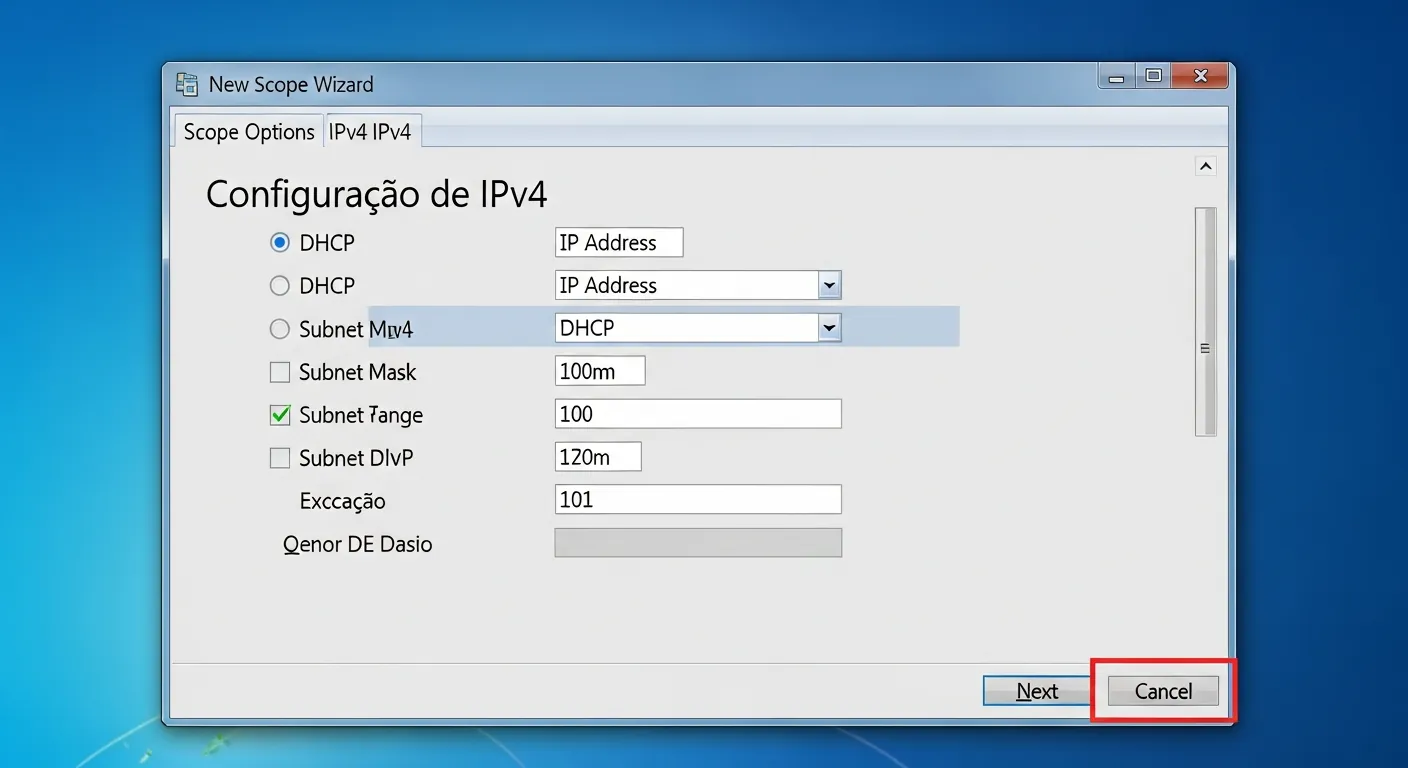
No menu 'Ferramentas', abra o painel 'DHCP'. Expanda o nome do seu servidor, clique com o botão direito em 'IPv4' e selecione 'Novo Escopo'. O assistente solicitará um nome para o escopo e a faixa de IPs (IP inicial e final). Em seguida, você poderá adicionar exclusões (IPs que não devem ser distribuídos) e definir o tempo de concessão (o padrão costuma ser 8 dias).
Passo 3: Opções de Escopo
No final do assistente, configure as opções do roteador (Gateway Padrão) e os servidores DNS. Confirme as configurações e ative o escopo. A partir desse momento, os computadores da rede já começarão a receber endereços IP automaticamente.
Como configurar um servidor DHCP no Linux (Ubuntu/Debian)
Para ambientes open-source, o pacote isc-dhcp-server é o padrão ouro. O processo é feito inteiramente via terminal e requer atenção à sintaxe do arquivo de configuração.
Passo 1: Instalação
Abra o terminal e atualize os repositórios com sudo apt update. Em seguida, instale o serviço executando sudo apt install isc-dhcp-server.
Passo 2: Definindo a Interface de Rede
Edite o arquivo padrão para informar em qual placa de rede o DHCP vai operar. Digite sudo nano /etc/default/isc-dhcp-server e altere a linha INTERFACESv4="" para o nome da sua placa, por exemplo, INTERFACESv4="eth0".
Passo 3: Configurando o dhcpd.conf
Acesse o arquivo de configuração principal com sudo nano /etc/dhcp/dhcpd.conf. Adicione a seguinte estrutura no final do arquivo:
subnet 192.168.1.0 netmask 255.255.255.0 {
 range 192.168.1.100 192.168.1.200;
 option routers 192.168.1.1;
 option domain-name-servers 8.8.8.8, 8.8.4.4;
 default-lease-time 600;
 max-lease-time 7200;
}
Salve o arquivo e reinicie o serviço com sudo systemctl restart isc-dhcp-server. Verifique o status com sudo systemctl status isc-dhcp-server para garantir que está rodando sem erros.
Configurando o DHCP em Roteadores
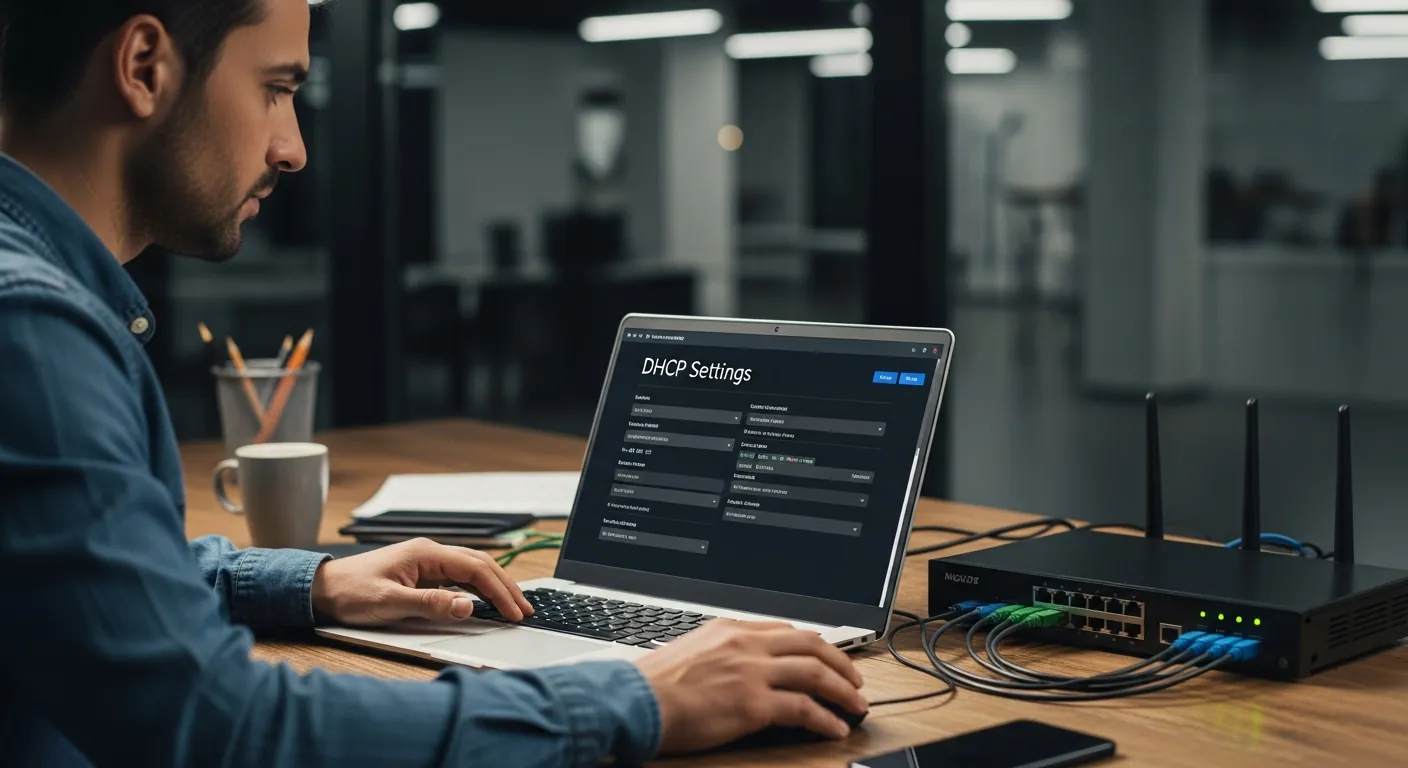
Em pequenas empresas ou residências, o servidor DHCP geralmente está embutido no roteador. O primeiro passo é acessar as configurações do seu roteador através do navegador de internet, digitando o IP do gateway padrão (frequentemente 192.168.0.1 ou 192.168.1.1).
Uma vez logado no painel de administração, procure pela aba 'Network', 'LAN' ou 'DHCP Server'. Lá, você encontrará campos simples para habilitar o serviço, definir o IP inicial e o IP final. Entender essas métricas é fundamental para configurar um roteador do jeito certo, garantindo que a rede suporte todos os dispositivos simultaneamente sem conflitos.
Segurança no DHCP: Evitando Ataques
O protocolo DHCP, por padrão, não possui mecanismos de autenticação fortes, o que o torna vulnerável a ataques. Um dos mais comuns é o Rogue DHCP, onde um invasor conecta um servidor DHCP falso na rede para distribuir IPs maliciosos. Isso permite que ele altere o servidor DNS dos clientes, redirecionando o tráfego em um ataque cibernético semelhante ao envenenamento de DNS.
Para blindar um servidor e a sua rede contra isso, switches corporativos (como os da Cisco) possuem o recurso 'DHCP Snooping'. Quando ativado, o switch bloqueia pacotes de oferta de DHCP (Offer) vindos de portas não confiáveis, garantindo que apenas o servidor legítimo possa distribuir IPs.
Perguntas Frequentes
O que é Lease Time no DHCP?
Lease Time, ou tempo de concessão, é o período pelo qual um dispositivo tem permissão para usar um endereço IP específico fornecido pelo servidor DHCP. Quando o tempo chega à metade, o dispositivo tenta renovar o aluguel do IP automaticamente.
Como reservar um IP no servidor DHCP?
A reserva de IP é feita vinculando o endereço MAC da placa de rede do dispositivo a um endereço IP específico dentro das configurações do servidor DHCP. Isso garante que o equipamento receba sempre o mesmo IP, sendo ideal para impressoras e servidores.
O que acontece se dois servidores DHCP estiverem na mesma rede?
Se houver dois servidores DHCP distribuindo IPs na mesma rede (sem estarem configurados em failover), ocorrerá um conflito. Os dispositivos clientes aceitarão a oferta do servidor que responder primeiro, o que pode causar falhas de roteamento e interrupção na conexão com a internet.


0 Comentários