

Para configurar uma rede Wi-Fi para visitantes, acesse o painel de administração do seu roteador pelo navegador (geralmente digitando 192.168.0.1 ou 192.168.1.1), faça o login com as credenciais de administrador, navegue até a aba 'Wireless' ou 'Rede de Convidados' (Guest Network), ative a função, defina um nome diferente da sua rede principal e configure uma senha forte com criptografia WPA2 ou WPA3. Salve as alterações e reinicie o roteador se necessário.
Principais Aprendizados
- Uma rede de convidados isola seus dispositivos pessoais (como computadores e câmeras) dos celulares dos visitantes.
- Ativar o recurso 'AP Isolation' impede que os dispositivos na rede de convidados se comuniquem entre si ou com a rede principal.
- Sempre utilize senhas fortes e atualize o protocolo de segurança para WPA2 ou WPA3 na rede visitante.
Por que criar uma rede Wi-Fi exclusiva para visitantes?
Compartilhar a senha do seu Wi-Fi principal com visitas pode parecer inofensivo, mas é um risco de segurança invisível. Quando um amigo conecta um smartphone na sua rede, qualquer malware presente no dispositivo dele pode tentar se espalhar para os seus computadores, NAS (Network Attached Storage) ou dispositivos de casa inteligente.
De acordo com especialistas da Kaspersky sobre segurança em Smart Homes, dispositivos IoT (Internet das Coisas), como lâmpadas e câmeras, frequentemente possuem protocolos de segurança fracos, tornando-os alvos fáceis se a rede principal for comprometida. Ao criar uma rede secundária, você protege sua infraestrutura. Além disso, entender o que é SSID e como ocultar sua rede principal adiciona uma camada extra de privacidade.
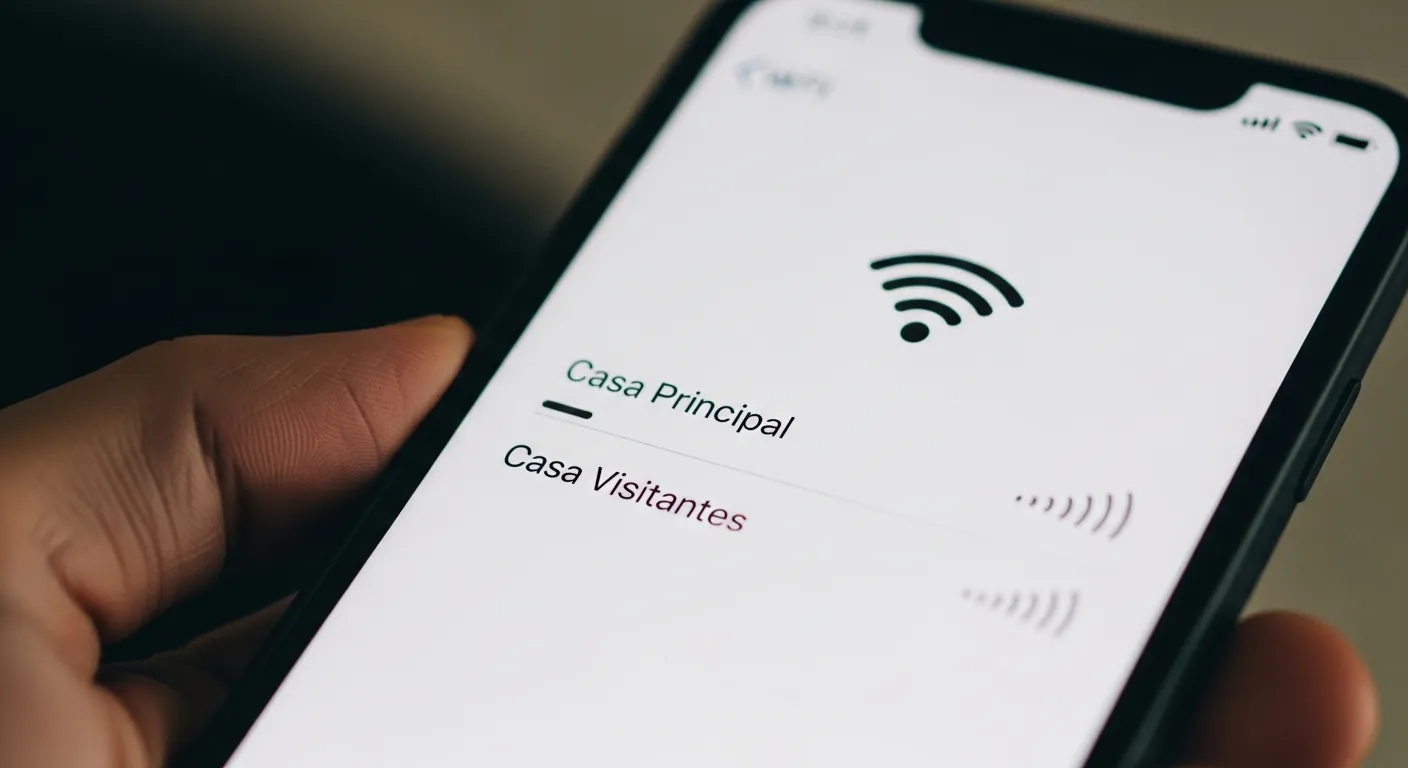
Passo a passo: Como configurar uma rede Wi-Fi para visitantes
A interface pode variar dependendo da marca do seu roteador (TP-Link, ASUS, D-Link, Intelbras), mas a lógica de configuração é praticamente universal. Siga os passos abaixo:
1. Acesse o painel do seu roteador
Abra o navegador de sua preferência (Chrome, Edge, Safari) no computador ou celular que já está conectado à rede. Na barra de endereços, digite o IP do roteador (os mais comuns são 192.168.0.1 ou 192.168.1.1). Caso não saiba o endereço exato, veja como descobrir o seu endereço IP para encontrar o 'Gateway Padrão'. Insira o usuário e a senha de administrador (geralmente impressos em uma etiqueta embaixo do aparelho).
2. Encontre a opção de "Rede de Convidados"
No menu lateral ou superior do painel, procure por abas com nomes como "Wireless", "Configurações de Rede Sem Fio" ou diretamente "Guest Network" (Rede de Convidados). Ative a chave de alternância (toggle) para habilitar a transmissão deste novo sinal.
3. Defina o SSID e a Senha Segura
Dê um nome claro para a rede, como "SuaCasa_Visitantes". O mais importante aqui é a segurança: escolha uma senha diferente da sua rede principal. Na hora de escolher a criptografia, entender a diferença entre WPA2 vs WPA3 é fundamental. Opte sempre por WPA3 se o roteador suportar, ou WPA2-PSK (AES) como padrão mínimo.
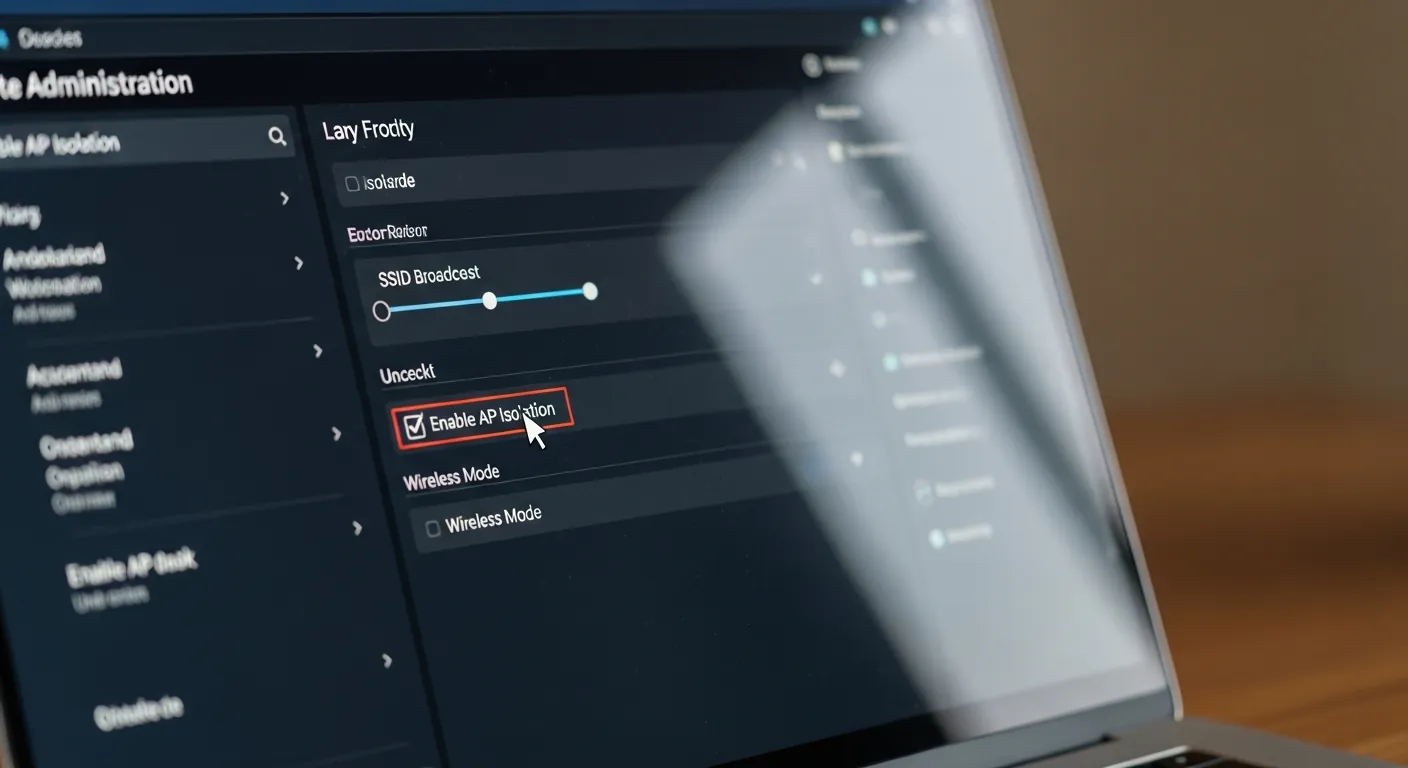
4. Ative o Isolamento de AP (AP Isolation)
Este é o passo de ouro. Procure por uma caixa de seleção chamada "AP Isolation", "Isolamento de Convidados" ou "Permitir acesso à minha rede local" (deixe esta última desmarcada). Como explicado pela Cisco em seus guias de arquitetura de segurança, segmentar o tráfego impede que ameaças se movam lateralmente. Em ambientes domésticos, isso funciona como uma segmentação de rede simplificada, garantindo que o visitante só tenha acesso à internet, e não aos seus arquivos ou impressoras locais.
Dicas extras para manter sua rede blindada
- Limite de Banda (QoS): Se seus convidados costumam fazer downloads pesados e deixar sua internet lenta, procure a configuração de QoS (Quality of Service) no roteador e limite a velocidade máxima da rede de visitantes.
- Desligue quando não usar: Não tem visitas em casa? Desative a rede de convidados temporariamente. Menos redes ativas reduzem a interferência no seu Wi-Fi principal.
- Monitore os conectados: É sempre bom ficar de olho no painel do roteador para ver os dispositivos conectados. Se notar atividades suspeitas, é importante saber como descobrir quem está roubando seu Wi-Fi e bloquear endereços MAC indesejados.
Perguntas Frequentes
A rede de visitantes deixa a internet mais lenta?
Apenas criar a rede não deixa a internet mais lenta. No entanto, se os convidados estiverem consumindo muita banda (assistindo vídeos em 4K ou baixando arquivos), a velocidade da rede principal pode ser afetada. Use o QoS para limitar a banda deles se necessário.
Posso usar a mesma senha da rede principal na rede de visitantes?
Não é recomendado. O objetivo da rede de visitantes é justamente criar uma barreira de segurança. Se você usar a mesma senha, perde o controle sobre quem tem acesso às credenciais do seu ambiente digital privado.
Dispositivos de casa inteligente devem ficar na rede de visitantes?
Depende. Muitos especialistas em segurança recomendam colocar dispositivos IoT (como lâmpadas e aspiradores robôs) em uma rede de convidados com AP Isolation ativado, para que não tenham acesso aos seus computadores pessoais caso sejam hackeados.


0 Comentários