

Para diagnosticar problemas de rede usando so o terminal, voce deve seguir uma abordagem de eliminacao baseada no modelo OSI, testando a conectividade local com ping, mapeando rotas com traceroute, resolvendo nomes com nslookup e verificando portas abertas com netstat. O terminal (CLI) oferece controle absoluto sobre os pacotes TCP/IP, permitindo identificar se a falha esta no hardware, no roteamento ou no servidor DNS sem depender de interfaces graficas.
Principais Aprendizados
- Use o modelo OSI (de baixo para cima) para isolar falhas de rede de forma logica.
- O protocolo ICMP e a base para testes de latencia e perda de pacotes no terminal.
- Problemas de DNS frequentemente se disfarcam de queda de internet; teste IPs diretos para confirmar.
A Metodologia de Troubleshooting de Rede
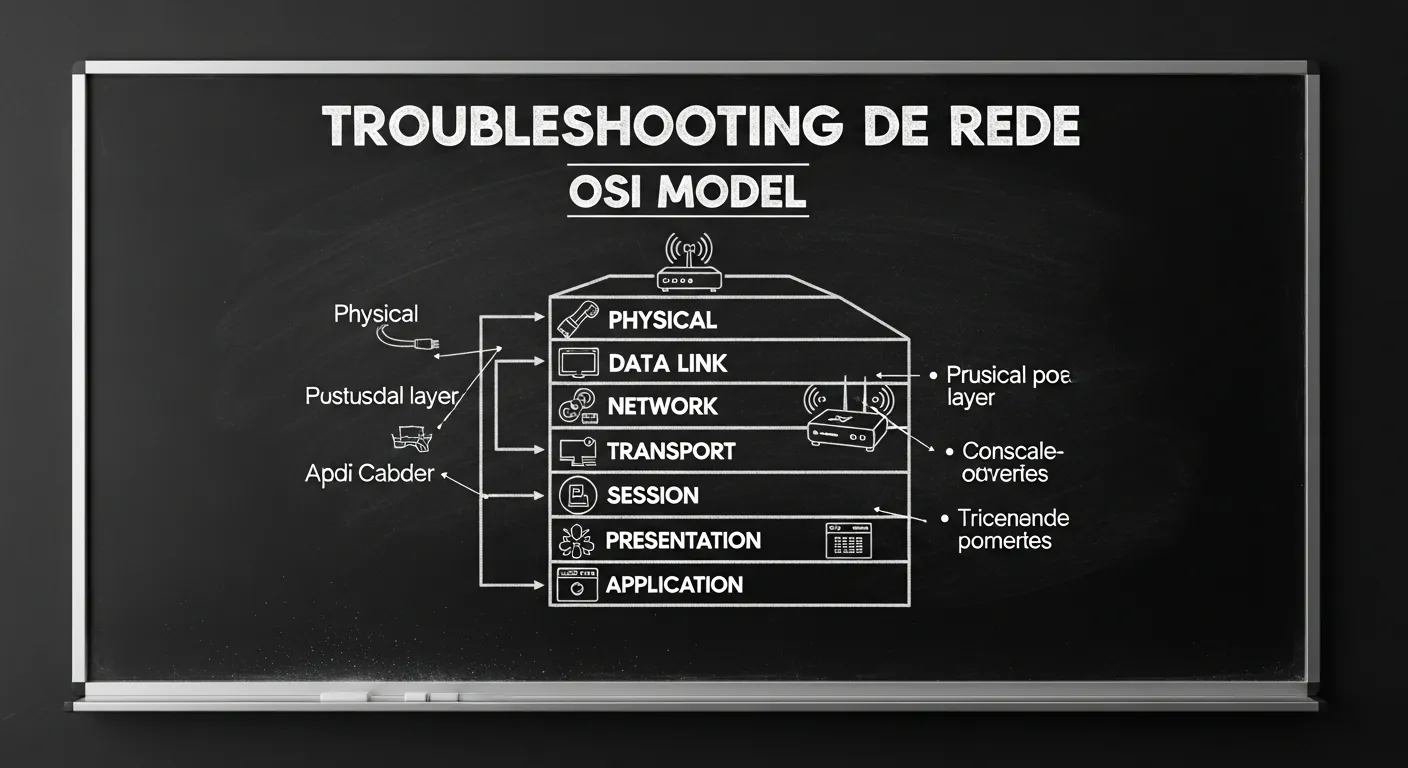
Antes de digitar comandos aleatorios, e vital entender a logica de diagnostico. Segundo a metodologia de troubleshooting da Cisco, a abordagem mais eficiente e a Bottom-Up (de baixo para cima) baseada no Modelo OSI. Voce comeca verificando a camada fisica (cabos e interfaces), sobe para a camada de rede (IP e roteamento) e, por fim, analisa a camada de aplicacao (DNS e HTTP). Para dominar o terminal, conhecer os 10 comandos de rede fundamentais e o primeiro passo crucial.
Comandos Essenciais para Diagnostico
1. Testando a Conectividade Basica (Ping)
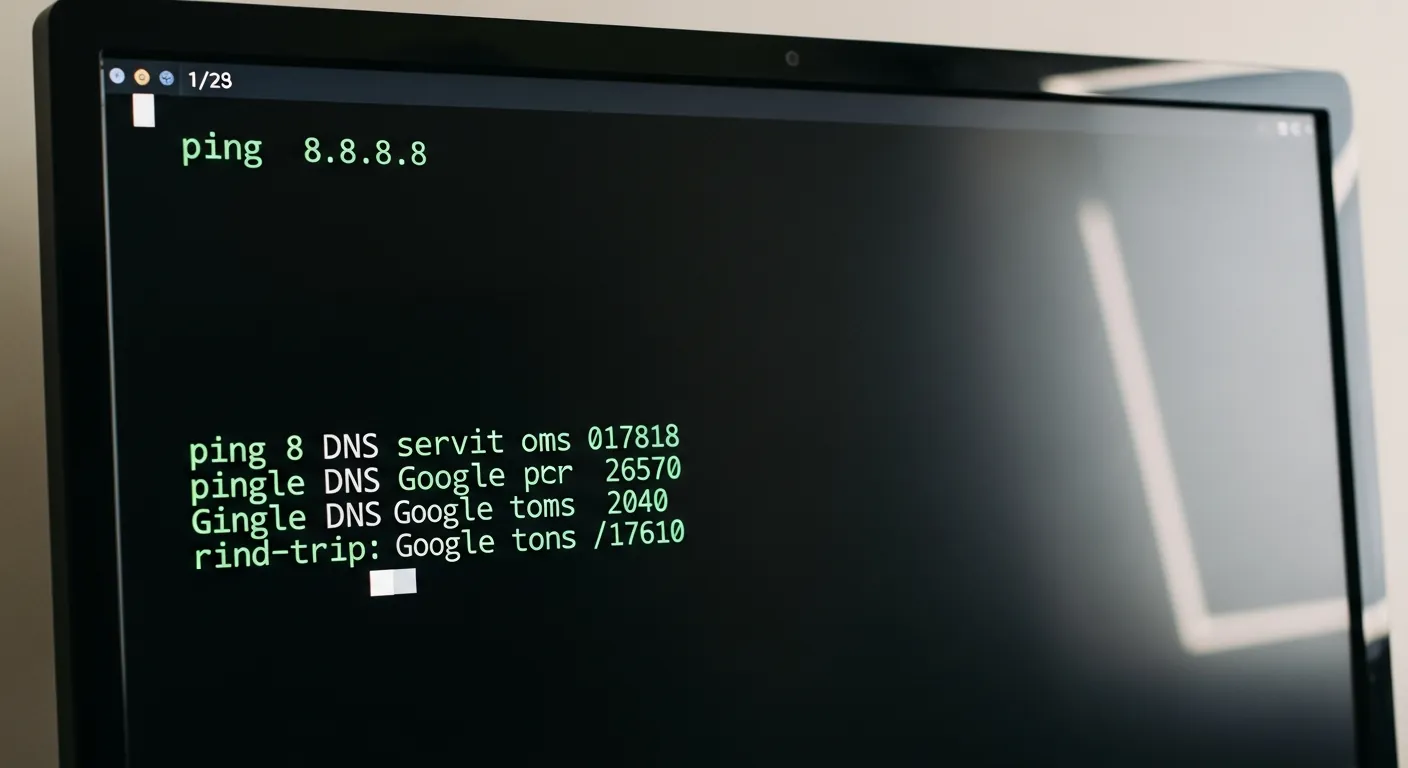
O comando mais util para iniciar qualquer diagnostico e o ping. Ele utiliza o protocolo ICMP, padronizado pela IETF (Internet Engineering Task Force) na RFC 792, para enviar pacotes de eco (Echo Request) a um destino e aguardar a resposta (Echo Reply). Se voce receber respostas consistentes, a comunicacao basica IP esta funcionando perfeitamente. Se houver perda de pacotes, pode indicar congestionamento severo ou falha fisica nos equipamentos intermediarios.
2. Mapeando o Caminho dos Pacotes (Traceroute)
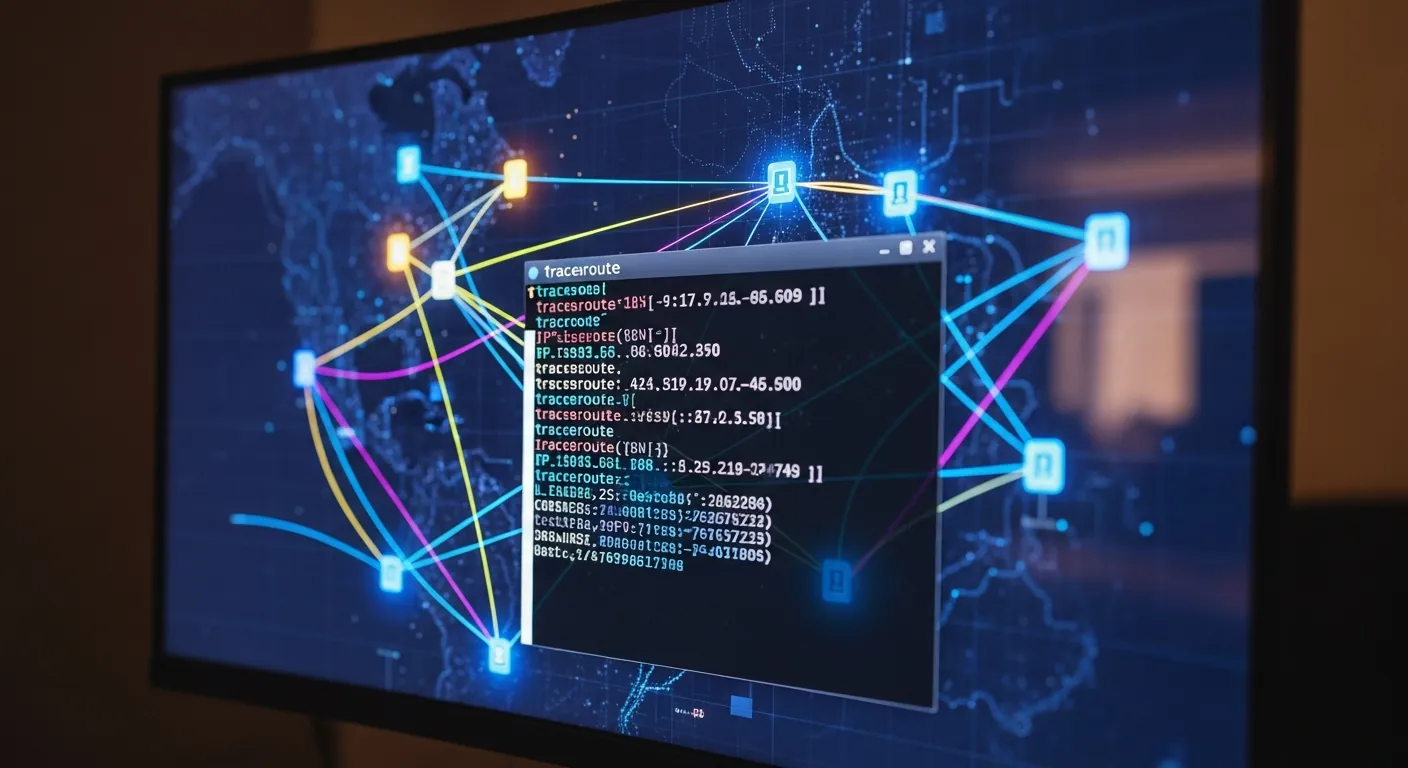
Se o ping falhar ou apresentar alta latencia, voce precisa usar o traceroute (ou tracert no Windows). Este comando revela cada salto ou roteador que o pacote da ate alcancar o destino final. Ele funciona incrementando o Time to Live (TTL) dos pacotes de forma progressiva. Ao analisar a saida do terminal, voce consegue identificar exatamente em qual provedor ou roteador a conexao esta sendo interrompida ou atrasada.
3. Investigando Resolucoes de Nomes (Nslookup)
Muitas vezes, a internet parece estar fora do ar para o usuario final, mas o problema e apenas o servidor DNS que nao consegue traduzir nomes de dominio em enderecos IP. Para investigar isso de forma direta, o nslookup e a ferramenta ideal no terminal. Executando este utilitario, voce pode forcar consultas a servidores DNS especificos, como o 8.8.8.8 do Google, e descobrir se o seu provedor de internet esta com falhas na resolucao de dominios.
4. Analisando Portas e Conexoes Ativas (Netstat)
Se a rede funciona, mas uma aplicacao especifica como um banco de dados nao responde, o problema pode estar na camada de transporte. Utilizar o netstat permite visualizar todas as portas abertas e conexoes estabelecidas no seu sistema operacional, ajudando a confirmar rapidamente se o servico esta realmente escutando na porta correta ou se ha sessoes travadas.
Diagnostico Avancado de Rede no Terminal
Verificacao de Interfaces de Rede
Antes de testar a comunicacao externa, garanta que sua propria maquina esta configurada corretamente. Ferramentas como ipconfig e ifconfig (ou o comando ip a no Linux moderno) mostram seu endereco IP local, mascara de sub-rede e gateway padrao. Um IP comecando com 169.254.x.x indica falha no servidor DHCP da rede.
Escaneamento e Seguranca
Para cenarios mais complexos de diagnostico de portas remotas e firewalls bloqueando trafego legitimo, o Nmap e indispensavel. Ele envia pacotes TCP customizados para determinar se portas estao abertas, filtradas ou fechadas, sendo crucial tanto para administradores de redes quanto para analistas de seguranca da informacao na deteccao de anomalias.
Perguntas Frequentes
Qual o primeiro comando usar quando a internet cai?
O primeiro passo e testar a conectividade externa usando o comando ping. Execute 'ping 8.8.8.8' no terminal. Se houver resposta, sua conexao IP com a internet esta ativa e o problema provavelmente esta na resolucao de nomes (DNS).
Como saber se o problema e de DNS pelo terminal?
Se o ping para um IP direto funciona sem perdas (exemplo: 8.8.8.8), mas o ping para um dominio textual (exemplo: google.com) falha com a mensagem 'host nao encontrado', voce tem um problema claro de DNS. Use o comando nslookup para investigar mais a fundo.
Qual a diferenca entre tracert e traceroute?
Ambos realizam a mesma funcao essencial de mapear a rota dos pacotes pela rede salto a salto. A diferenca e apenas o sistema operacional: 'tracert' e o comando nativo do prompt do Windows, enquanto 'traceroute' e o padrao utilizado em sistemas baseados em Unix, Linux e macOS.


0 Comentários