

Para conectar um fone Bluetooth no PC, coloque o acessório em modo de emparelhamento (segurando o botão de energia do fone ou do estojo por 5 a 7 segundos até o LED piscar alternadamente), pressione o atalho Windows + A no teclado, clique na seta ao lado do ícone Bluetooth e selecione o fone na lista; caso ele não apareça ou falhe ao parear, a correção exige desligar o Bluetooth do celular próximo, remover o registro antigo do fone nas Configurações do Windows para limpar a chave de autenticação corrompida ou afastar o adaptador USB de portas USB 3.0 que geram interferência na faixa de 2,4 GHz.
Principais Aprendizados
- Modo de descoberta é obrigatório: Apenas ligar o fone faz com que ele busque o último aparelho conectado (como o smartphone); é preciso forçar o modo de pareamento para que um PC inédito o reconheça.
- Física e hardware importam: Portas USB 3.0 elevam o ruído em 2,4 GHz em quase 20 dB (prejudicando adaptadores USB), e placas-mãe de desktop exigem a instalação das antenas Wi-Fi traseiras para que o Bluetooth tenha alcance.
- Fim do áudio abafado no Windows 11: Enquanto o Windows 10 permanece congelado no Bluetooth Clássico (que derruba a qualidade sonora ao ativar o microfone), o Windows 11 (24H2 e superior) suporta Bluetooth LE Audio com Super Wideband Stereo (32 kHz), mantendo som estéreo e voz simultâneos.
Passo a Passo: Como Conectar o Fone Bluetooth no PC (Windows 11 e Windows 10)
O processo de conexão sem fio no ecossistema da Microsoft foi simplificado nas versões recentes do sistema operacional, mas ainda depende da comunicação correta entre o rádio do computador e o controlador interno do fone de ouvido. Antes de mexer no sistema, o primeiro passo ocorre fisicamente no acessório de áudio.
1. Ative o modo de emparelhamento (Pairing Mode) no fone
Um dos erros mais frequentes ao tentar adicionar um periférico sem fio ao computador é acreditar que basta tirá-lo do estojo ou apertar o botão de ligar. Quando um fone é apenas ligado, ele entra em modo de reconexão, procurando exclusivamente os endereços MAC dos dispositivos já salvos na memória interna.
Para que o computador o enxergue pela primeira vez, execute o procedimento de descoberta:
- Headsets e fones de arco (over-ear): Com o fone desligado, mantenha o botão Liga/Desliga (ou o botão dedicado de Bluetooth) pressionado continuamente por 5 a 7 segundos. Não solte ao ouvir o aviso de "Ligado"; aguarde até que o aviso sonoro indique "Pairing" ou que o LED pisque rapidamente (geralmente alternando entre azul e vermelho, ou piscando em branco).
- Fones intra-auriculares (TWS) com estojo: Mantenha os dois fones dentro do estojo aberto e segure o botão físico do estojo por 5 segundos até o LED frontal piscar em branco ou azul. Nos modelos sem botão no estojo, retire os fones e segure a área sensível ao toque de ambos os lados simultaneamente por cerca de 5 segundos.
2. Emparelhe pelo Painel de Configurações Rápidas ou Configurações
Com o fone piscando em modo de busca, siga o fluxo oficial documentado pelo Suporte da Microsoft:
- Via atalho rápido (Windows 11): Pressione Windows + A para abrir as Configurações Rápidas na barra de tarefas. Certifique-se de que o botão Bluetooth está ativado, clique na pequena seta (>) ao lado dele para gerenciar dispositivos e selecione o fone sob a lista "Novos dispositivos".
- Via menu de Configurações (Windows 10 e 11): Pressione Windows + I, acesse Bluetooth e dispositivos (ou "Dispositivos" no Windows 10) e clique em Adicionar dispositivo > Bluetooth. Aguarde a varredura, clique sobre o nome do fone (evite clicar no ícone genérico de Bluetooth com a sigla LE se houver outro ícone com desenho de fone de ouvido ao lado) e clique em Concluído.
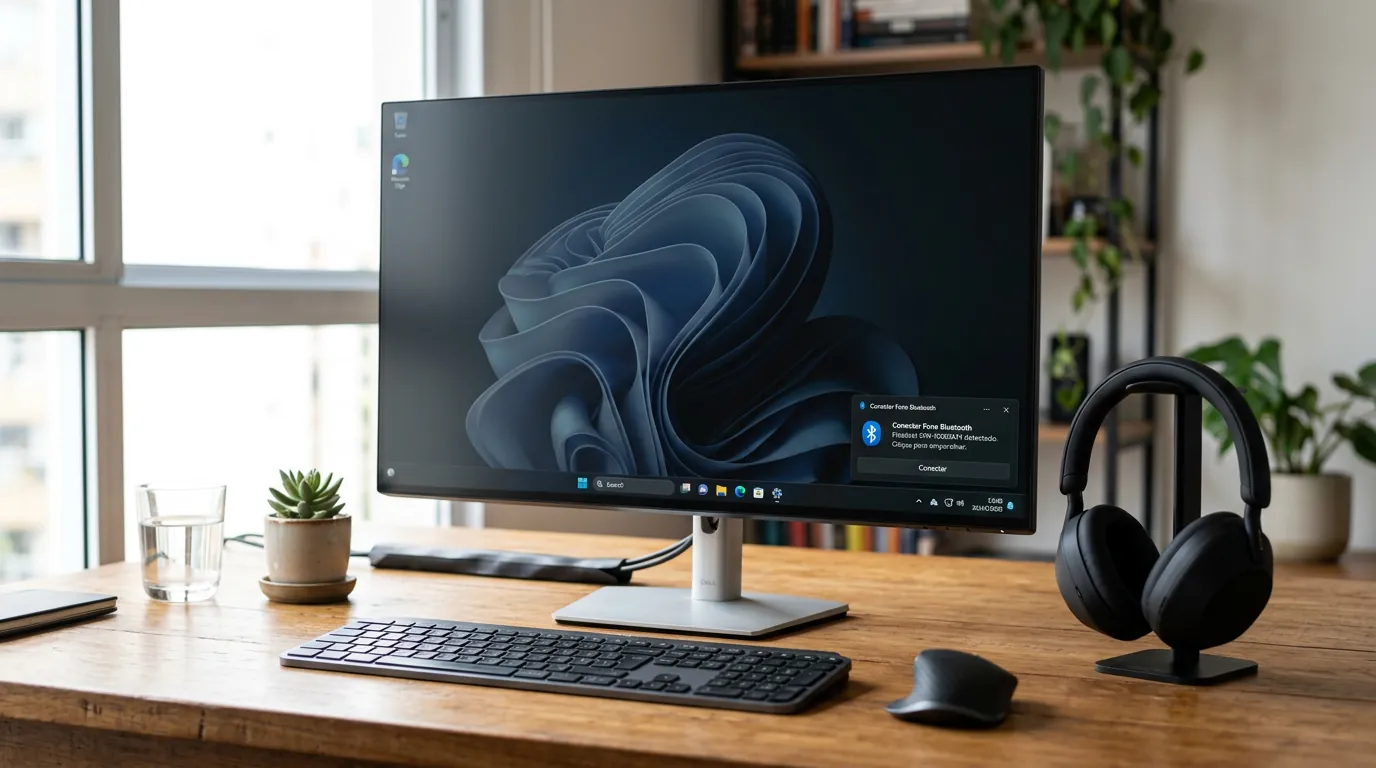
- Via Swift Pair (Emparelhamento Rápido): Introduzido na versão 1803 do Windows 10 (abril de 2018) e mantido no Windows 11, o recurso Swift Pair monitora pacotes de anúncio via Bluetooth Low Energy (BLE). Se o fone for compatível e estiver muito próximo ao PC, uma notificação pop-up surgirá automaticamente no canto inferior direito da tela; basta clicar em Conectar. Para garantir que a função esteja ativa, marque a caixa "Mostrar notificações para conectar usando o Emparelhamento Rápido" nas configurações de Bluetooth.
Por Que o Fone Bluetooth Não Pareia ou Não Aparece no PC? 5 Causas e Soluções
Na prática, quando um fone Bluetooth não aparece na lista de busca ou retorna a mensagem "Não foi possível conectar", mais de 80% das ocorrências têm origem em cinco conflitos técnicos bem mapeados entre o sistema operacional e o hardware de radiofrequência.
1. Sequestro de conexão pelo celular e conflito multiponto
Mesmo após escolher um excelente celular custo-benefício para o dia a dia, a agilidade com que o smartphone se reconecta ao fone costuma sabotar o pareamento com o PC. Se o Bluetooth do telefone estiver ligado no bolso ou sobre a mesa, ele captura a conexão do fone na fração de segundo em que o acessório é ligado, encerrando o modo de descoberta antes que o Windows consiga listá-lo.
Como resolver: Desative temporariamente o Bluetooth do smartphone e de tablets próximos antes de ligar o fone em modo de emparelhamento. Caso o fone possua tecnologia multiponto (conexão simultânea a dois aparelhos), o consenso técnico é realizar o primeiro pareamento no PC com o celular desconectado e só reativar o Bluetooth móvel após o vínculo com o Windows estar concluído.
2. Corrupção de chave de link (Link Key) e atualização de drivers
Quando o fone já esteve conectado ao computador no passado, mas depois foi resetado de fábrica ou pareado a vários outros aparelhos, a chave criptográfica de autenticação (Link Key) salva no registro do Windows torna-se inválida. O fone aparece como "Emparelhado", mas ao clicar em conectar, o sistema falha silenciosamente porque tenta usar credenciais antigas.
Como resolver:
- Vá em Configurações > Bluetooth e dispositivos, clique nos três pontos ao lado do nome do fone e selecione Remover dispositivo.
- Se o sistema exibir "Falha na remoção", clique com o botão direito no menu Iniciar, abra o Gerenciador de Dispositivos (
devmgmt.msc), clique no menu superior Exibir > Mostrar dispositivos ocultos, expanda a seção Bluetooth, clique com o botão direito nas entradas semitransparentes referentes ao fone e escolha Desinstalar dispositivo. - Atenção especial para placas Intel em 2026: De acordo com as notas oficiais do pacote Intel Wireless Bluetooth versão 24.80.0 (lançado em 20 de outubro de 2026 com suporte validado ao Windows 11 25H2 e aos novos adaptadores Wi-Fi 7 BE211 e BE213), usuários com placas Intel Wireless-AC 9560, 9462 e 9461 que estiverem atualizando a partir das versões
23.10.x.xa23.50.x.xdevem obrigatoriamente desconectar e desemparelhar todos os dispositivos Bluetooth antes de atualizar o driver, refazendo o pareamento somente após a instalação.
3. Interferência eletromagnética (RFI) de portas USB 3.0
Para usuários que utilizam um adaptador USB Bluetooth (dongle) em PCs de mesa ou notebooks antigos, o posicionamento físico do receptor é determinante. É um fato verificado em laboratório pelo white paper técnico da Intel publicado pelo USB-IF que a sinalização de dados do padrão USB 3.0 (5 Gbps) gera ruído eletromagnético de banda larga elevado exatamente entre 2,4 GHz e 2,5 GHz — a mesma frequência ISM operada pelo Bluetooth.
Nos testes documentados pela Intel com um disco rígido externo USB 3.0 conectado próximo à antena receptora, o piso de ruído (noise floor) na faixa de 2,4 GHz subiu quase 20 dB, cegando a sensibilidade do receptor Bluetooth e impedindo o pareamento ou causando cortes severos no áudio (embora a blindagem metálica completa do periférico reduza a emissão em cerca de 12 dB).
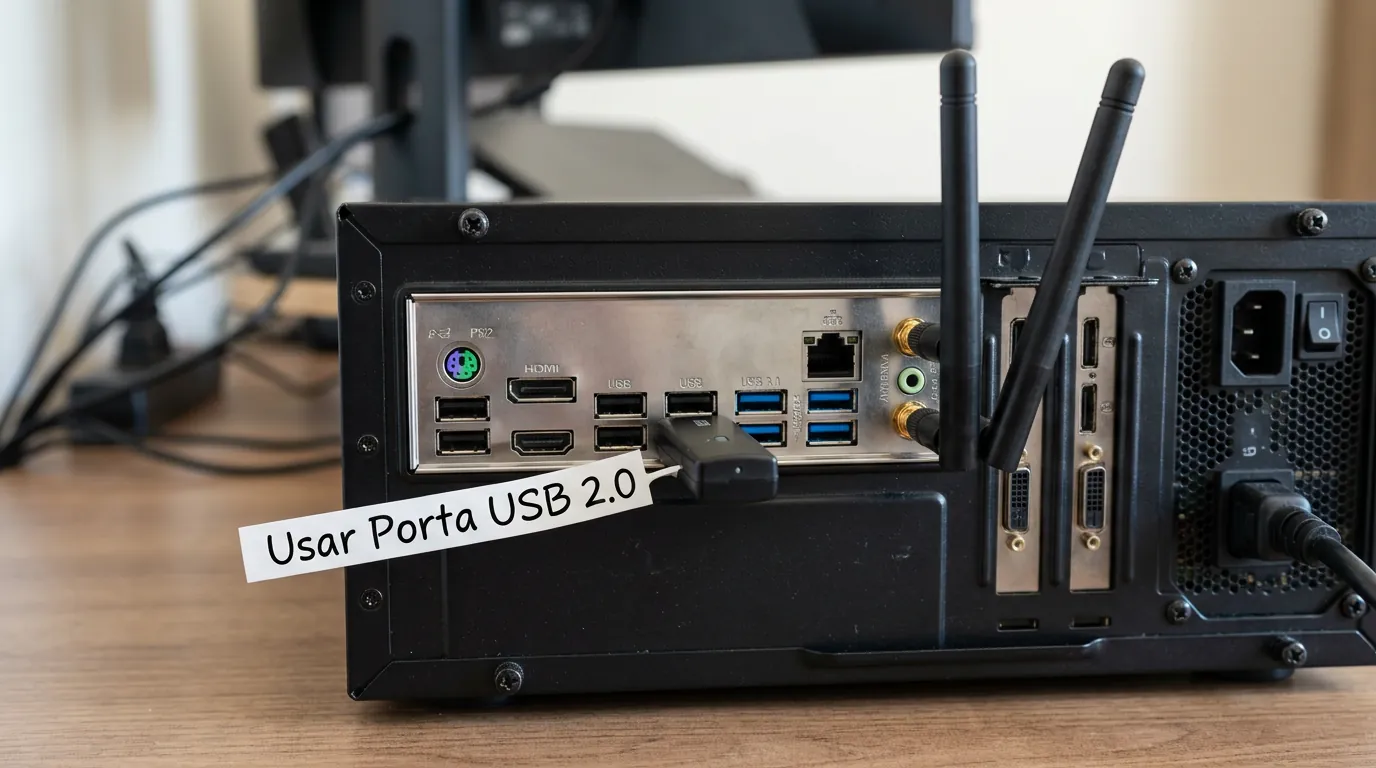
Como resolver: A recomendação técnica de consenso é nunca espetar o adaptador Bluetooth ao lado de pendrives ou cabos USB 3.0 (conectores azuis). Conecte o dongle em uma porta USB 2.0 (conector preto) no painel frontal ou utilize um pequeno cabo extensor USB de 50 cm a 1 metro para afastar o receptor da carcaça metálica do gabinete.
4. Antena desconectada em computadores de mesa (Desktops)
Ao montar um computador novo ou até mesmo ao reaproveitar um PC antigo equipado com placa PCIe sem fio ou placa-mãe com Wi-Fi integrado, existe um mito recorrente: o de que não é necessário instalar as antenas externas na traseira do gabinete quando o computador já está conectado à internet via cabo de rede (Ethernet).
Na arquitetura de placas de rede sem fio M.2 e PCIe (Intel, MediaTek, Realtek ou Qualcomm), o rádio Wi-Fi e o rádio Bluetooth compartilham os mesmos conectores coaxiais e as mesmas antenas físicas externas. Sem rosquear as antenas na placa-mãe, o sinal Bluetooth fica confinado dentro da gaiola metálica do gabinete, reduzindo o alcance útil para menos de 10 centímetros.
5. O botão de ativar o Bluetooth sumiu do Windows (Erro Código 43)
Se o botão de ligar o Bluetooth desapareceu das Configurações Rápidas e o Gerenciador de Dispositivos exibe um alerta amarelo com "Dispositivo USB Desconhecido (Falha na Solicitação de Descritor de Dispositivo) - Código 43", o controlador físico sofreu um travamento elétrico ou de firmware. Reiniciar o Windows normalmente não resolve, pois a função Inicialização Rápida (Fast Startup) mantém os barramentos PCIe e USB energizados.
Siga esta sequência técnica de recuperação:
- Execute um Power Flush (Cold Boot): Desligue o computador completamente, retire o cabo de força da tomada (ou desconecte o carregador do notebook) e mantenha o botão físico de ligar do gabinete/notebook pressionado por 15 a 30 segundos. Isso descarrega os capacitores da placa-mãe, força o desligamento total do chip Bluetooth e limpa o erro de descritor ao religar a máquina.
- Desative a Suspensão Seletiva e economia de energia: No Gerenciador de Dispositivos, clique duas vezes no adaptador Bluetooth (ou no Generic Bluetooth Adapter), acesse a aba Gerenciamento de Energia e desmarque a opção "O computador pode desligar o dispositivo para economizar energia".
- Verifique os serviços do Windows: Pressione Windows + R, digite
services.msce dê Enter. Localize o Serviço de Suporte a Bluetooth (bthserv) e o Serviço de Gateway de Áudio Bluetooth (BTAGService). Vale notar que a configuração padrão oficial do Windows 10 e 11 para obthservé Manual (Início por Gatilho), não sendo obrigatório forçá-lo para Automático; contudo, se o status estiver travado em "Parando", clique com o botão direito e selecione Reiniciar. - Use o diagnóstico integrado no app Obter Ajuda: No Windows 11, a Microsoft descontinuou os antigos solucionadores baseados em
msdt.exee migrou o reparo automatizado para o aplicativo Obter Ajuda (Get Help), acessível via Configurações > Sistema > Solução de problemas > Outros solucionadores de problemas > Bluetooth.
Áudio Abafado ao Usar o Microfone: A Transição do Bluetooth Clássico para o LE Audio
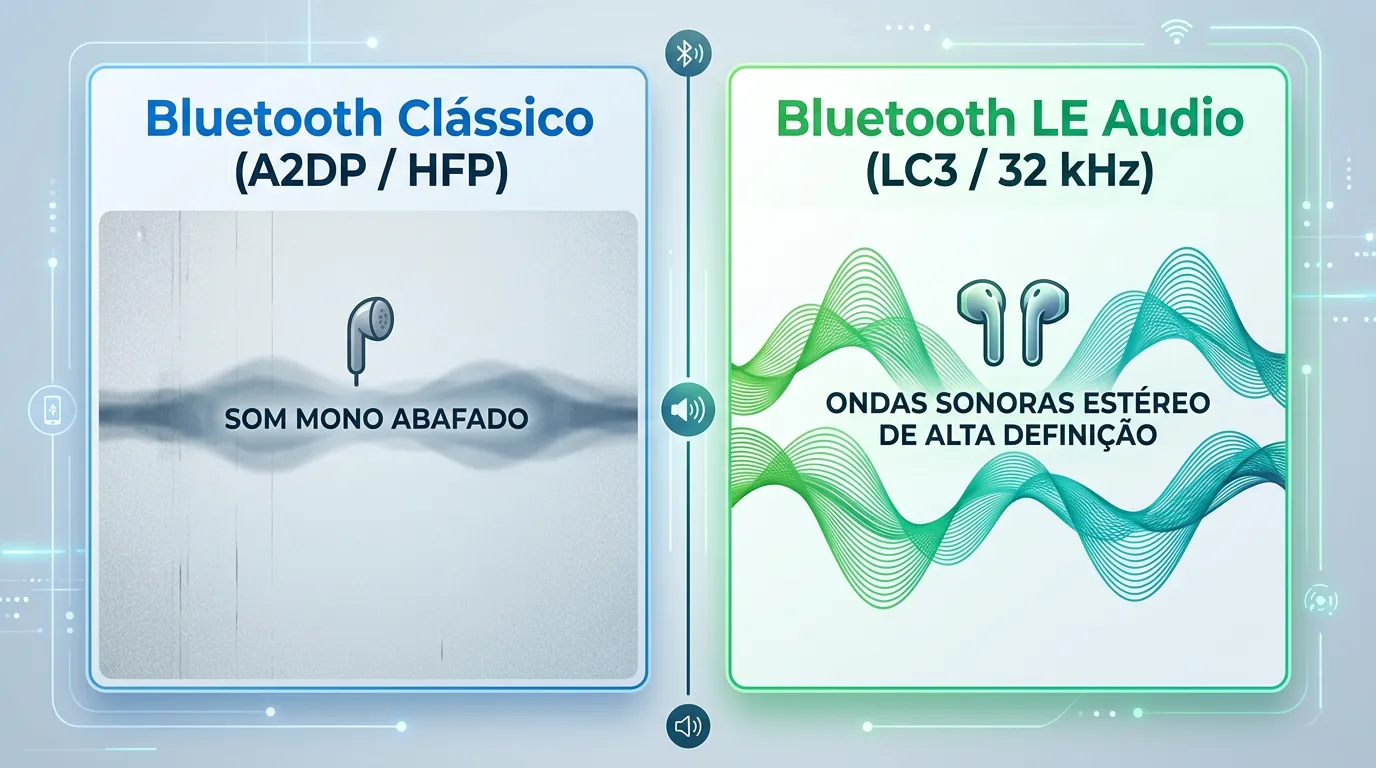
Uma queixa histórica de quem conecta fones sem fio ao PC ocorre ao abrir jogos online, Discord ou Microsoft Teams: no instante em que o microfone é ativado, a música e os efeitos sonoros perdem toda a definição, ficando monofônicos e abafados como uma ligação telefônica antiga. Compreender esse fenômeno exige separar a arquitetura legada da nova geração de áudio do Windows.
O limite estrutural no Windows 10 e no Bluetooth Clássico
O suporte oficial ao Windows 10 (versão 22H2) encerrou em 14 de outubro de 2025 (e o programa de Atualizações de Segurança Estendidas - ESU, válido até 12 de outubro de 2027, entrega apenas correções de segurança, sem atualizações para a pilha Bluetooth). Isso significa que máquinas no Windows 10 operam exclusivamente com o Bluetooth Classic Audio, que divide a transmissão em dois perfis incompatíveis entre si:
- Perfil A2DP (Advanced Audio Distribution Profile): Entrega áudio estéreo de alta fidelidade usando o codec padrão SBC (criado em 2003, operando entre 192 e 345 kbps com latência de 100 a 200 ms), mas é estritamente unidirecional — não suporta retorno de microfone.
- Perfil HFP/HSP (Hands-Free Profile): Quando um aplicativo requisita o microfone, o Windows derruba o perfil A2DP e força o fone a entrar no perfil HFP bidirecional, reduzindo o áudio para canal mono com taxa de amostragem estreita (~8 kHz a 16 kHz).
Solução de contorno para fones clássicos: Em equipamentos sem suporte a LE Audio, o consenso de engenharia para manter o som estéreo cristalino durante jogos ou chamadas é utilizar um microfone dedicado (USB, de lapela ou embutido no notebook) e desativar o microfone do fone Bluetooth em Configurações > Sistema > Som (ou desmarcando o serviço "Telefonia mãos-livres / Handsfree Telephony" em Painel de Controle > Dispositivos e Impressoras > Propriedades do fone > Serviços).
A revolução do Bluetooth LE Audio e Super Wideband Stereo no Windows 11
Para quem está pesquisando qual notebook comprar atualmente, priorizar máquinas com Windows 11 atualizado e placas sem fio modernas resolve definitivamente o problema do microfone. A partir do Windows 11, versão 22H2, o sistema incorporou suporte nativo (in-box) à especificação Bluetooth Core 5.3 (incluindo os perfis A2DP 1.3.2, AVRCP 1.6.2, HFP 1.7.2, BAP 1.0.1 e CAP 1.0) e inaugurou o suporte ao Bluetooth Low Energy Audio (LE Audio).
O avanço mais significativo ocorreu em 26 de agosto de 2025, quando a Microsoft anunciou no Windows Experience Blog o recurso Super Wideband Stereo para o Windows 11, versão 24H2 (e consolidado na 25H2). Essa arquitetura combina três pilares técnicos:
- Codec LC3 (Low Complexity Communication Codec): Padronizado pelo Bluetooth SIG em 12 de julho de 2022, opera com intervalos de quadros de 7,5 ms ou 10 ms e taxas de amostragem de 8 a 48 kHz. Ele entrega qualidade auditiva igual ou superior ao antigo SBC usando metade da taxa de bits (por exemplo, superando o SBC de 132–198 kbps ao operar em apenas 80–96 kbps) e reduz a latência mínima alvo da especificação para 20 a 30 ms.
- Perfis TMAP e HAP a 32 kHz: Através do Telephony and Media Audio Profile (TMAP) para fones e do Hearing Access Profile (HAP) para aparelhos auditivos, o Windows 11 transmite áudio estéreo nos dois ouvidos e captura voz em banda superlarga de 32 kHz simultaneamente, viabilizando inclusive Áudio Espacial (Spatial Audio) em chamadas do Microsoft Teams e compartilhamento nativo de áudio para dois fones (Shared Audio) em PCs compatíveis.
- Preparação para Bluetooth 6.0 e 6.1: Enquanto o ecossistema adota o LE Audio, o Bluetooth SIG já avançou com as especificações Bluetooth 6.0 (setembro de 2024, aprimorando a camada ISOAL para menor latência de áudio e medição de distância Channel Sounding) e Bluetooth 6.1 (maio de 2025, com rotação autônoma de endereços privados Randomized RPA para economia de energia).
Controvérsias técnicas em aberto: Estabilidade do LE Audio e Jogos Competitivos
Apesar dos avanços documentados, existem duas discussões técnicas em aberto entre administradores de sistemas e engenheiros de áudio:
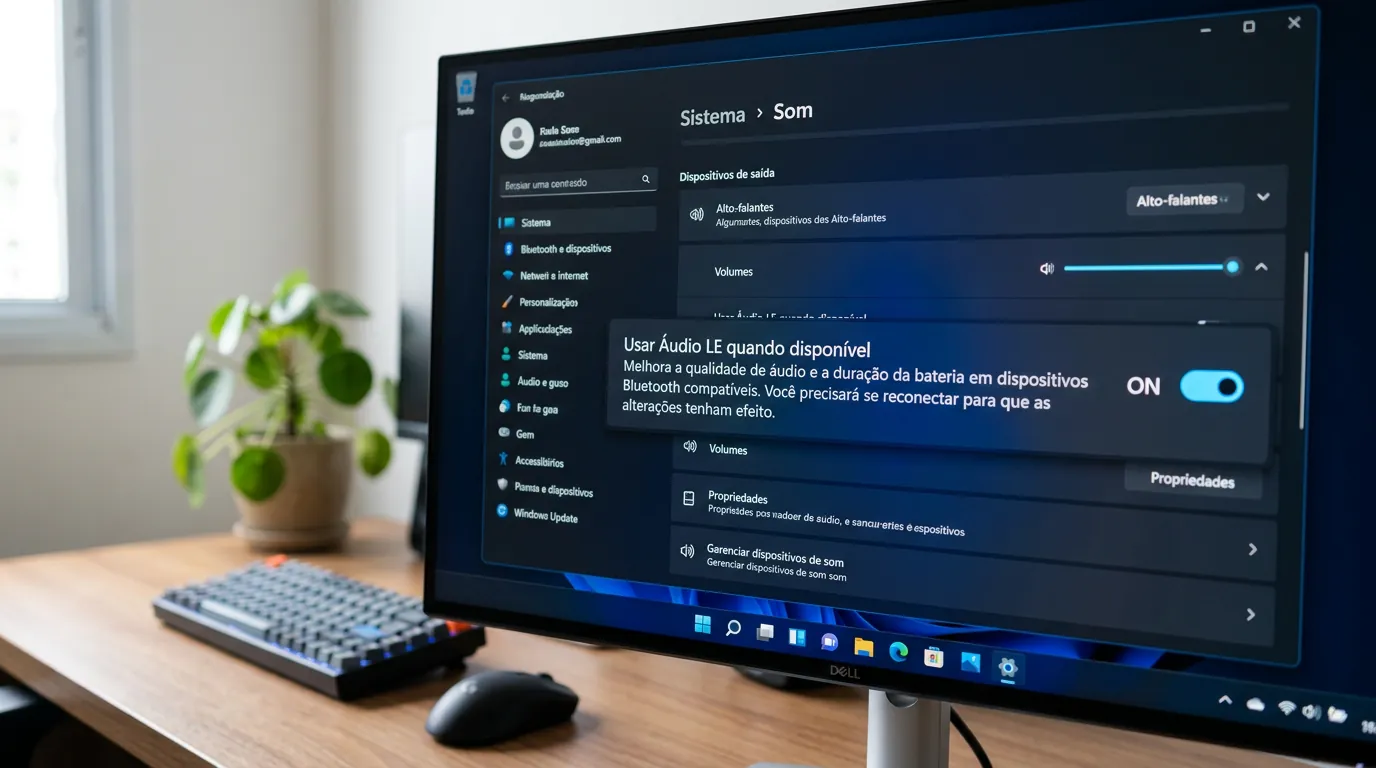
- Ativar ou desativar o LE Audio no Windows 11? Para verificar se o PC suporta a tecnologia, basta acessar Configurações > Bluetooth e dispositivos > Dispositivos e procurar a chave "Usar Áudio LE quando disponível". Entretanto, em diversos fones TWS e notebooks lançados durante a fase de transição, firmwares imaturos causam desconexões em um dos lados do fone ou ausência total de som quando o perfil LE é negociado. Na prática, a recomendação técnica de diagnóstico quando um fone moderno conecta mas fica mudo no Windows 11 é desativar temporariamente a opção "Usar Áudio LE quando disponível", forçando o sistema a operar no estável perfil A2DP clássico até que uma atualização de firmware seja disponibilizada pelo fabricante.
- LE Audio substitui o dongle 2,4 GHz em jogos competitivos? Embora o codec LC3 estabeleça latência de rádio na faixa de 20 a 30 ms, testes práticos de ponta a ponta (end-to-end) demonstram que o buffering da pilha de áudio do sistema operacional ainda adiciona dezenas de milissegundos ao tempo de resposta. Para jogos casuais e chamadas de trabalho o LE Audio no Windows 11 já entrega excelente desempenho, mas para cenários de eSports competitivos, headsets com dongle USB proprietário de 2,4 GHz ainda mantêm vantagem de consistência e menor atraso total.
Perguntas Frequentes
Por que meu fone Bluetooth aparece como conectado no PC, mas não sai som?
Isso ocorre quando o Windows não define o fone automaticamente como dispositivo de saída padrão ou quando há falha na negociação do perfil Bluetooth LE Audio. Pressione Windows + A, clique no ícone ao lado da barra de volume e selecione o fone como saída de áudio. Se continuar mudo no Windows 11, acesse Configurações > Bluetooth e dispositivos > Dispositivos e desative a chave "Usar Áudio LE quando disponível", reconectando o fone em seguida.
Como saber se meu computador tem Bluetooth integrado?
Pressione Windows + X e selecione Gerenciador de Dispositivos. Verifique se o ícone Bluetooth aparece na lista ou expanda a seção Adaptadores de rede para checar se há uma placa Wi-Fi (como Intel Wireless, Realtek ou MediaTek), que quase sempre integra Bluetooth no mesmo módulo. Caso não exista hardware sem fio (comum em PCs de mesa), basta adquirir um adaptador USB Bluetooth 5.3 ou superior e conectá-lo a uma porta USB 2.0.
O número da versão do Bluetooth (5.3 ou 5.4) garante que o som não ficará ruim ao usar o microfone?
Não. O número da versão (5.0, 5.3, 5.4 ou 6.0) indica apenas a versão da especificação de rádio, que é retrocompatível. Um fone Bluetooth 5.4 que utilize apenas os perfis clássicos A2DP e HFP continuará reduzindo a qualidade do áudio para mono ao ativar o microfone. Para ter som estéreo e microfone de alta definição simultâneos no Windows 11 (24H2 ou superior), tanto o fone quanto o PC precisam suportar explicitamente a arquitetura Bluetooth LE Audio (perfil TMAP e codec LC3).
Fontes
- Microsoft Support — Emparelhar um dispositivo Bluetooth no Windows
- Microsoft Support — Corrigir problemas de Bluetooth no Windows
- Microsoft Learn — Bluetooth version and profile support in Windows 11
- Microsoft Support — Check if a Windows 11 device supports Bluetooth Low Energy Audio
- Microsoft Windows Experience Blog — Announcing super wideband stereo for Bluetooth LE Audio on Windows 11
- Microsoft Support — Windows 10 End of Support & Extended Security Updates (ESU)
- Microsoft Learn — Swift Pair Technical Documentation
- Intel Download Center — Intel Wireless Bluetooth for Windows 10 and Windows 11 (Version 24.80.0)
- Intel / USB.org — USB 3.0 Radio Frequency Interference Impact on 2.4 GHz Wireless Devices White Paper
- Forasoft — LC3 and LC3plus Bluetooth LE Audio Codec Overview
- Ezurio — Approaching Two Years of Bluetooth Core Specification 6.0 and 6.1


0 Comentários