

Espelhar o celular na TV consiste em duplicar a tela do smartphone em tempo real no televisor usando protocolos sem fio — como Google Cast, Miracast (Smart View ou Screen Share) e Apple AirPlay 2 conectados à mesma rede Wi-Fi — ou por meio de uma conexão física com cabo USB-C para HDMI em aparelhos que suportam saída de vídeo DisplayPort. Em uma TV comum (não-Smart), o procedimento exige conectar um receptor de streaming na porta HDMI (como Roku Express, Fire TV Stick ou Google TV Streamer) ou utilizar um adaptador cabeado compatível com o hardware do telefone.
Principais Aprendizados
- Sem fio em Smart TVs: Celulares Android utilizam funções nativas como Smart View (Samsung), Smart Connect (Motorola) ou Transmitir (Google/Xiaomi), enquanto o iPhone utiliza o Espelhamento de Tela via AirPlay 2 na Central de Controle.
- Cuidado com cabos USB-C: Ter entrada USB-C não garante imagem na TV por cabo; linhas intermediárias (como Samsung Galaxy A e Redmi Note) operam em USB 2.0 sem o protocolo de vídeo DisplayPort Alternate Mode.
- Transmitir é melhor que espelhar: Para assistir a vídeos no YouTube ou Netflix, usar o botão de transmissão dentro do próprio aplicativo evita tela preta por bloqueio de direitos autorais (DRM), economiza bateria e entrega resolução 4K sem travamentos.
Transmitir (Cast) vs. Espelhar a Tela: Qual Opção Usar?
Antes de ativar a duplicação completa da tela, o consenso da área de redes domésticas aponta que o usuário deve diferenciar duas funções que costumam ser confundidas: transmitir mídia (casting) e espelhar a tela (screen mirroring).
- Transmitir (Ícone dentro do app): Quando você abre o YouTube, Netflix, Globoplay ou Prime Video e toca no ícone de uma pequena TV com ondas de Wi-Fi no canto do vídeo, o celular funciona apenas como um controle remoto. A Smart TV baixa o vídeo diretamente da internet em resolução máxima (4K com HDR e Dolby Atmos), permitindo apagar a tela do smartphone ou responder mensagens sem interromper o filme.
- Espelhar a Tela (Duplicação completa): O smartphone precisa processar a imagem, codificar o vídeo e o áudio em tempo real e enviá-los pela rede local para o televisor. Na prática, o mais recomendável é reservar o espelhamento completo apenas para exibir fotos da galeria, apresentações de slides, páginas da web ou aplicativos que não possuem versão para TV, pois esse método consome muita bateria, aquece o aparelho, limita a resolução (geralmente a 1080p) e gera atraso de resposta (entre 50 ms e 250 ms).
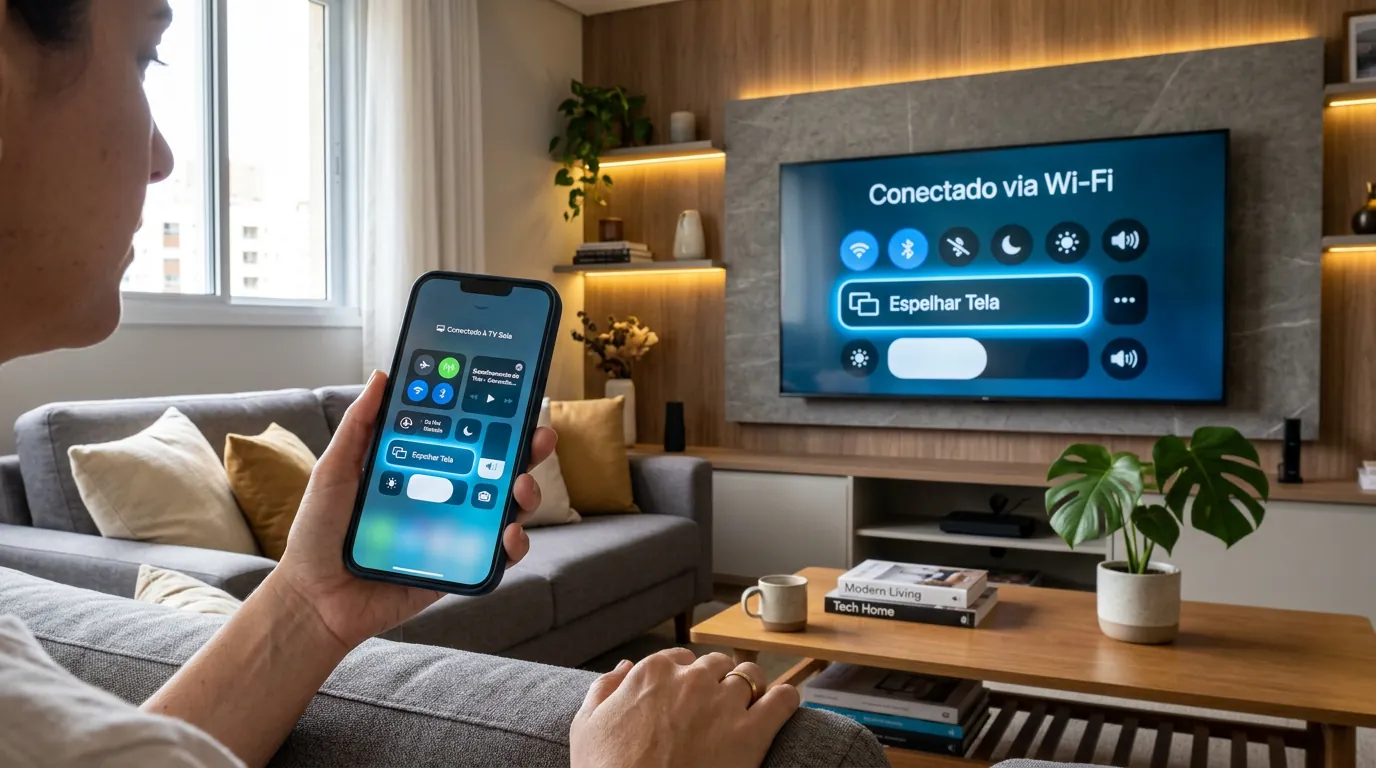
Como Espelhar Celular Android na Smart TV Sem Fio
O ecossistema Android utiliza dois padrões técnicos principais para enviar a imagem sem fio à TV: o Google Cast (integrado a televisores com Android TV, Google TV e, mais recentemente, LG webOS) e o Miracast (baseado em Wi-Fi Direct, padrão em TVs Samsung Tizen, LG, Roku e Amazon Fire TV Stick). A maioria das Smart TVs modernas suporta ambos os protocolos simultaneamente, mas o nome do botão no celular muda conforme a fabricante.
1. Samsung Galaxy (Smart View e Limites do Samsung DeX)
Nos aparelhos da linha Samsung Galaxy, a ferramenta oficial se chama Smart View e conversa tanto com TVs da própria marca quanto com receptores Miracast e Google Cast:
- Conecte o smartphone Samsung e a Smart TV exatamente na mesma rede Wi-Fi.
- Deslize o dedo duas vezes do topo da tela do celular para baixo para abrir o painel de configurações rápidas.
- Localize e toque no ícone Smart View.
- Selecione o nome da sua TV na lista e, se solicitado no televisor, clique em Permitir usando o controle remoto.
- Para preencher toda a televisão sem bordas pretas laterais, toque no ícone flutuante do Smart View no celular e selecione Mais opções > Configurações > Proporção da tela do telefone > Tela cheia no aparelho conectado.
Para usuários das linhas topo de linha, existe ainda o Samsung DeX, que transforma a TV em uma área de trabalho estilo computador. Porém, segundo a documentação oficial de suporte da Samsung, o DeX é exclusivo das famílias Galaxy S (do S8 às gerações S24, S25 e S26) e Galaxy Z Fold — o recurso não é compatível com os dobráveis da linha Galaxy Z Flip nem com os intermediários da série Galaxy A (com a única exceção histórica do A90 5G). Além disso, a partir da atualização One UI 7, o aplicativo dedicado DeX for PC foi descontinuado em favor do recurso nativo Vincular ao Windows.
2. Motorola (Smart Connect), Xiaomi (Emitir) e Google Pixel
- Motorola (Smart Connect): A fabricante unificou o antigo recurso Ready For sob a plataforma Smart Connect da Motorola. Basta puxar a barra de notificações, tocar em Smart Connect (ou Transmitir nos modelos de entrada) e escolher entre espelhar a tela ou usar o modo desktop sem fio.
- Xiaomi, Redmi e POCO (HyperOS / MIUI): Acesse o centro de controle deslizando o canto superior direito para baixo e toque em Emitir (ou vá em Configurações > Conexão e compartilhamento > Projeção sem fio).
- Google Pixel e Android Puro: Utilize o botão Transmitir tela no painel rápido ou abra o aplicativo Google Home. Conforme as especificações técnicas do Google Cast, o espelhamento completo exige Android 8.0 ou superior, modo de economia de bateria desativado, permissão de microfone ativa no Google Play Services (indispensável para capturar o áudio do sistema) e distância recomendada de até 4 metros em relação ao roteador.
Vale destacar duas mudanças importantes de compatibilidade cruzada no Android: as Smart TVs da LG passaram a integrar o receptor Google Cast nativamente a partir do sistema webOS 24 (estendido via atualização para linhas OLED e QNED de 2022 e 2023 pelo programa webOS Re:New, segundo comunicado oficial da LG Corp). Em contrapartida, a documentação de suporte da Roku confirma que aparelhos da marca Google com Android 6.0 ou posterior (linhas Google Pixel e Nexus) não conseguem espelhar a tela nativamente em dispositivos Roku, pois o Google removeu o suporte ao protocolo Miracast de seus aparelhos em favor do Google Cast.
3. Privacidade: Como Transmitir Apenas um Aplicativo no Android
Um problema clássico ao espelhar o celular na sala é a exposição de mensagens pessoais de WhatsApp ou alertas bancários na tela grande. A partir das versões recentes do sistema (introduzido no Android 14 QPR2 e Android 15 em diante), ao tocar em Transmitir tela, o sistema exibe um menu seletor que permite escolher entre "Tela inteira" ou "Um app". Ao selecionar apenas um aplicativo específico, somente a janela daquele app é enviada para a TV, mantendo notificações e a navegação em segundo plano ocultas no celular.
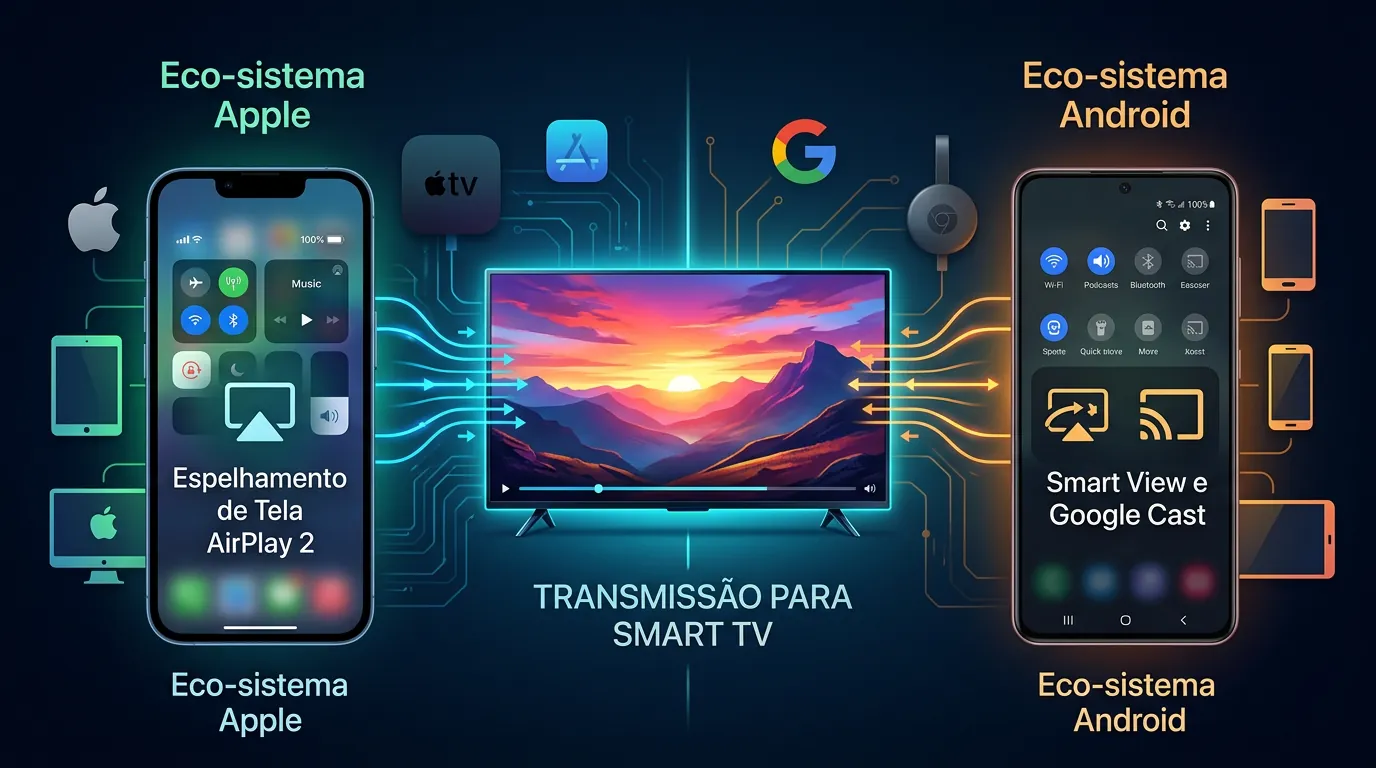
Como Espelhar o iPhone na TV via AirPlay 2
Nos dispositivos da Apple, todo o processo sem fio é centralizado no protocolo AirPlay 2. De acordo com o guia oficial de suporte da Apple, o espelhamento direto para Smart TVs compatíveis exige no mínimo o iOS 12.4 ou posterior e funciona de fábrica em televisores Samsung, LG, Sony, TCL, Hisense, Vizio, dispositivos Roku compatíveis e na Apple TV.
- Certifique-se de que o iPhone (ou iPad) esteja conectado à mesma rede Wi-Fi (mesmo SSID) da Smart TV.
- Abra a Central de Controle deslizando o dedo do canto superior direito da tela para baixo (ou de baixo para cima em modelos antigos com botão de início).
- Toque no botão Espelhamento de Tela (ícone representado por dois retângulos sobrepostos).
- Selecione a sua Smart TV na lista de aparelhos detectados.
- Digite no iPhone o código numérico de 4 dígitos que aparecerá na tela da televisão para concluir o pareamento.
O Caso do Amazon Fire TV Stick e o Risco de Apps Falsos
Embora a maioria das TVs modernas já traga o AirPlay 2 integrado, os dongles HDMI da linha Amazon Fire TV Stick (diferentemente de algumas Smart TVs com sistema Fire TV embarcado de fábrica) não possuem receptor AirPlay nativo. Para espelhar um iPhone ou um Google Pixel em um Fire TV Stick, é necessário baixar na loja da Amazon na TV um aplicativo receptor de terceiros que emule os protocolos AirPlay e Google Cast, sendo o AirScreen a solução mais consolidada.
A recomendação técnica quanto às lojas de aplicativos (App Store e Google Play) é evitar o download de dezenas de apps que prometem "espelhar qualquer celular em qualquer TV". A grande maioria dessas ferramentas funciona como armadilha de assinatura semanal cara, exibe anúncios invasivos e transmite a imagem com alto atraso via navegador web — algo totalmente desnecessário quando a própria TV já possui receptor nativo no sistema operacional.
Como Espelhar o Celular em TV Comum (Não-Smart)
Se o seu televisor não tem conexão Wi-Fi ou é uma Smart TV antiga cujos aplicativos deixaram de atualizar, existem apenas dois caminhos técnicos viáveis: adicionar um receptor sem fio na entrada HDMI ou conectar um cabo físico compatível.
1. Receptores Sem Fio HDMI e o Fim do Chromecast
A maneira mais prática de habilitar o espelhamento sem fio em um televisor antigo é adquirir um aparelho para transformar TV em Smart conectado à porta HDMI. É importante notar uma mudança histórica nesse mercado: em agosto de 2024, o Google anunciou oficialmente a descontinuação da linha de dongles Chromecast (após mais de 100 milhões de unidades vendidas desde 2013), encerrando os estoques globais em fevereiro de 2025 para substituí-lo pelo set-top box de mesa Google TV Streamer (4K), lançado por US$ 99,99 com processador 22% mais rápido, 4 GB de RAM e 32 GB de armazenamento.
Para quem busca opções acessíveis no mercado atual para espelhamento enquanto a infraestrutura da nova TV 3.0 ainda avança gradualmente no país, a escolha do dispositivo depende do seu smartphone:
- Usuários de iPhone + Android (Samsung/Motorola/Xiaomi): O Roku Express é a opção de entrada mais versátil, pois traz suporte oficial tanto ao Apple AirPlay 2 quanto ao Miracast nativo.
- Usuários de Google Pixel ou fãs do ecossistema Google: Dispositivos com sistema Google TV certificado (como o Xiaomi TV Stick 4K / Box S ou o próprio Google TV Streamer) garantem o protocolo Google Cast nativo.
- Usuários de Android (exceto Pixel): O Amazon Fire TV Stick atende muito bem via Miracast (função Espelhamento de Tela ativada segurando o botão Home no controle da Amazon).
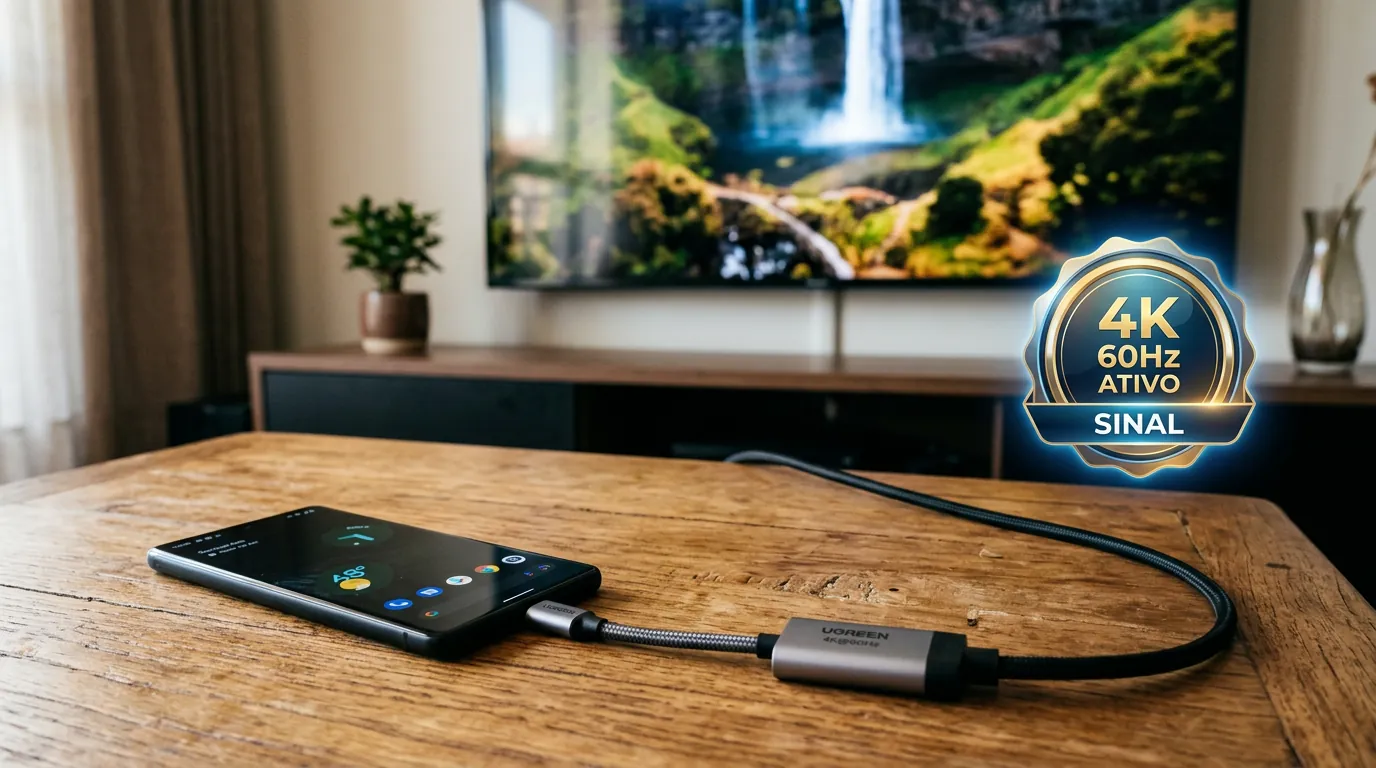
2. Cabo USB-C para HDMI: O Mito do MHL e a Regra do DisplayPort
Para jogos competitivos, emuladores ou locais sem rede Wi-Fi, o espelhamento por cabo elimina completamente a latência (atraso zero). No entanto, a compra de cabos e adaptadores de vídeo para celular é uma das maiores fontes de frustração no comércio eletrônico devido a dois mitos técnicos:
- O padrão MHL está morto: Anúncios que vendem "Cabo MHL Tipo C" utilizam uma nomenclatura obsoleta da época do conector Micro-USB da década de 2010. Nenhum smartphone atual utiliza MHL.
- Nem toda porta USB-C transmite vídeo: Para que um cabo ou hub USB-C para HDMI envie imagem à TV, a porta do celular precisa contar com fiação física USB 3.1/3.2 e suporte por hardware ao protocolo DisplayPort Alternate Mode (DP Alt Mode).
Na prática, quem pesquisa por um celular custo-benefício precisa saber que a quase totalidade dos aparelhos Android de entrada e intermediários — incluindo toda a família Samsung Galaxy A (A15, A25, A35, A55), linhas Redmi Note da Xiaomi e modelos básicos da linha Moto G — possui portas USB-C limitadas ao padrão elétrico USB 2.0, sem os pinos de vídeo DisplayPort. Conectar um cabo USB-C para HDMI comum nesses aparelhos não gera qualquer sinal na TV (a única exceção cabeada para portas USB 2.0 exige adaptadores ativos caros equipados com chip DisplayLink e uso do aplicativo DisplayLink Presenter).
Quais celulares funcionam com cabo USB-C para HDMI comum (DP Alt Mode)?
- iPhone (USB-C): Segundo a documentação da Apple sobre conexão de vídeo a cabo, todos os modelos das linhas iPhone 15, iPhone 16 (exceto variantes específicas de entrada como o modelo "e") e iPhone 17 suportam saída de vídeo DisplayPort nativa pela porta USB-C, transmitindo imagem espelhada em resolução até 4K a 60Hz com HDR10 e Dolby Vision através de adaptadores HDMI 2.0.
- Samsung Galaxy: Todos os aparelhos da linha principal Galaxy S (desde o S8 até os atuais S24/S25/S26) e dobráveis Galaxy Z Fold.
- Google Pixel: Conforme o suporte oficial do Google Pixel, a saída de vídeo via cabo USB-C foi habilitada a partir da atualização de junho de 2024 para toda a linha Pixel 8 (8, 8 Pro e 8a) e já vem ativa de fábrica na linha Pixel 9 e posteriores (modelos Pixel 7 e anteriores têm o recurso bloqueado por hardware).
- Motorola: Modelos da família Motorola Edge (séries 20, 30, 40, 50 e Ultra/Pro) compatíveis com saída de vídeo Smart Connect com fio.
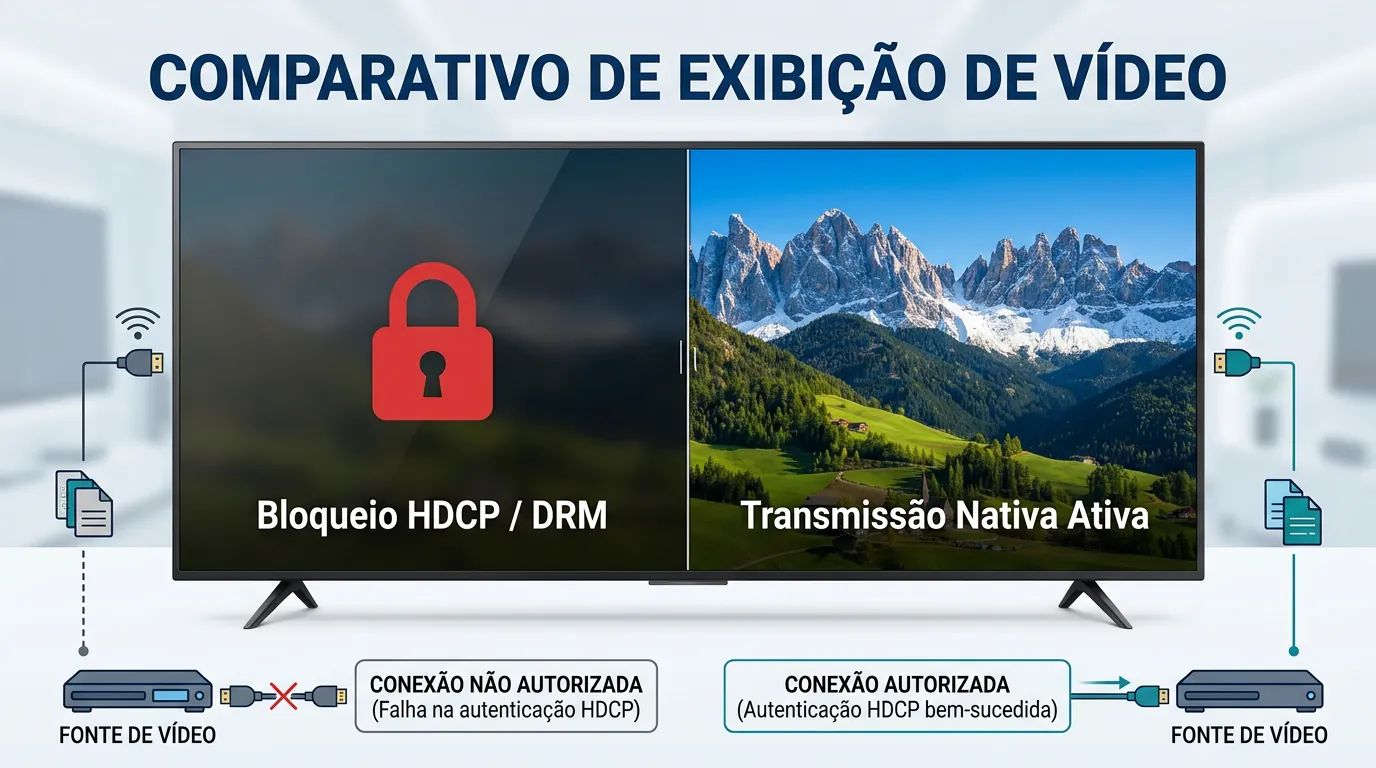
Solução de Problemas: Tela Preta e Falha de Rede
Mesmo seguindo o passo a passo correto, configurações de segurança de conteúdo e filtros do roteador costumam bloquear o espelhamento. Veja como diagnosticar e corrigir os dois erros mais frequentes.
1. Por Que a Netflix ou Disney+ Fica com Tela Preta (Apenas com Som)?
Se você espelhou a tela do celular na TV, abriu um vídeo na Netflix, Prime Video, Disney+ ou Max e a imagem ficou totalmente preta na televisão (saindo apenas o áudio e as legendas), não há defeito no aparelho. Trata-se do bloqueio de DRM (Gestão de Direitos Autorais Digitais) operado pelos protocolos Widevine (no Android), FairPlay (no iOS) e HDCP (High-bandwidth Digital Content Protection).
Os aplicativos de streaming pagos tratam o espelhamento de tela sem fio como uma tentativa de captura/gravação de tela e cortam o fluxo de vídeo por segurança. Para resolver isso:
- Desative o espelhamento completo da tela do celular e use o botão nativo de Transmitir (Cast / AirPlay) localizado dentro do próprio reprodutor de vídeo do aplicativo de streaming.
- Se estiver usando conexão por cabo USB-C para HDMI, certifique-se de que tanto o adaptador quanto o cabo e a porta da TV sejam certificados com o padrão HDCP 2.2.
2. O Celular Não Encontra a TV na Lista de Espelhamento
Quando o smartphone e a TV estão ligados no Wi-Fi de casa, mas a televisão não aparece na busca do AirPlay, Smart View ou Google Cast, a causa quase sempre está no isolamento de tráfego local:
- VPN ligada no celular: Desative qualquer aplicativo de VPN no smartphone. A VPN redireciona todo o tráfego para um túnel externo e impede que os protocolos de descoberta local (mDNS, Bonjour e SSDP) enxerguem a Smart TV na sua sala.
- Redes 2.4 GHz e 5 GHz isoladas ou Rede de Convidados: Nunca conecte o celular ou a TV em uma rede Wi-Fi de "Visitantes/Guest", pois ela ativa por padrão o Isolamento de AP (Client Isolation), que proíbe que um aparelho converse com outro na mesma rede. Se você utiliza mais de um equipamento de rede em casa sem configurar o roteador em modo bridge, é muito comum que a TV fique em uma sub-rede diferente da do celular (duplo NAT), impedindo o pareamento.
Perguntas Frequentes
É possível espelhar o celular na TV sem ter internet Wi-Fi?
Sim, em dois cenários. O primeiro é usando um cabo USB-C para HDMI em smartphones compatíveis com o protocolo DisplayPort Alternate Mode. O segundo é em celulares Android e Smart TVs que suportam o protocolo Miracast (como o Smart View da Samsung e o Screen Share da LG), que utiliza a tecnologia Wi-Fi Direct para criar uma conexão direta ponto a ponto entre a placa de rede do celular e a da TV, sem depender de um roteador com internet ativa (embora o conteúdo exibido precise estar salvo na memória do celular ou usar os dados móveis).
Qualquer celular com entrada USB-C funciona com cabo HDMI na TV?
Não. A entrada física USB-C é apenas o formato do conector. Para transmitir vídeo via cabo para a porta HDMI da TV, o celular precisa suportar o protocolo DisplayPort Alternate Mode (USB 3.1 ou superior). Aparelhos intermediários como a linha Samsung Galaxy A, Xiaomi Redmi Note e Motorola Moto G de entrada possuem portas USB 2.0 sem suporte nativo a vídeo cabeado, exigindo espelhamento sem fio.
Como tirar o atraso (lag) ao espelhar jogos do celular na TV?
Todo protocolo de espelhamento sem fio (AirPlay 2, Google Cast ou Miracast) comprime o vídeo antes de enviá-lo pelo ar, gerando entre 50 ms e 250 ms de atraso. Para reduzir o atraso no Wi-Fi, conecte ambos os aparelhos na frequência de 5 GHz e ative o "Modo Jogo" nas configurações de imagem da TV. Porém, para eliminar 100% do atraso em jogos competitivos, a única solução técnica definitiva é usar uma conexão física via cabo USB-C para HDMI em um smartphone com suporte a DisplayPort.
Fontes
- Apple Support — Use AirPlay to stream video or mirror the screen of your iPhone or iPad
- Apple Support — Connect iPhone to a display with a cable (USB-C DisplayPort)
- Google Cast Help — Cast your Android screen from the Google Home app
- Google Pixel Phone Help — Cast or project your Pixel phone's screen
- Samsung Support — Use the Samsung DeX screen on your Galaxy phone or tablet
- Samsung Brasil Suporte — Como espelhar a tela do Galaxy em uma TV Samsung (Smart View)
- LG Corp Official Newsroom — LG Smart TVs with webOS 24, Apple AirPlay and Google Chromecast built-in
- Roku Support — How to screen mirror your Android or Windows phone, tablet, or computer
- Motorola Brasil — Plataforma Smart Connect


0 Comentários