

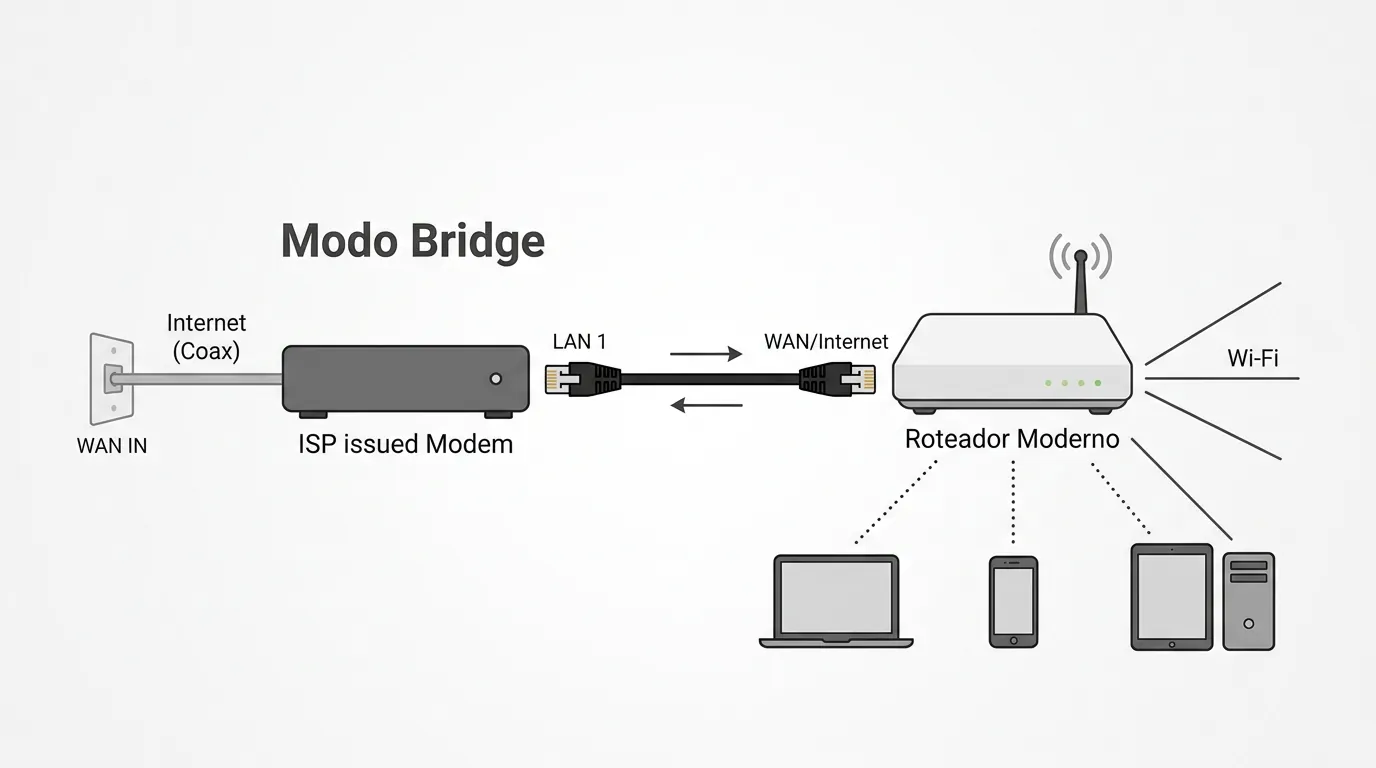
O modo bridge (modo ponte) é uma configuração que desativa as funções de roteamento, distribuição de IPs (DHCP) e tradução de endereços (NAT) do modem da operadora, transformando-o em um mero conversor de sinal (fibra ou coaxial para Ethernet). Na prática, ele repassa o tráfego de internet integralmente para um roteador secundário comprado pelo usuário, permitindo que este novo equipamento gerencie toda a rede de forma centralizada e sem conflitos de IP, eliminando gargalos de processamento e o temido Double NAT.
Principais Aprendizados
- Prevenção de conflitos: O modo bridge evita o Double NAT, cenário onde dois roteadores tentam gerenciar a rede ao mesmo tempo, causando lentidão e falhas.
- Essencial para Mesh: Sistemas modernos de Wi-Fi Mesh exigem que o modem da operadora esteja em bridge para que os recursos de segurança e priorização funcionem corretamente.
- Não aumenta a velocidade: A configuração não altera a banda contratada, mas melhora a estabilidade e a capacidade de lidar com múltiplos dispositivos simultâneos.
O que é o Modo Bridge e Como Ele Funciona?
No cenário atual de telecomunicações, as operadoras de internet fornecem equipamentos "combo" que integram modem, roteador e ponto de acesso Wi-Fi em um único aparelho. Embora práticos, esses dispositivos frequentemente possuem hardware limitado para lidar com muitos dispositivos simultâneos ou tecnologias recentes como Wi-Fi 6 e 7.
Ao investir em um roteador próprio de alta performance, a recomendação técnica é ativar o modo bridge no equipamento da operadora. Esse processo "emburrece" o modem original. Em vez de analisar pacotes, aplicar regras de firewall e distribuir endereços locais, ele passa a atuar apenas como uma ponte transparente. Todo o trabalho pesado é transferido para o roteador novo.
Além disso, ao ativar essa função, o sinal Wi-Fi do modem fornecido pelo provedor é, na maioria dos modelos, desativado automaticamente. Isso é crucial para evitar interferência de radiofrequência entre os dois aparelhos.
Quando Vale a Pena Ativar o Modo Bridge?
Fim do Double NAT e Conflitos de IP
O "Double NAT" (NAT duplo) ocorre quando o modem da operadora e o roteador secundário estão ambos atuando como roteadores ativos. Segundo a documentação de Ajuda do Google Nest, o Double NAT causa atrasos no tráfego de dados, falhas severas em jogos online (conexões peer-to-peer) e impede o funcionamento correto de regras de encaminhamento de porta (UPnP).
Colocar o modem em bridge é a solução definitiva para garantir que apenas um dispositivo faça a tradução de endereços (NAT), permitindo que você configure o port forwarding sem bloqueios internos.
Requisito para Redes Mesh e Roteadores Avançados
Sistemas Mesh modernos exigem que o nó principal atue como o único roteador da rede. Conforme orientações do suporte da TP-Link para a linha Deco, manter o equipamento da operadora roteando cria sub-redes separadas. Isso quebra funcionalidades como controle parental, priorização de banda (QoS) e roaming contínuo (a transição invisível entre os pontos de acesso). O modo bridge garante que o Mesh tenha controle total sobre o tráfego.
O Obstáculo do CGNAT e a Ilusão de Abrir Portas
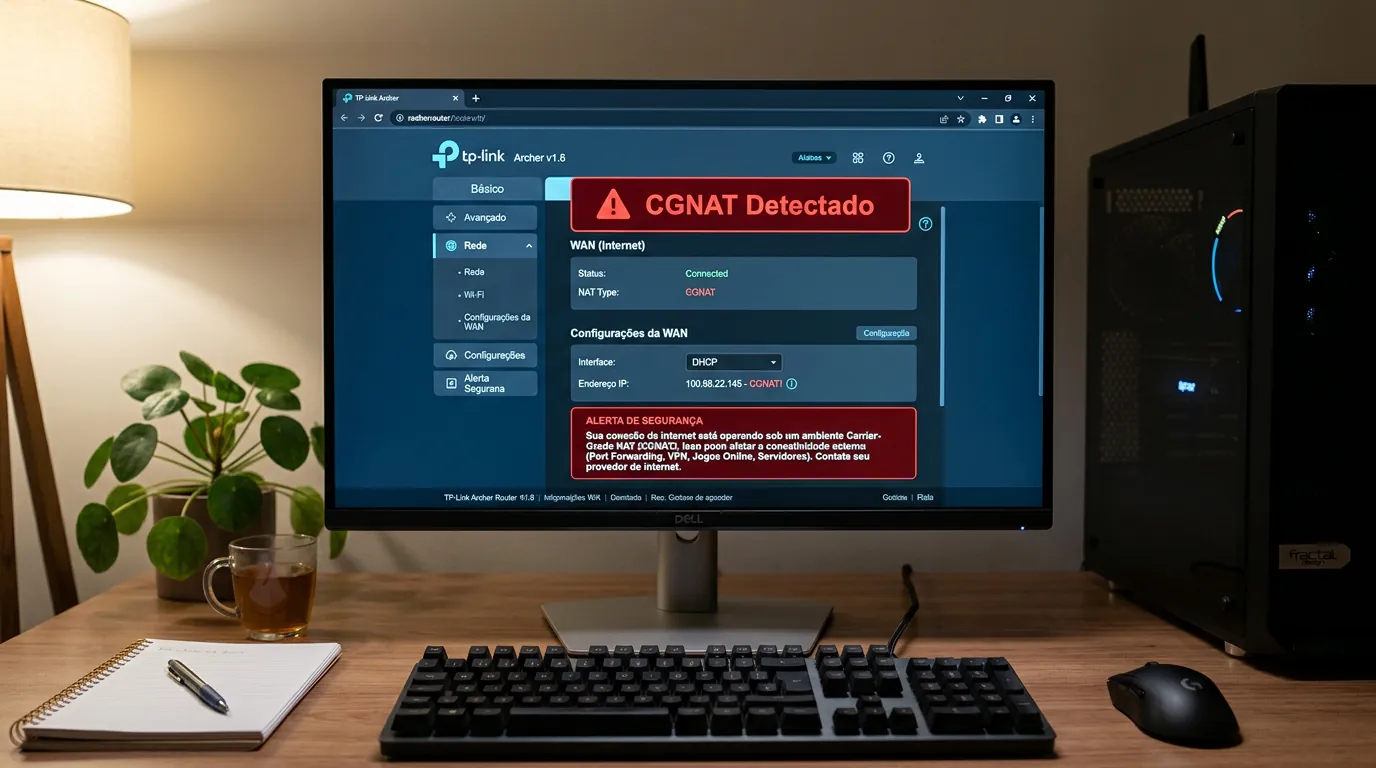
Muitos usuários ativam o modo bridge com o único objetivo de expor servidores locais, câmeras de segurança ou hospedar partidas de jogos online. No entanto, o consenso da área alerta para uma limitação importante: o modo bridge, por si só, não resolve o problema de portas fechadas se a operadora utilizar CGNAT (Carrier-Grade NAT).
O CGNAT é uma camada extra de tradução feita dentro da própria infraestrutura do provedor, o que significa que o IP público não é entregue diretamente ao seu roteador. Antes de culpar o equipamento, é vital entender se você está sob CGNAT. Se estiver, o modo bridge otimizará a rede interna, mas não permitirá acessos externos sem a contratação de um IP fixo ou a utilização de túneis e proxies reversos.
Cuidados ao Configurar: IPTV, VoIP e Acesso ao Modem
A transição para o modo bridge exige planejamento, pois altera o comportamento padrão da rede e pode impactar serviços adicionais fornecidos pela operadora.
- Alteração de IP de Acesso: Após ativar o bridge, o endereço IP usado para acessar as configurações do modem da operadora geralmente muda. Na documentação da Claro, por exemplo, modems da marca Technicolor passam a responder pelo IP
192.168.100.1. Para acessá-lo novamente, o usuário precisa configurar esse escopo manualmente na placa de rede do computador. - Impacto em TV e Telefonia: Em conexões de fibra óptica (como Vivo Fibra), o modem gerencia não apenas a internet, mas também o telefone fixo (VoIP) e os decodificadores de TV (IPTV). Ativar o bridge de forma genérica pode derrubar esses serviços. A recomendação técnica para manter a TV e o telefone funcionando é realizar configurações avançadas de VLAN ID no roteador secundário ou manter o DHCP ativo apenas para as portas LAN específicas dos decodificadores.
Antes de alterar as configurações, também é recomendável analisar o sinal da fibra em dBm no painel da ONU/Modem. Se o sinal óptico estiver degradado, o modo bridge não resolverá as quedas de conexão, pois a falha é física.
Mitos e Erros Comuns na Configuração
Para garantir a estabilidade da rede, é fundamental evitar equívocos comuns durante a implementação:
- Mito do aumento de velocidade: Ativar o bridge não aumenta a velocidade contratada. Um plano de 500 Mega continuará sendo de 500 Mega. O ganho real ocorre na estabilidade e no alcance do Wi-Fi, demérito do roteador novo. Se a velocidade estiver abaixo do contratado, é preciso investigar se o problema é sua rede ou a operadora.
- Erro de topologia: O erro mais frequente é tentar configurar o roteador novo em modo bridge. O correto é o oposto: o modem da operadora deve ficar em bridge, enquanto o roteador novo deve operar no modo "Roteador" (Router Mode / DHCP Server).
- Bloqueio de Firmware: Algumas operadoras ocultam a opção de bridge no firmware para evitar chamados de suporte técnico de usuários que desconfiguram a rede acidentalmente. Nesses casos, a configuração exige credenciais de superusuário ou a solicitação direta ao atendimento da operadora.
Perguntas Frequentes
1. O modo bridge aumenta a velocidade da minha internet?
Não. O limite de banda da sua conexão permanece o mesmo estipulado no seu contrato. O que melhora é a capacidade de processamento da rede local, reduzindo travamentos quando muitos dispositivos estão conectados simultaneamente, graças ao hardware superior do seu roteador novo.
2. Qual aparelho devo colocar em modo bridge: o da operadora ou o meu roteador novo?
Você deve colocar o modem/roteador da operadora em modo bridge. O seu roteador novo (ou sistema Mesh) deve permanecer no modo de roteamento padrão (Router/DHCP) para que ele assuma o controle total da distribuição de IPs e gerenciamento da rede.
3. Por que perdi o acesso às configurações do modem da operadora após ativar o bridge?
Ao desativar as funções de roteamento, o modem para de distribuir IPs e frequentemente altera seu IP de acesso padrão (ex: de 192.168.0.1 para 192.168.100.1). Para acessá-lo novamente, você precisará conectar um cabo de rede direto a ele e configurar um IP fixo na mesma faixa na placa de rede do seu computador.
Fontes
- Ajuda Google Nest — Corrigir a NAT dupla quando dois roteadores são executados ao mesmo tempo: https://support.google.com/googlenest/answer/6277579
- TP-Link Suporte — Como conectar o sistema TP-Link Deco Mesh a um roteador existente: https://www.tp-link.com/br/support/faq/3502/
- FAQ Claro — Como configurar o modem Wi-Fi no modo bridge: https://faq.claro.com.br/pergunta/como-configurar-o-modem-wi-fi-no-modo-bridge-technicolor-tc7110-b/
- Oficina da Net — O que é o modo Bridge? Qual a importância nos modems roteadores e como utilizá-lo: https://www.oficinadanet.com.br/tecnologia/44485-o-que-e-modo-bridge-roteador


0 Comentários