

Rastrear um iPhone perdido ou roubado exige acessar imediatamente a página oficial icloud.com/find em qualquer navegador web — seja em um computador ou celular Android — ou abrir o aplicativo Buscar em outro aparelho da Apple conectado à mesma Conta Apple (antigo ID Apple). Por meio desse painel, é possível visualizar a localização em tempo real no mapa, emitir um alerta sonoro e ativar o Modo Perdido, recurso de contenção que tranca a tela com código, suspende cartões do Apple Pay e mantém o rastreamento funcionando mesmo se o dispositivo for desligado.
Principais Aprendizados
- Acesso imediato sem código de dois fatores (2FA): Entrar diretamente pelo endereço icloud.com/find dispensa o código de verificação que seria enviado ao próprio aparelho desaparecido, permitindo o bloqueio imediato a partir de qualquer computador ou celular de terceiros.
- Localização mesmo com o aparelho desligado: Nos modelos a partir do iPhone 11 com a "Rede do app Buscar" ativada, o hardware continua emitindo sinais criptografados via Bluetooth e Banda Ultralarga por até 24 horas após ser desligado ou por até 5 horas em reserva de bateria.
- Cuidado com a mensagem do Modo Perdido em roubos: Em situações de furto ou assalto, a orientação oficial de segurança é jamais exibir um número de telefone alternativo na tela bloqueada, evitando que criminosos utilizem esse contato para aplicar golpes de phishing.
Passo a Passo: Como Rastrear um iPhone Perdido Agora
A velocidade de reação nos primeiros minutos define tanto a chance de recuperar o aparelho quanto a proteção dos dados bancários e pessoais armazenados nele. Existem três caminhos oficiais para localizar o iPhone, dependendo dos equipamentos que você tem à disposição no momento do incidente.
1. Pelo navegador no PC ou em um celular Android (icloud.com/find)
Muitos usuários acreditam que precisam de outro produto da Apple ou que ficarão travados na tela de login por não conseguirem receber o código de seis dígitos da autenticação de dois fatores (2FA). Segundo a documentação oficial de suporte da Apple, o endereço dedicado de busca contorna essa exigência para garantir o acesso de emergência.
Assim como existem ferramentas específicas para localizar um Android pela web, você pode usar o navegador de qualquer smartphone emprestado ou computador seguindo estes passos:
- Abra o navegador e digite diretamente icloud.com/find na barra de endereços (ou acesse icloud.com e toque no botão Buscar Dispositivos na parte inferior antes de concluir o login completo).
- Insira o e-mail e a senha da sua Conta Apple. Nessa rota específica, o sistema não exigirá o código de verificação de dois fatores.
- Clique em Todos os Dispositivos no topo da tela e selecione o nome do seu iPhone.
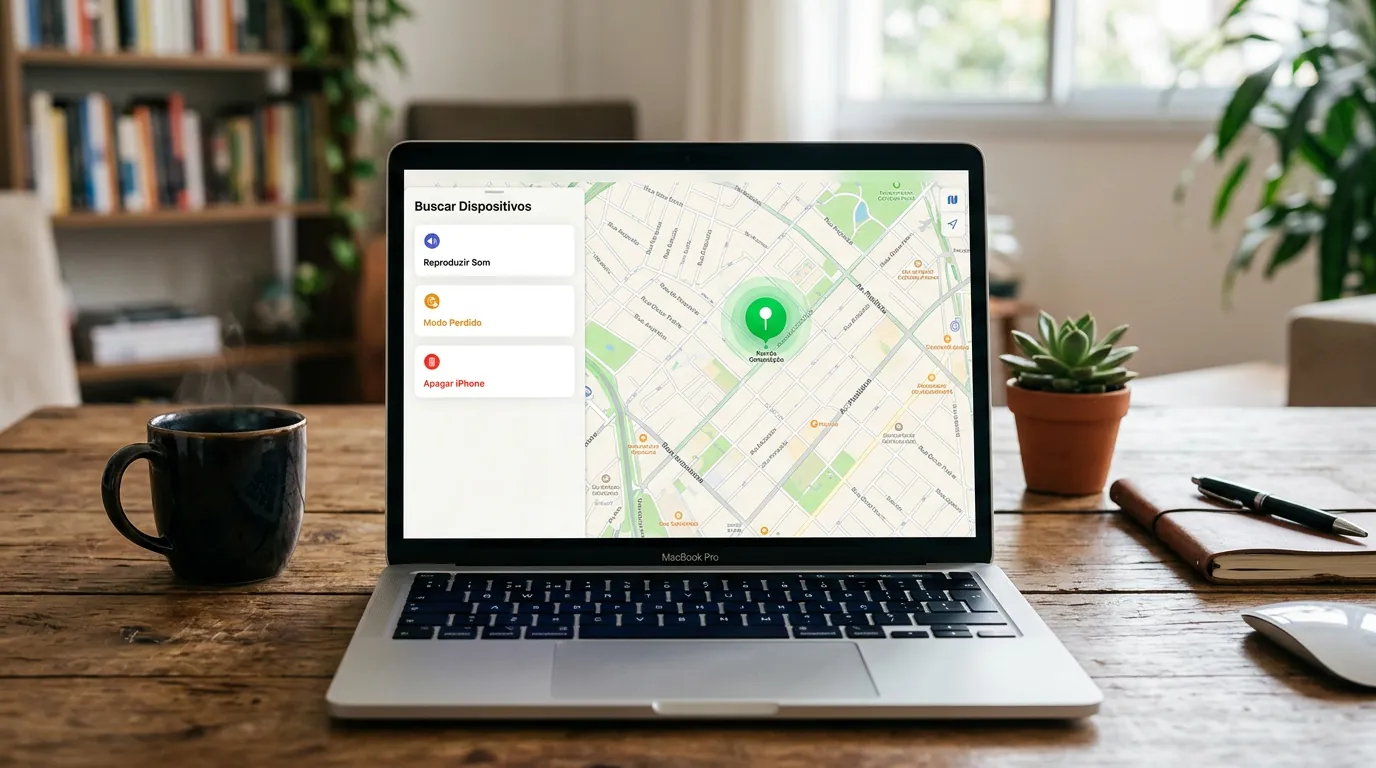
- Se o aparelho estiver online ou tiver sido detectado recentemente pela rede da Apple, sua posição aparecerá no mapa acompanhada das opções Reproduzir Som, Marcar como Perdido (Modo Perdido) e Apagar Este Dispositivo.
2. Pelo app Buscar em outro iPhone, iPad, Mac ou Apple Watch
Se você possui um segundo dispositivo conectado à mesma Conta Apple, o aplicativo nativo oferece recursos adicionais de navegação e proximidade:
- Abra o aplicativo Buscar (Find My) no seu iPad, Mac ou outro iPhone.
- Toque na aba Dispositivos na barra inferior e selecione o iPhone desaparecido na lista.
- Caso o aparelho esteja perdido dentro de casa ou no escritório, toque em Reproduzir Som para que ele emita um alerta sonoro progressivo, mesmo se estiver no modo silencioso.
- Em modelos compatíveis com tecnologia de Banda Ultralarga (Ultra Wideband), o botão Buscar Próximo permite usar a Busca Precisa, indicando na tela a distância exata em metros e a direção por setas até o aparelho.
- Se o iPhone estiver distante, o botão Trajetos abre a rota até a localização registrada no aplicativo Mapas.
3. Pelo celular de um familiar (Compartilhamento Familiar)
Quando a sua conta faz parte de um grupo de Compartilhamento Familiar configurado previamente no iOS, o seu iPhone aparece automaticamente na lista da aba Dispositivos no app Buscar de todos os integrantes da família, logo abaixo dos aparelhos pessoais deles. Qualquer membro do grupo familiar pode visualizar a posição no mapa, acionar o som ou colocar o aparelho em Modo Perdido sem precisar digitar a sua senha.
Como Funciona o Modo Perdido e Como Ativá-lo Passo a Passo
Caso o iPhone não esteja por perto, a recomendação técnica imediata é ativar o Modo Perdido antes de qualquer outra medida. Esse comando pode ser acionado tanto pelo aplicativo Buscar quanto pelo navegador em icloud.com/find.
- Selecione o seu iPhone na lista de dispositivos do Buscar.
- Role o cartão de informações até encontrar a seção Marcar como Perdido (ou o botão Modo Perdido na versão web) e selecione Ativar.
- Siga as instruções na tela. Se o seu iPhone não possuía uma senha de bloqueio de tela configurada, o sistema pedirá que você crie um código numérico na hora.
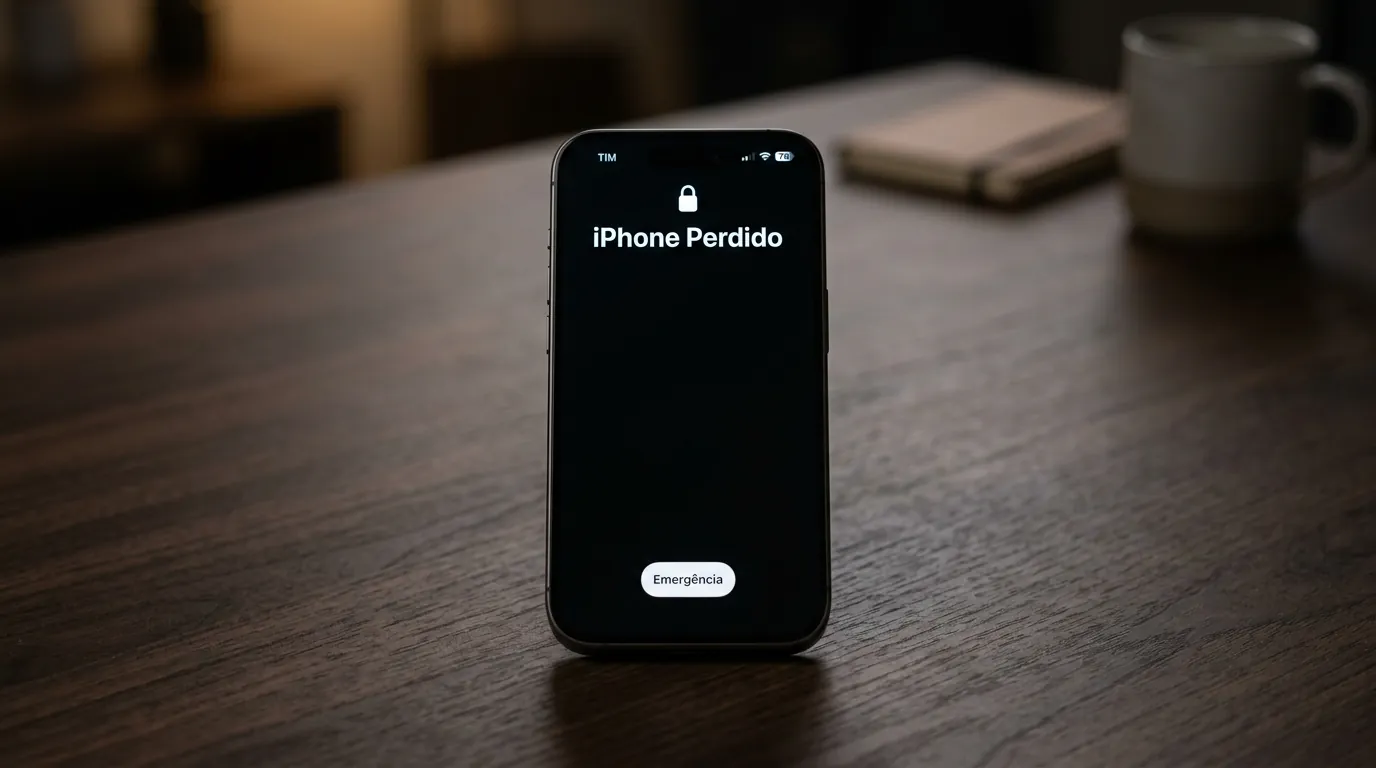
- Caso o aparelho esteja desligado ou sem conexão no instante do comando, o status exibirá a mensagem Pendente e o bloqueio será executado automaticamente no primeiro segundo em que o iPhone se comunicar com a internet ou com a Rede do app Buscar.
O que acontece no iPhone assim que o Modo Perdido entra em ação
De acordo com as diretrizes oficiais do Modo Perdido da Apple, a ativação desse estado executa quatro camadas de proteção simultâneas no aparelho:
- Bloqueio imediato da tela: O acesso ao sistema é trancado pelo código numérico. Se a Proteção de Dispositivo Roubado estiver ativa no aparelho, desativar o Modo Perdido exigirá obrigatoriamente autenticação biométrica por Face ID ou Touch ID, tornando inútil até mesmo o conhecimento da senha numérica por terceiros.
- Suspensão do Apple Pay: Todos os cartões de crédito, débito, pré-pagos, cartões de transporte e tíquetes cadastrados na Carteira da Apple são suspensos instantaneamente para pagamentos por aproximação (NFC).
- Silenciamento de notificações e alarmes: Para proteger a sua privacidade (evitando que códigos de SMS ou prévias de mensagens apareçam na tela) e poupar bateria, o iPhone para de exibir alertas, notificações na tela bloqueada e não toca alarmes.
- Manutenção de chamadas de voz: Apesar de silenciar notificações de aplicativos, o aparelho continua apto a receber ligações telefônicas convencionais e chamadas do FaceTime, facilitando o contato caso tenha sido apenas esquecido em algum local.
Perda vs. Roubo: por que você não deve colocar seu telefone na tela bloqueada
Durante a ativação do Modo Perdido, o sistema oferece a opção de digitar uma mensagem personalizada e um número de telefone para aparecerem na tela bloqueada. Aqui reside uma distinção crítica de segurança operacional:
- Em caso de perda acidental (esquecimento benigno): Vale a pena informar o número de um familiar ou amigo de confiança para que quem encontrar o aparelho possa devolvê-lo.
- Em caso de furto ou roubo: A Apple orienta expressamente em sua documentação de segurança a não inserir número de telefone nem dados de contato na mensagem da tela bloqueada. Quadrilhas especializadas utilizam esse número alternativo para enviar mensagens falsas via SMS ou WhatsApp se passando pelo "Suporte da Apple" ou pelo sistema "Buscar", afirmando que o iPhone foi localizado e induzindo a vítima a digitar a senha da Conta Apple em um site falso (phishing).
É um fato verificado que a Apple nunca entra em contato por mensagem de texto, WhatsApp, ligação ou e-mail para informar que um iPhone perdido foi encontrado. O único aviso legítimo emitido pela empresa é um e-mail automático de confirmação enviado ao endereço principal da sua Conta Apple no exato momento em que você ativa o Modo Perdido.
É Possível Rastrear um iPhone Desligado ou Sem Internet?
Um dos mitos mais comuns após um furto é acreditar que, assim que o criminoso desliga o aparelho ou retira o chip da operadora, o rastreamento deixa de funcionar. Na prática, a arquitetura moderna do iOS utiliza uma rede colaborativa global que independe de conexão Wi-Fi ou de dados móveis do próprio aparelho perdido.
Como a Rede do app Buscar localiza o aparelho por até 24 horas
Conforme detalhado pelo Suporte da Apple sobre a Rede do app Buscar, nos modelos a partir do iPhone 11 ou posterior, os chips de Bluetooth e de Banda Ultralarga continuam recebendo uma fração mínima de energia mesmo quando o celular é desligado manualmente ou entra em modo de reserva de bateria.
- Aparelho desligado manualmente: Continua rastreável por até 24 horas após o desligamento.
- Aparelho desligado por bateria esgotada (Reserva de Energia): Continua rastreável por até 5 horas após o encerramento do sistema.
Nesse estado, o iPhone emite sinais de Bluetooth criptografados de ponta a ponta em intervalos regulares. Quando qualquer outro usuário de iPhone, iPad ou Mac passa perto do aparelho roubado (mesmo na rua ou dentro de um prédio), o dispositivo desse desconhecido capta o sinal de forma totalmente anônima e retransmite a coordenada geográfica para os servidores do iCloud, atualizando o pino no seu mapa sem que ninguém além de você tenha acesso à localização.
Mitos de rastreamento: número de telefone e IMEI
Em momentos de desespero, é comum buscar métodos alternativos na internet, mas o consenso da área de segurança digital alerta para duas armadilhas frequentes:
- Rastreamento por número de telefone: Serviços, sites ou supostos hackers que cobram para rastrear pelo número de telefone são fraudes. Apenas operadoras de telefonia sob ordem judicial possuem acesso à triangulação de antenas (ERBs) vinculada a uma linha móvel.
- Rastreamento por IMEI pelo usuário comum: O código IMEI de 15 dígitos serve para identificar o hardware nas redes de telecomunicações e bloquear o acesso do aparelho às antenas de telefonia celular, mas não fornece um mapa de GPS para o proprietário. A geolocalização para o cidadão depende exclusivamente do serviço Buscar.
Apagar o iPhone Remotamente, Bloqueio de Peças e Celular Seguro
Se ficar evidente que o iPhone foi roubado e não será recuperado rapidamente, você deve avaliar a exclusão remota dos arquivos e o bloqueio administrativo junto aos órgãos oficiais.
Aviso importante de segurança pessoal: É consenso absoluto entre forças policiais e especialistas em segurança pública que você jamais deve confrontar suspeitos nem ir até o endereço apontado pelo Buscar por conta própria. Além do risco físico evidente, a geolocalização possui margem de variação — especialmente em condomínios ou prédios de múltiplos andares. Compartilhe as capturas de tela da localização exclusivamente com a polícia ao registrar o Boletim de Ocorrência.
O erro fatal entre "Apagar Este Dispositivo" e "Remover da Conta"
Ao clicar em Apagar Este Dispositivo no Buscar, todas as chaves criptográficas locais, fotos, conversas e dados bancários são destruídos assim que o iPhone se conecta à rede. Nos modelos modernos (com iOS 15 ou posterior e Rede Buscar ativa), o aparelho continua localizável mesmo depois de apagado.
Contudo, existe um erro crítico que jamais deve ser cometido: nunca clique em "Remover da Conta" (nem exclua o iPhone da lista do Buscar) após apagá-lo. Enquanto "Apagar" limpa apenas os seus dados pessoais mantendo a carcaça travada, clicar em "Remover da Conta" desativa o Bloqueio de Ativação, liberando o iPhone para que o criminoso possa ativá-lo com uma nova conta e revendê-lo livremente. Além disso, a própria Apple determina que remover o aparelho do Buscar invalida qualquer solicitação de cobertura do seguro AppleCare+ com Roubo e Perda.
Bloqueio de Ativação para peças no iOS 18 e o debate sobre reparos
Durante anos, quando criminosos não conseguiam desbloquear um iPhone roubado devido ao Bloqueio de Ativação, o destino do aparelho era o desmanche para venda de telas, câmeras e baterias no mercado paralelo. Para fechar essa brecha, conforme documentado na página oficial sobre o Bloqueio de Ativação para iPhone e iPad, a Apple estendeu a trava criptográfica para peças individuais a partir do iOS 18.
Com essa camada, o número de série da bateria, da tela e do módulo de câmeras fica vinculado à Conta Apple do dono original. Se uma peça retirada de um iPhone perdido ou bloqueado for instalada em outro aparelho, o sistema exigirá a senha do proprietário original para calibrar o componente e registrará o alerta em Ajustes > Geral > Sobre > Histórico de peças e serviço (recurso introduzido desde o iOS 15.2 na linha iPhone 12 e posteriores). Essa verificação também protege consumidores que pretendem adquirir um iPhone usado, revelando imediatamente se o aparelho foi montado com componentes de origem ilícita.
Vale ponderar que há uma controvérsia técnica em aberto no setor sobre esse recurso: enquanto especialistas em segurança pública celebram o bloqueio de peças como um golpe severo na receptação e nos desmanches, defensores do movimento pelo Direito ao Reparo (Right to Repair) e assistências independentes apontam que o pareamento criptográfico dificulta o reaproveitamento legítimo de peças provenientes de aparelhos sucateados cujos antigos donos esqueceram de desativar o Buscar antes do descarte.
O que fazer após roubo no Brasil: Bloqueio Total vs. Modo Recuperação
No Brasil, além das ferramentas da Apple, a recomendação técnica após um furto ou assalto envolve registrar o alerta no programa Celular Seguro, do Ministério da Justiça e Segurança Pública (MJSP), e providenciar o Boletim de Ocorrência informando o número de série e o IMEI (que pode ser obtido na caixa original, na nota fiscal ou preventivamente digitando *#06# no discador para fins de consulta IMEI).
Segundo as diretrizes do portal oficial do Celular Seguro no Gov.br, o sistema oferece duas modalidades de contenção com impactos distintos no rastreamento:
| Modalidade no Celular Seguro | O que é bloqueado | Impacto no Rastreamento e Investigação |
|---|---|---|
| Bloqueio Total | Linha telefônica (SIM/eSIM), aplicativos de bancos/instituições financeiras parceiras e o IMEI na Anatel. | Como o IMEI é barrado nas torres de celular, o iPhone perde a conexão móvel (4G/5G), dependendo apenas de Wi-Fi ou da Rede Bluetooth do Buscar para atualizar sua posição ou receber o comando de apagamento. |
| Modo Recuperação | Linha telefônica da vítima e aplicativos bancários, mas mantém o IMEI ativo na rede. | Permite que o aparelho continue se comunicando com as antenas das operadoras para rastreamento policial e dispara notificações oficiais via WhatsApp (pelos números verificados 2025-3003 ou 2025-3000) caso um novo chip seja inserido no aparelho. |
Configuração Preventiva: Como Blindar o iPhone Antes de um Incidente
Nenhum recurso de localização ou bloqueio remoto funcionará se não tiver sido habilitado antes de o iPhone desaparecer. Para garantir que o seu aparelho esteja protegido contra desligamento forçado e roubo de senhas, verifique dois menus fundamentais no iOS agora mesmo.
As 3 chaves essenciais do Buscar e a Proteção de Dispositivo Roubado (iOS 17.3+)
Primeiro, acesse Ajustes > [Seu Nome] > Buscar > Buscar iPhone e certifique-se de que as três opções abaixo estejam ativadas (na cor verde):
- Buscar iPhone: Habilita a localização remota e o Bloqueio de Ativação na Conta Apple.
- Rede do app Buscar: Garante que o iPhone possa ser localizado mesmo offline, sem chip e por até 24 horas após ser desligado.
- Enviar Última Localização: Faz com que o iPhone envie automaticamente um registro final de GPS para os servidores da Apple quando a carga da bateria atinge um nível criticamente baixo.
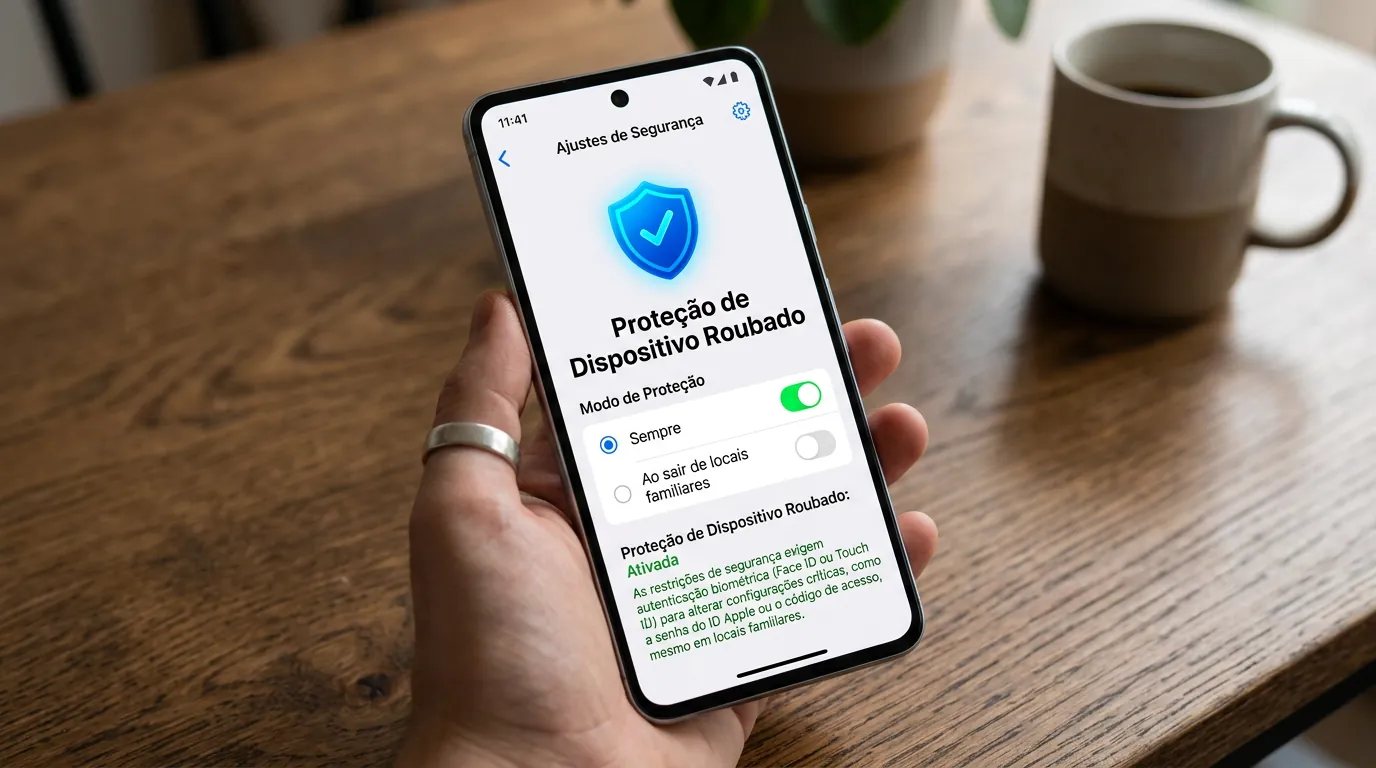
Em seguida, ative a camada mais importante contra assaltos em que a vítima é coagida a entregar a senha da tela ou é observada digitando o código em locais públicos: a Proteção de Dispositivo Roubado, disponível a partir do iOS 17.3.
- Acesse Ajustes > Face ID e Código (ou Touch ID e Código), digite sua senha numérica e role até Proteção de Dispositivo Roubado.
- Ative a função e, na seção Exigir Adiamento de Segurança, altere a opção padrão ("Longe de Locais Familiares") para "Sempre".
Ao configurar essa proteção como "Sempre", mesmo que um criminoso tenha o seu iPhone desbloqueado e conheça a sua senha numérica da tela, ele não conseguirá desativar o Buscar, não poderá acessar as senhas salvas nas Chaves do iCloud e não conseguirá alterar a senha da Conta Apple. Qualquer tentativa de mexer nessas configurações críticas exigirá autenticação estrita por Face ID ou Touch ID (sem a opção de digitar o código numérico em caso de falha na biometria), seguida de um Adiamento de Segurança obrigatório de 1 hora e uma segunda leitura biométrica do seu rosto ou impressão digital.
Perguntas Frequentes
Como rastrear um iPhone roubado sem precisar do código de verificação de dois fatores?
Para acessar o rastreamento sem o código de dois fatores (2FA) que seria enviado ao próprio aparelho roubado, abra qualquer navegador em um computador ou celular Android e digite diretamente icloud.com/find (ou clique no botão "Buscar Dispositivos" na tela inicial do iCloud). Essa página específica exige apenas o e-mail e a senha da sua Conta Apple, liberando o mapa e o Modo Perdido imediatamente.
É possível localizar um iPhone mesmo se o ladrão desligar o aparelho?
Sim, desde que seja um iPhone 11 ou posterior e a opção "Rede do app Buscar" tenha sido ativada previamente nos ajustes. Nesses modelos, os chips Bluetooth e de Banda Ultralarga continuam emitindo sinais criptografados por até 24 horas após o desligamento manual (ou por até 5 horas quando a bateria acaba em modo de reserva), permitindo que outros aparelhos Apple próximos atualizem anonimamente a localização no mapa.
Devo remover o iPhone da minha Conta Apple depois de apagar os dados remotamente?
Jamais. Você pode usar a opção "Apagar Este Dispositivo" para destruir suas fotos e dados à distância, mas nunca deve clicar em "Remover da Conta". Remover o aparelho da lista do Buscar desativa o Bloqueio de Ativação — permitindo que criminosos limpem e revendam o iPhone livremente — e invalida a cobertura do seguro AppleCare+ com Roubo e Perda.
Fontes
- Suporte da Apple (BR) – Como encontrar um iPhone ou iPad perdido
- Suporte da Apple (BR) – Se o iPhone ou iPad tiver sido roubado
- Suporte da Apple (BR) – Use o Modo Perdido no Buscar dispositivos no iCloud.com
- Suporte da Apple (BR) – Adicione seu iPhone ao app Buscar
- Suporte da Apple (BR) – Use a Proteção de Dispositivo Roubado no iPhone
- Suporte da Apple (BR) – Bloqueio de Ativação para iPhone e iPad
- Suporte da Apple (BR) – Histórico de peças e serviço do iPhone
- Ministério da Justiça e Segurança Pública (Gov.br) – Celular Seguro: Passo a Passo para Emitir Alerta


0 Comentários